Home
» 🎮 E-sport
»
PlayStation Portal versus Remote Play-app: welke voelt sneller aan?
PlayStation Portal versus Remote Play-app: welke voelt sneller aan?
PlayStation Portal versus Remote Play-app: welke voelt sneller aan?
Kort antwoord: Geen van beide opties kan een vertragingsvrije werking garanderen, en de ondersteuning en productinformatie van Sony bieden geen gecontroleerde, directe vergelijking in milliseconden waaruit blijkt dat de PlayStation Portal sneller is dan de PS Remote Play-app. Beide kunnen een PS5-game streamen via Remote Play. Hoe responsief het aanvoelt, hangt af van de volledige configuratie: de console, de netwerkverbinding, het ontvangende apparaat, het scherm en de controller.
Het debat over latentie tussen PlayStation Portal en de Remote Play-app kan het beste als volgt worden beantwoord: Portal biedt een consistentere, speciaal voor handhelds ontwikkelde ervaring; de app is flexibeler en kan op een goed geconfigureerd apparaat net zo responsief aanvoelen. Beschouw beweringen dat Portal altijd een vast aantal milliseconden bespaart als ongeverifieerd, tenzij de tester de gebruikte apparaten, het netwerk, de game, de meetmethode en de herhaalde resultaten publiceert.
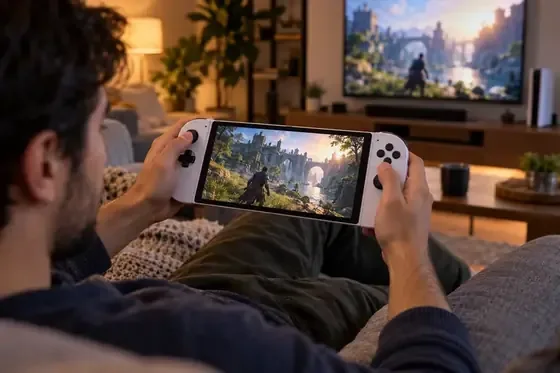
Een speciaal daarvoor ontworpen handheld combineert het scherm en de spelbesturing in één apparaat.
Wat de Portal- en Remote Play-app daadwerkelijk doen
PlayStation Portal is een speciale afstandsbediening voor de PS5. De ingebouwde bedieningselementen zijn gebaseerd op de DualSense-controller en het 8-inch LCD-scherm ondersteunt resoluties tot 1080p met 60 frames per seconde. Met de PS Remote Play-app kun je een PS5 of PS4 bedienen vanaf compatibele telefoons en tablets. Sony biedt ook versies voor pc en Mac. Op mobiele apparaten kun je een compatibele controller aansluiten of de bedieningselementen op het scherm van de app gebruiken. Bekijk de productdetails van Sony's PlayStation Portal , het overzicht van PS Remote Play en de vereisten voor Remote Play op mobiele apparaten .
Wanneer beide apparaten in de Remote Play-modus staan, draait de PS5 het spel en streamt beeld en geluid naar het ontvangende apparaat. De specifieke vormfactor van de Portal kan ervoor zorgen dat de bediening, schermgrootte en installatie voorspelbaarder aanvoelen. De resultaten van de app variëren meer afhankelijk van telefoon, tablet, pc, controller, scherm en besturingssysteem. Dat verschil heeft te maken met gebruiksgemak en consistentie; het is geen bewijs dat de Portal elke latency-test wint.
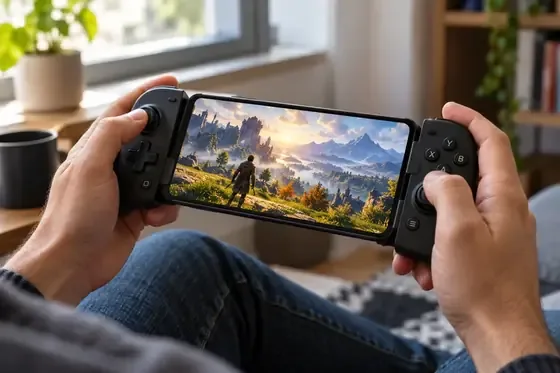
De Remote Play-app maakt gebruik van een apparaat dat je al bezit, met bedieningselementen die afhankelijk zijn van het apparaat en de configuratie van de controller.
Confrontatie over latentie: wat ondersteunt het beschikbare bewijsmateriaal?
Vergelijkingspunt
PlayStation Portal
PS Remote Play-app
PS5 Remote Play
Streamt games die zijn geïnstalleerd op een gekoppelde PS5.
Streamt vanaf een PS5; de app ondersteunt ook PS4.
Gepubliceerd cijfer voor de latentie bij een directe vergelijking.
Geen universeel door Sony gepubliceerd resultaat in milliseconden
Geen universeel door Sony gepubliceerd resultaat in milliseconden
Bedieningselementen en scherm
Geïntegreerde bedieningselementen en een 8-inch 1080p/60Hz LCD-scherm
Maakt gebruik van je telefoon, tablet, pc of Mac en een compatibele bedieningsmethode.
Beste pasvorm
Een eenvoudige, draagbare opstelling in console-stijl.
Flexibel spelen op hardware die je al bezit
Dus welke is sneller? Er is geen eenduidige winnaar op basis van de beschikbare officiële specificaties. Een moderne telefoon met een stabiele wifi-verbinding kan beter presteren dan een oudere tablet op een druk netwerk; een bekabelde pc met een snel reagerend scherm kan sneller aanvoelen dan een handheld. Een Portal-gebruiker geeft mogelijk de voorkeur aan de geïntegreerde bedieningselementen, zelfs als de gemeten streamvertraging vergelijkbaar is. Dit zijn resultaten die afhankelijk zijn van de configuratie, geen gegarandeerd voordeel van Portal.
Houd de vergelijking bij dezelfde functie. Sinds november 2025 biedt Portal ook cloudstreaming aan voor in aanmerking komende games aan PlayStation Plus Premium-leden in ondersteunde regio's. Cloudstreaming verstuurt gameplay vanaf de servers van Sony in plaats van vanaf je eigen PS5, dus de latentie is anders dan bij PS5 Remote Play. Sony voegde in maart 2026 een 1080p High Quality-modus toe aan Portal; deze verhoogt de streamingbitrate ten opzichte van de standaard 1080p Standard-modus, maar Sony beschrijft dit niet als een vermindering van de latentie. Details: Beschikbaarheid van Portal Cloud Streaming en de 1080p High Quality-update .
Waarom voelt Remote Play traag aan?
"Latentie" kan verschillende vertragingen tegelijk beschrijven: de tijd die een controllerinput nodig heeft om de console te bereiken, de console die het volgende frame rendert, de tijd die de datastroom over het netwerk reist en de tijd die het ontvangende apparaat nodig heeft om de data te decoderen en weer te geven. Netwerkinstabiliteit kan ook haperingen of een onscherp beeld veroorzaken, wat spelers als lag kunnen ervaren, zelfs als een simpele ping laag lijkt. Een snelheidstestresultaat alleen garandeert geen responsief spel.
Sony adviseert een upload- en downloadsnelheid van minimaal 5 Mbps voor Remote Play, met een aanbeveling van minimaal 15 Mbps voor een betere ervaring. Dit zijn aanbevelingen voor de verbindingssnelheid, geen garantie voor een specifieke tijd tussen invoer en weergave. Sony raadt ook aan de PS5 via Ethernet aan te sluiten, 5 GHz wifi te gebruiken voor Portal en de draadloze verbinding stabiel te houden. Lees de officiële instructies voor het instellen van het netwerk voor Portal Remote Play .
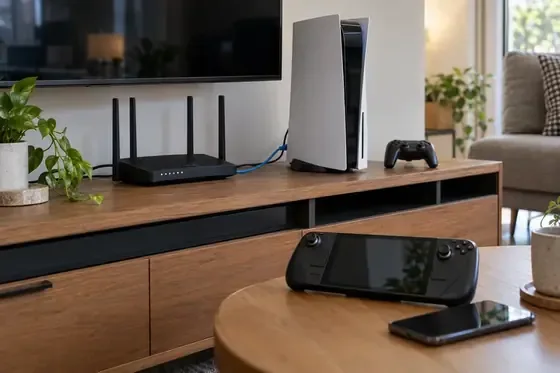
Door de PS5 met een kabel aan de router te verbinden, wordt een van de bronnen van draadloze variabiliteit in een Remote Play-configuratie verminderd.
Hoe verminder je de waargenomen vertraging bij beide configuraties?
Sluit de PS5 met een kabel aan op de router. Hierdoor hoeft de console geen wifi-verbinding meer te maken wanneer de router en de console dicht genoeg bij elkaar staan voor een ethernetverbinding.
Gebruik een stabiele 5 GHz wifi-verbinding voor het ontvangende apparaat. Speel in de buurt van de router en vermijd waar mogelijk muren of interferentie. Als band steering het apparaat constant tussen 2,4 GHz en 5 GHz laat schakelen, raadt Sony aan om dit uit te schakelen voor de Portal-verbinding wanneer de router dit toestaat.
Pauzeer de intensieve netwerkactiviteit. Grote downloads, back-ups en veel streamen in huis kunnen concurreren om zendtijd of bandbreedte. Controleer de stream opnieuw nadat het netwerk weer rustiger is geworden.
Gebruik een controllerconfiguratie waarmee je consistent kunt werken. Controleer voor de app of je apparaat en controller worden ondersteund en correct zijn verbonden. Touchbediening op de telefoon is handig, maar voelt mogelijk minder vertrouwd aan dan fysieke joysticks en knoppen.
Controleer de stabiliteit, niet alleen de pieksnelheid. Het snelmenu van de portal bevat een overzicht van de netwerkstatus. Bij gebruik van mobiele data of openbare wifi kunnen de dekking, de drukte en de routering tijdens het spelen veranderen, waardoor een hoge geadverteerde snelheid geen garantie is voor een constante respons.
Een eerlijke vergelijking thuis
Als je je eigen PS Portal-configuratie wilt vergelijken met de Remote Play-app , zorg er dan voor dat de omstandigheden zo gelijk mogelijk zijn. Verbind de PS5 via Ethernet, plaats beide clients in dezelfde ruimte, gebruik dezelfde wifi-band en test hetzelfde spel en dezelfde scène. Pauzeer eerst de downloads. Gebruik waar mogelijk de fysieke knoppen op beide systemen en herhaal vervolgens dezelfde beweging of menu-actie meerdere keren. Noteer de waargenomen invoervertraging, gemiste frames en beeldvervorming afzonderlijk; beschouw het resultaat niet als een millisecondenbenchmark, tenzij je een herhaalbare meetmethode gebruikt.
Voor een eerlijkere vergelijking kunt u de app het beste uitproberen op het apparaat dat u daadwerkelijk gebruikt. Een telefoon, tablet en laptop zijn verschillende apparaten, dus één app-resultaat is niet representatief voor alle apparaten. Als het netwerkstatusscherm van Portal een instabiele verbinding aangeeft, los dit dan eerst op voordat u conclusies trekt over de hardware.
Welke moet je kiezen?
Kies voor de PlayStation Portal als je een direct speelbare handheld wilt met een 8-inch scherm, geïntegreerde DualSense-achtige controllers en minder installatieproblemen. Koop hem vanwege de ergonomie en het gebruiksgemak, in plaats van de beloofde lagere latency.
Kies de PS Remote Play-app als je wilt spelen op een telefoon, tablet, pc of Mac die je al hebt, of als je flexibiliteit belangrijker vindt dan een speciaal apparaat. Met een sterk netwerk en een responsieve client kun je een prettige Remote Play-sessie beleven zonder een extra scherm aan te schaffen.
Voor beide opties is "nul vertraging" geen realistische garantie voor gestreamd spelen. Als de kleinst mogelijke vertraging belangrijker is dan draagbaarheid, blijft direct spelen op de PS5 met een controller die op de console is aangesloten de veiligere keuze. De sterke punten van de Portal zijn het geïntegreerde handheld-ontwerp en de consistente besturing; de sterke punten van de app zijn de prijs en de keuze aan apparaten. De beste Remote Play-configuratie met lage latentie voor de PS5 is degene met het meest stabiele netwerk en de client die je verkiest.