Home
» 🎮 E-sport
»
Paladins blijven hangen op "Leveranciers laden"? Los het oneindige laadscherm stap voor stap op.
Paladins blijven hangen op "Leveranciers laden"? Los het oneindige laadscherm stap voor stap op.
Zit je vast bij "Verkopers laden" in Paladins? Begin hier!
Je opent Paladins, het spel begint verbinding te maken, en dan lijkt het scherm te stoppen bij "Loading Vendors" (soms door spelers ook wel "Loading Vendor" genoemd). Herhaaldelijk opnieuw opstarten kan dezelfde melding terugbrengen. De belangrijkste eerste stap is niet om bestanden te verwijderen of alles opnieuw te installeren: controleer eerst of het spel wacht op een online verbinding, of je internetverbinding instabiel is, of dat er een probleem is met je lokale installatie.
Deze handleiding richt zich op de Windows pc-versie die via Steam wordt gedistribueerd. Sommige netwerk- en herstartcontroles zijn ook van toepassing op andere platforms, maar de onderstaande Steam-menu's niet. Op 8 oktober 2026 bleek uit de officiële documentatie die voor deze handleiding is geraadpleegd geen eenduidige, universele oorzaak – of een gegarandeerde, leverancierspecifieke oplossing – voor dit specifieke schermprobleem. De stappen zijn voorzichtige probleemoplossingsmaatregelen en geen bewering dat elke vastloop tijdens het laden wordt veroorzaakt door beschadigde bestanden.
Identificeer het exacte laadbericht en noteer of het scherm verdergaat of onveranderd blijft.
Wat zou de oorzaak kunnen zijn van het eindeloze laadscherm?
Het bericht alleen kan geen onderscheid maken tussen een serverprobleem en een lokaal probleem. Een spel dat online resources nodig heeft, kan vastlopen wanneer de communicatie wordt onderbroken; een client die de vereiste lokale content niet kan lezen, kan ook stoppen met spelen. Dit zijn mogelijke diagnoses, geen bewezen verklaringen voor deze specifieke bug in Paladins.
Beschikbaarheid van de service: inloggen, accountbeheer of gameservices kunnen vertraagd zijn. Een lokale herinstallatie lost een storing op afstand niet op.
Netwerkpad: korte verbindingsonderbrekingen, instabiliteit van de wifi, beperkende netwerkregels of een VPN kunnen online verzoeken verstoren.
Lokale installatie: onvolledige updates of beschadigde bestanden kunnen een controle op de bestandsintegriteit rechtvaardigen.
Conflicterende software- of besturingssysteemproblemen: overlays en achtergrondtools zijn alleen de moeite waard om te isoleren als eenvoudigere tests falen.
1. Controleer eerst of er een groter probleem is voordat u uw pc vervangt.
Als het probleem zich plotseling voordoet, zoek dan naar gedateerde aankondigingen van officiële Paladins- of Hi-Rez-communicatiekanalen die beschikbaar zijn via de pagina's van de game-uitgever. Vergelijk de meldingen met het tijdstip en de regio waar het probleem zich voordoet. Als veel spelers op dat moment dezelfde inlog- of laadproblemen melden, beperk dan lokale wijzigingen tot een minimum en test het opnieuw na officiële bevestiging dat het probleem is opgelost.
Het ontbreken van een officiële storingsmelding bewijst niet dat de servers gezond zijn; meldingen kunnen achterlopen op een incident. Evenzo is een oud forumbericht over "Laadproblemen met leveranciers" geen bewijs dat dezelfde oorzaak vandaag de dag nog steeds van toepassing is. Vermijd het wijzigen van DNS-instellingen of het verwijderen van configuratiebestanden uitsluitend op basis van een ongeverifieerd verhaal.
2. Sluit Paladins volledig af en herstart Steam.
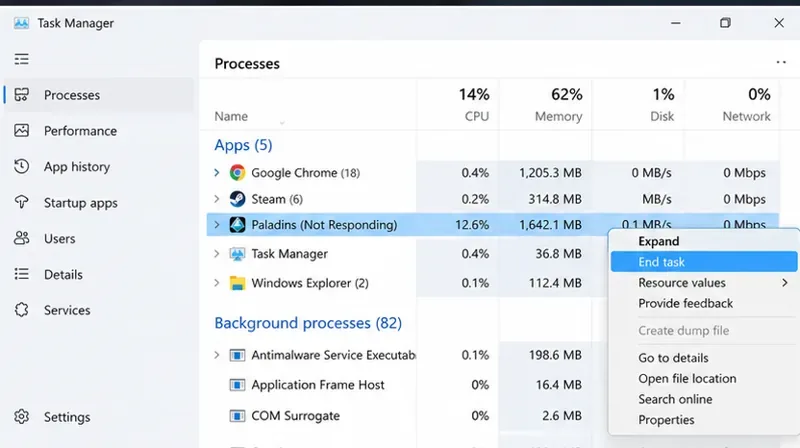
Sluit het spel eerst normaal af. Als het venster vastloopt, open dan Taakbeheer van Windows met Ctrl+Shift+Esc, zoek Paladins onder Processen en gebruik Taak beëindigen. Sluit Steam volledig af via Steam > Afsluiten in plaats van alleen het venster te minimaliseren. Start Steam opnieuw, wacht tot eventuele spelupdates zijn voltooid en start vervolgens Paladins. Als het herstarten van Steam niet helpt, herstart Windows dan eenmaal om tijdelijke processen en netwerkstatus te wissen.
Sluit Steam niet herhaaldelijk geforceerd af terwijl een update wordt geïnstalleerd of terwijl Steam bestanden controleert. Wacht tot deze processen zijn voltooid voordat u Steam opnieuw probeert te starten.
Beëindig een niet-reagerend Paladins-proces pas nadat je hebt bevestigd dat een normale afsluiting niet mogelijk is.
3. Controleer of de verbinding stabiel is.
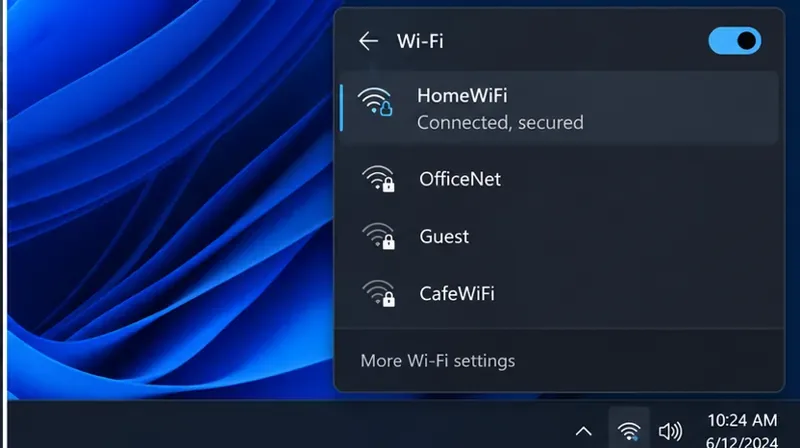
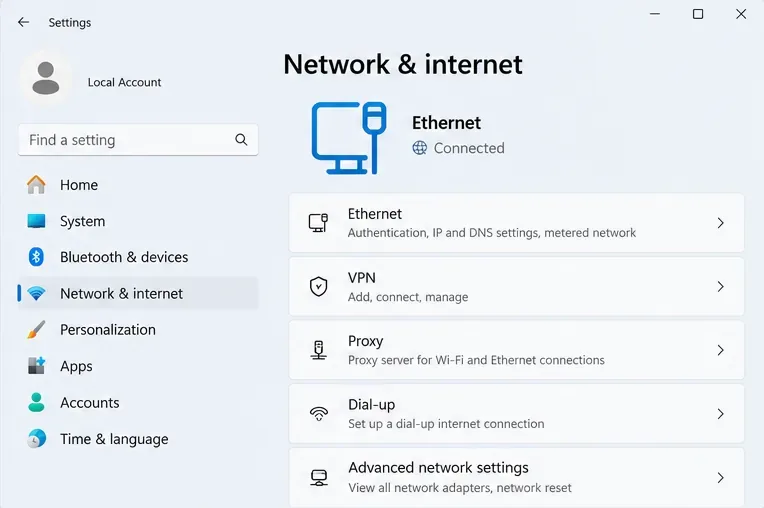
Open een gewone website of een andere online dienst om te controleren of uw verbinding werkt en controleer vervolgens of Paladins niet het enige programma is dat problemen ondervindt. Als u wifi gebruikt, probeer dan dichter bij uw router te gaan staan of tijdelijk een bekabelde ethernetverbinding te gebruiken. Pauzeer grote downloads, verbreek de verbinding met een optionele VPN of proxy voor een gecontroleerde test en herstart de router alleen als u gemachtigd bent om deze te beheren.
Test één wijziging tegelijk. Als Paladins bijvoorbeeld wel laadt via een ander betrouwbaar netwerk, maar niet via je thuisverbinding, wijst het verschil op je thuisnetwerk, de route van je internetprovider of lokale filtering – en niet per se op een beschadigde game-installatie. Een hotspot op je telefoon kan een korte diagnostische test zijn, maar houd rekening met beperkingen op het gebied van dataverbruik en mobiele netwerken. Schakel je firewall niet permanent uit om te kijken of de game dan wel opent.
Controleer of Windows is verbonden voordat je Paladins opnieuw test; een verbindingspictogram alleen garandeert niet dat de gameservice bereikbaar is.Een test met een bekabelde Ethernetverbinding kan helpen om instabiliteit van de wifi te onderscheiden van een breder probleem met de online service.
4. Controleer de Paladins-bestanden in Steam.
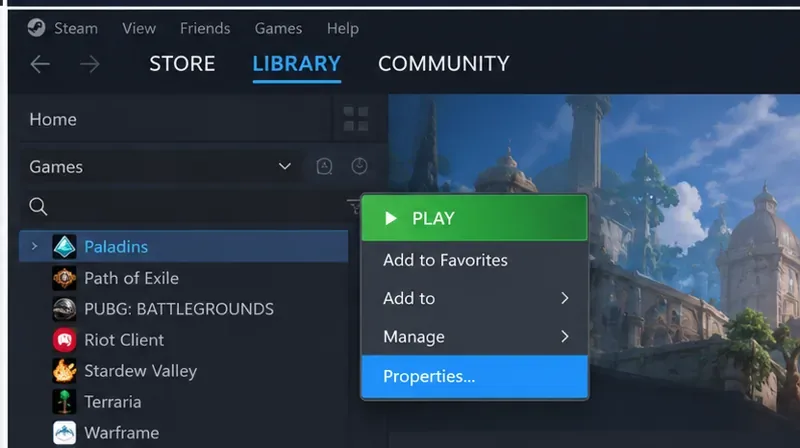
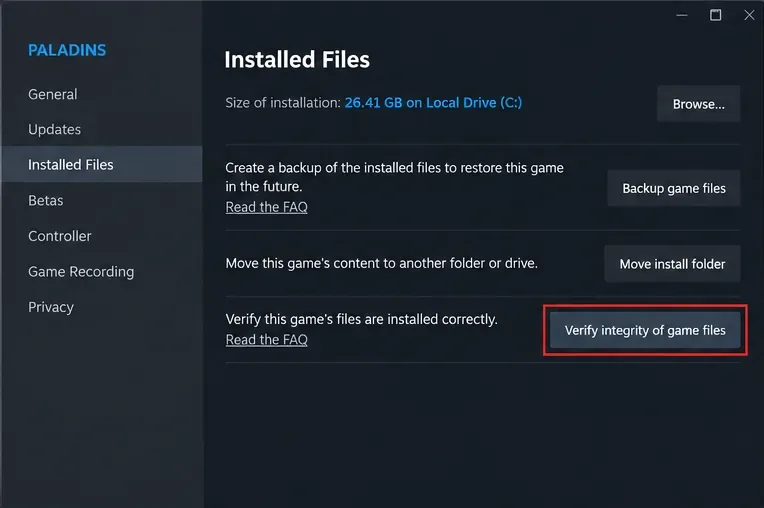
Steam biedt een officiële integriteitscontrole voor geïnstalleerde games. De stappen in de instructies van Steam Support voor het controleren van de bestandsintegriteit zijn: open je bibliotheek, klik met de rechtermuisknop op Paladins of gebruik het tandwielpictogram, selecteer Eigenschappen, open Geïnstalleerde bestanden en kies Integriteit van gamebestanden controleren. Laat Steam de scan en eventuele benodigde vervangende downloads voltooien voordat je de game start.
Deze procedure controleert lokale bestanden; het repareert geen offline authenticatieservice en garandeert niet dat een probleem met het laden van software door de leverancier verdwijnt. Steam merkt ook op dat bepaalde lokale configuratiebestanden mogelijk niet overeenkomen zonder dat dit een ernstig probleem is. Als de scan zonder resultaat wordt voltooid, noteer dit dan in plaats van de scan steeds opnieuw uit te voeren zonder ander bewijs.
Open Paladins Properties vanuit de Steam-bibliotheek om de installatieopties te bekijken.Voer de ingebouwde Steam-integriteitscontrole uit en wacht tot de verificatie en eventuele downloads zijn voltooid.
5. Wis de Steam-downloadcache alleen als updates niet goed lijken te werken.
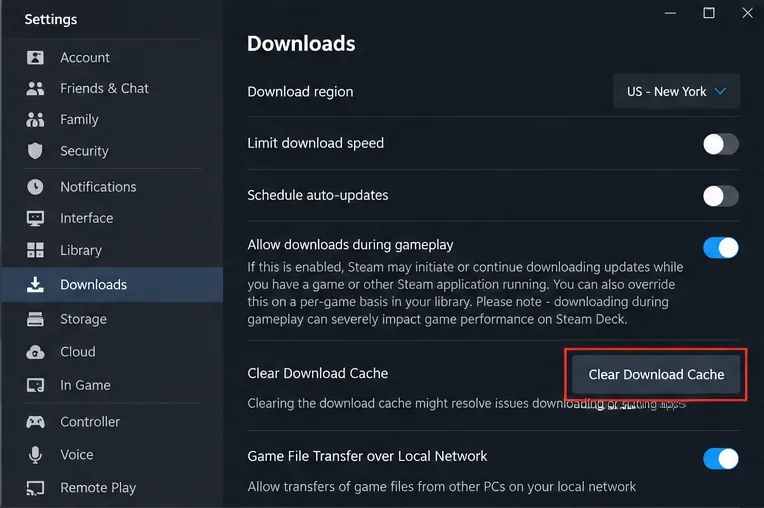
Als Steam een update niet kan voltooien, een download steeds opnieuw probeert of downloadfouten weergeeft, is de cache waarschijnlijker de oorzaak dan wanneer de game wel succesvol is bijgewerkt. Open de Steam-instellingen, kies Downloads en selecteer Cache wissen of Downloadcache wissen (de exacte bewoording kan variëren afhankelijk van de Steam-clientversie). Steam kan je vragen om opnieuw in te loggen. De officiële pagina voor het oplossen van problemen met updates en installaties van Steam beschrijft deze aanpak voor download- en installatieproblemen, maar niet specifiek voor het probleem met het laden van leveranciers bij Paladins.
Zodra je weer in Steam bent, controleer dan of de downloads zijn voltooid. Verwijder geen willekeurige Steam-mappen of workshopgegevens in de hoop dat het probleem hiermee sneller is opgelost.
Gebruik de downloadcache-functie van Steam wanneer updates of downloads mislukken, en niet als eerste reactie op elk laadscherm.
6. Controleer Windows-updates, opslagruimte en basiscompatibiliteit.
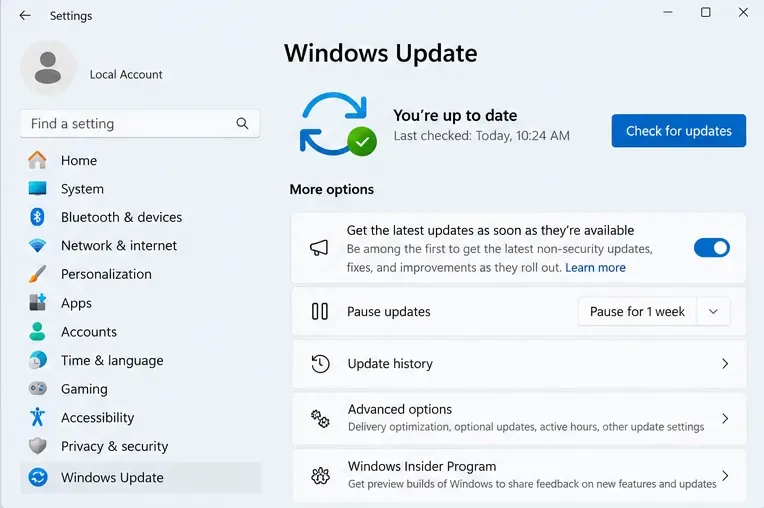
Open Windows Update vanuit de Windows-instellingen en controleer op beschikbare updates voor het besturingssysteem. Installeer de relevante stabiele updates en herstart de computer indien gevraagd. Controleer of er voldoende vrije ruimte is op uw systeemstation en het station waarop het spel is geïnstalleerd voor downloads en tijdelijke bestanden. Als er tijdens het laden problemen met de beelddriver, crashes of zwarte schermen optreden, controleer dan het updatekanaal van uw grafische kaartfabrikant in plaats van een onbekend 'gamefix'-pakket te installeren.
De officiële beschrijving van Paladins in de Steam-winkel vermeldt een breedbandverbinding als een van de aanbevolen pc-vereisten en 30 GB aan beschikbare opslagruimte. Deze cijfers zijn de vereisten van de winkel, geen diagnose van uw specifieke probleem. Een computer die aan de vereisten voldoet, kan nog steeds af en toe online problemen ondervinden.
Controleer of er Windows-updates beschikbaar zijn als de eerdere Paladins-specifieke controles en verbindingscontroles geen oplossing boden.
7. Isoleer optionele overlays en interferentie met beveiligingssoftware
Als het spel nog steeds vastloopt, sluit dan onnodige achtergrondapplicaties en schakel tijdelijk niet-essentiële game-overlays uit via hun eigen instellingen. Start het spel gecontroleerd op en herstel de normale instellingen na de test. Controleer bij beveiligingssoftware de quarantainelogboeken en meldingen van geblokkeerde applicaties; sta het legitiem geïnstalleerde spel alleen toe als je het programma en de regels kunt verifiëren. Vermijd het uitschakelen van antivirusbescherming of het toevoegen van brede mapuitsluitingen zonder bewijs.
Een verschil na het uitschakelen van één overlay is een aanwijzing, geen bewijs van een defect dat het hele spel beïnvloedt. Schakel de andere tools één voor één weer in om een reproduceerbaar conflict te vinden. Als het probleem zich alleen voordoet op een beheerd school-, werk- of gedeeld netwerk, neem dan contact op met de netwerkbeheerder in plaats van te proberen het netwerkbeleid te omzeilen.
8. Herinstalleer pas nadat je bruikbaar bewijsmateriaal hebt verzameld.
Opnieuw installeren is een laatste redmiddel, vooral als de gamebestanden de Steam-verificatie al hebben doorstaan. Noteer vóór het verwijderen of de fout optreedt vóór het inloggen, na het inloggen of alleen bij het openen van een bepaalde spelmodus. Noteer de exacte bewoordingen, de lokale tijd, of het probleem zich ook op een ander netwerk voordoet en wat je al hebt geprobeerd. Maak een screenshot zonder je persoonlijke accountgegevens te tonen.
Als je besluit om via Steam opnieuw te installeren, controleer dan eerst alle lokale instellingen en bestanden die je wilt behouden. Verwijder de game via je Steam-bibliotheek, herstart de game indien nodig, installeer de game opnieuw op een schijf met voldoende vrije ruimte en test met de standaard opstartinstellingen. Herinstallatie biedt geen garantie voor een oplossing voor een probleem aan de server- of accountzijde. Als het probleem zich direct opnieuw voordoet, stop dan met het herhalen van deze procedure en neem contact op met de officiële kanalen van de uitgever die aan Paladins op Steam zijn gekoppeld .
Hoe weet je of de oplossing werkt?
Een zinvolle succescontrole houdt meer in dan alleen het even verdwijnen van het laadbericht. Start het spel normaal op, ga verder dan het vastgelopen gedeelte, laad het betreffende menu of de betreffende modus en speel – indien mogelijk – een normale sessie zonder terug te keren naar hetzelfde scherm. Sluit het spel af en start het opnieuw op om te zien of de verbetering aanhoudt. Als het probleem zich af en toe voordoet, kan een enkele succesvolle poging niet aantonen dat de onderliggende oorzaak is verdwenen.
Het scherm blijft nu consistent werken: behoud de werkende configuratie en vermijd onnodige wijzigingen.
Alleen een ander netwerk werkt: onderzoek vervolgens de stabiliteit van het lokale netwerk of de filtermogelijkheden.
Steam repareert bestanden, maar het scherm blijft vastlopen: onderzoek verder dan alleen lokale bestandsbeschadiging.
Meerdere spelers melden een gelijktijdige storing: geef prioriteit aan officiële service-updates.
Geen verandering na alle controles: stuur een beknopt ondersteuningsrapport met de tijdsduur, de omgeving en de uitgevoerde stappen.
Kortom
Bij een oneindig "Loading Vendors"-scherm in Paladins, begin je met het controleren op een actueel serviceprobleem, het volledig herstarten van Paladins en Steam, en het testen van de netwerkverbinding. Gebruik vervolgens de door Steam aanbevolen bestandsverificatie en ga alleen over op cache-, systeem- en softwareconflictcontroles als de symptomen overeenkomen. Bewaar je bewijsmateriaal en vermijd destructieve oplossingen of onofficiële downloads. Omdat de exacte oorzaak van het laden van vendors hier nog niet officieel is vastgesteld, is een systematische test die het probleem lokaliseert de beste aanpak, in plaats van te verwachten dat één enkele knop het probleem oplost.