Pakketverlies in VALORANT oplossen: 8 praktische stappen (2026)
Om pakketverlies in VALORANT op te lossen, begin je met het inschakelen van de statistieken voor inkomend en uitgaand pakketverlies. Test vervolgens een bekabelde verbinding, pauzeer netwerkintensieve apps en herstart je modem en router. Als het verlies aanhoudt, vergelijk dan de beschikbare gameservers, probeer de netwerkbufferinstelling van VALORANT en verzamel bewijsmateriaal voor je internetprovider (ISP) of Riot Support. Wijzig één ding tegelijk en controleer na elke test dezelfde grafiek in de game.
Pakketverlies betekent dat een deel van de gegevens die tussen je apparaat en de gameserver worden verzonden, niet op tijd aankomt. Dit kan leiden tot rubberbanding, vertraagde acties, onvoorspelbare bewegingen van vijanden of een netwerkprobleemmelding , zelfs als je framesnelheid er goed uitziet. Het is niet hetzelfde als een hoge ping: ping meet de vertraging, terwijl pakketverlies het ontbreken van gegevens meet. Riot raadt een verbinding aan met een pakketverlies dat bijna nul is , in plaats van een universele drempelwaarde in percentages die een bepaald spelresultaat garandeert.
Voordat je begint: controleer of pakketverlies het probleem is.
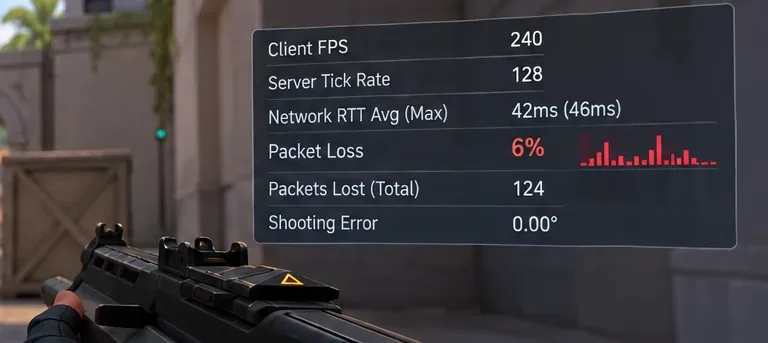
Op de pc open je in VALORANT Instellingen > Video > Statistieken en schakel je de beschikbare pakketverliesmetingen of de grafieken voor inkomend/uitgaand pakketverlies in. Bekijk beide richtingen gedurende enkele minuten in de oefenmodus of een ongerangschikte sessie, bij voorkeur terwijl de symptomen zich voordoen. Je kunt ook de netwerk-RTT (ping) en client-FPS in beeld houden, zodat je netwerkproblemen niet verwart met framedrops.
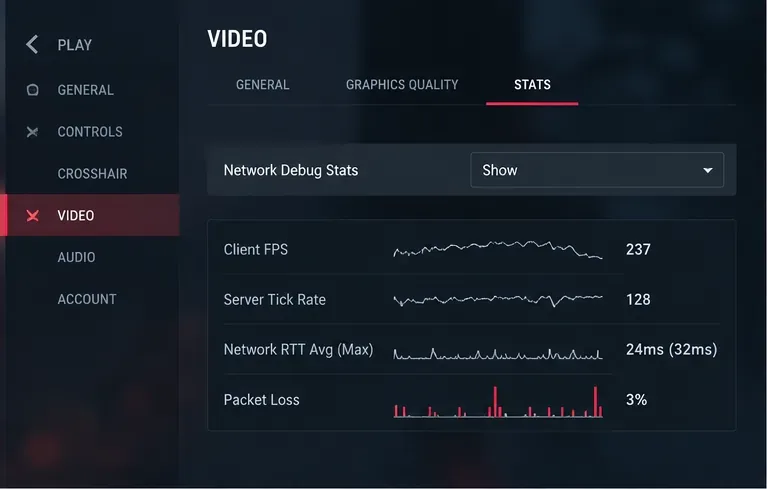
Korte, geïsoleerde pieken zijn minder nuttig dan herhaald of aanhoudend verlies. Let op wanneer de grafiek een sprong maakt, of dit inkomend of uitgaand verkeer betreft en of andere spelers in de wedstrijd soortgelijk gedrag melden. Riot legt in zijn eigen documentatie uit dat de waarschuwing 'Netwerkprobleem' kan duiden op consistent pakketverlies of korte onderbrekingen van de verbinding; zie de handleiding van Riot over spel- en netwerkinstabiliteit .
Hoe los je pakketverlies in VALORANT op?
1. Controleer de servicestatus van Riot voordat je je pc wijzigt.
Open de Riot Games Service Status-pagina en selecteer de VALORANT-regio die relevant is voor je account. Een incident dat de gameservers of het netwerk beïnvloedt, kan zich buiten je thuisverbinding voordoen. Als meerdere teamgenoten tegelijkertijd problemen ondervinden, controleer dan de statuspagina en vergelijk de meldingen voordat je de game opnieuw installeert of de routerinstellingen wijzigt. Een servicemelding is nuttige context, maar de afwezigheid van een melding bewijst niet dat elke verbinding met de servers in orde is.
2. Test een bekabelde Ethernetverbinding
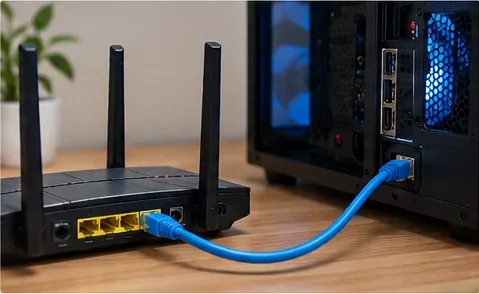
Ethernet is de meest nuttige eerste lokale test voor instabiele wifi. Sluit je gaming-pc rechtstreeks aan op een LAN-poort van je router, zorg ervoor dat Windows die bekabelde adapter gebruikt en herhaal de pakketverliestest. Wifi-interferentie, drukke kanalen, muren en een zwak signaal kunnen vertraging en herverzendingen veroorzaken. Een bekabelde verbinding verwijdert het draadloze segment, maar kan een storing bij de internetprovider of een slechte upstream-route niet herstellen.
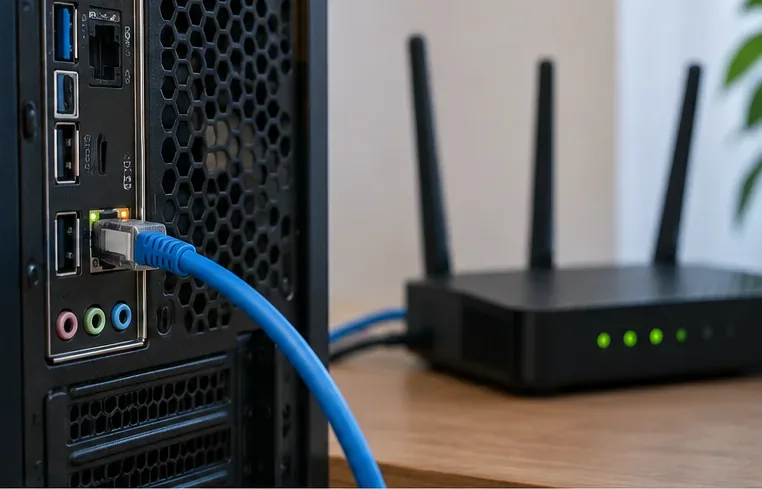
Als het signaalverlies alleen verbetert bij een bekabelde verbinding, onderzoek dan de plaatsing van de router, de wifi-congestie of de draadloze adapter in plaats van de VALORANT-instellingen te wijzigen. Als er ook signaalverlies optreedt bij een bekabelde Ethernet-verbinding, controleer dan beide uiteinden van de kabel en probeer een andere LAN-poort of een kabel waarvan je zeker weet dat hij goed werkt. Powerline-adapters zijn niet per se gelijkwaardig aan een directe Ethernet-verbinding en kunnen onbetrouwbaar zijn op een onstabiele stroomkabel.
3. Pauzeer downloads, streaming en cloudsynchronisatie.
VALORANT vereist geen enorme bandbreedte, maar een overbelaste thuisverbinding kan wachtrijen en verbindingsproblemen veroorzaken. Pauzeer game-updates en grote uploads, stop tijdelijk cloudback-ups of synchronisatie en vraag andere apparaten in huis om tijdens de test geen zware streaming te gebruiken. Open in Windows Taakbeheer en bekijk de processen die netwerkbronnen gebruiken; Bronnenmonitor biedt een gedetailleerder overzicht van de processen. Herhaal de test wanneer de verbinding rustig is.
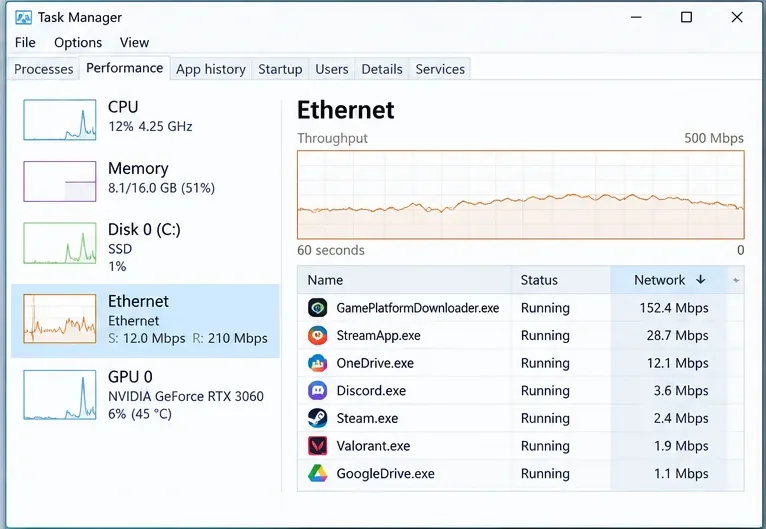
Als het probleem zich alleen voordoet bij het uploaden van een video of het downloaden van een groot bestand, ligt de oorzaak waarschijnlijk bij lokale congestie of wachtrijbeheer. De Quality of Service (QoS)-functie van de router of Smart Queue Management kan helpen op ondersteunde hardware, maar de beste instelling hangt af van uw router en de werkelijke verbindingssnelheid. Vermijd het blindelings overnemen van prioriteits- of bandbreedtewaarden uit ongerelateerde handleidingen.
4. Herstart je modem en router en controleer vervolgens de bekabeling.
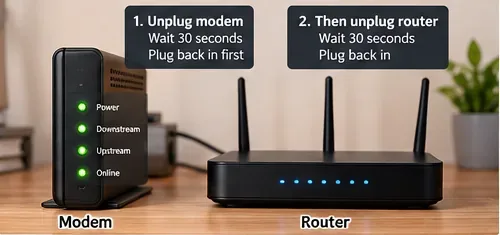
Haal, wanneer mogelijk, de stekker van beide apparaten ongeveer 30 seconden uit het stopcontact. Schakel eerst de stroom van de modem of glasvezelterminal weer in en wacht tot de internetverbinding stabiel is; schakel daarna de aparte router in. Als beide functies in één gateway zijn geïntegreerd, start dat apparaat dan opnieuw op volgens de instructies van de fabrikant. Start tot slot VALORANT opnieuw op en herhaal de test. Doe dit buiten een actieve wedstrijd om een onnodige onderbreking van de verbinding te voorkomen.
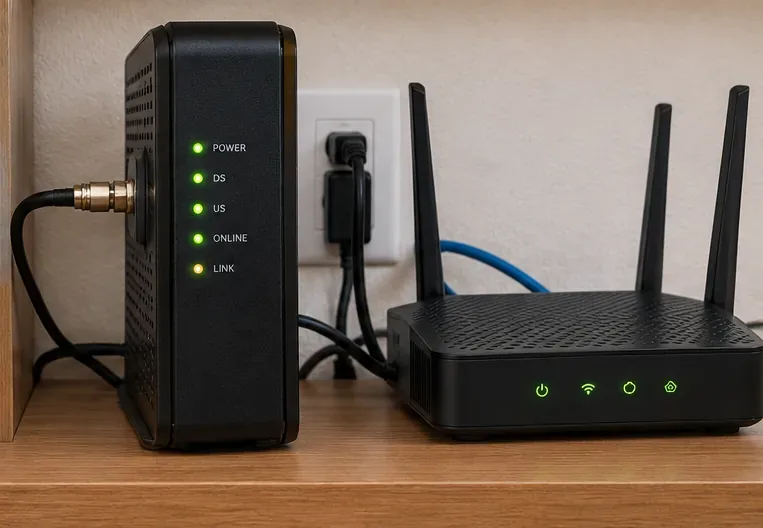
Controleer op losse Ethernet-connectoren, beschadigde kabels en slechte verbindingen met het modem. Als de verbinding op meerdere apparaten wegvalt, is een defect aan de apparatuur of de lijn van de internetprovider waarschijnlijker dan een probleem dat alleen bij Valorant voorkomt.
5. Vergelijk de beschikbare VALORANT-servers in de speellobby.
Voordat je aan matchmaking begint, gebruik je de serverselectie in de speellobby als deze beschikbaar is voor jouw wachtrij. Solospelers en partyleiders kunnen kiezen uit de servers die beschikbaar zijn binnen hun huidige shard. Geef de voorkeur aan een lage, stabiele ping en vergelijk het pakketverliesgedrag op een paar geschikte servers. Een lage ping is nuttig, maar de laagste ping is geen garantie voor nul pakketverlies ; de internetroutering naar het ene datacenter kan verschillen van die naar een ander.
Probeer niet de regio van je account te wijzigen in Instellingen > Account om pakketverlies op te lossen. Riot maakt onderscheid tussen het selecteren van een beschikbare gameserver en het overzetten van je account naar een andere server. Raadpleeg de handleiding voor serverselectie van Riot voor het officiële onderscheid en de beschikbaarheid.
6. Test de netwerkbufferinstelling
VALORANT maakt gebruik van netwerkbuffering om onregelmatige pakketontvangst te compenseren. Je vindt deze optie in de spelinstellingen, noteert de huidige instelling en probeert het eerstvolgende beschikbare bufferniveau tijdens een niet-competitieve test. Vergelijk de consistentie van de bewegingen en de responsiviteit en ga terug naar de vorige instelling als het slechter aanvoelt. Buffering kan sommige effecten van jitter of intermitterend pakketverlies maskeren, maar het herstelt geen ontbrekende pakketten of een instabiele internetverbinding . Extra buffering kan ook inputvertraging veroorzaken. Riot legt deze afweging uit in hun uitleg over buffering en jitter .
7. Werk Windows en het stuurprogramma van uw netwerkadapter bij.
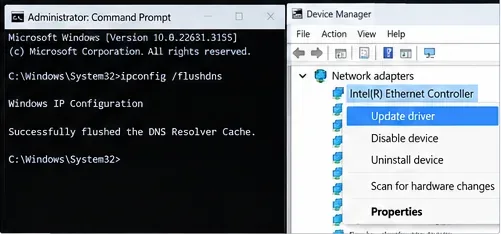
Voer Windows Update uit en herstart de computer wanneer u daarom wordt gevraagd. Open voor de Ethernet- of Wi-Fi-adapter Apparaatbeheer > Netwerkadapters , identificeer het juiste model en controleer of er een recent stuurprogramma beschikbaar is via de pc- of adapterfabrikant. Herstart de computer als het installatieprogramma daarom vraagt. Schakel tijdens het testen tijdelijk onnodige VPN's of proxy's uit, omdat deze de route naar de server wijzigen; deze aanbeveling staat ook in de handleiding voor netwerkprobleemoplossing van Riot .
Enkele oudere lijsten met oplossingen voor problemen staan ipconfig /flushdnsbovenaan. Het leegmaken van de DNS-cache wist alleen de opgeslagen naamzoekopdrachten; het is geen directe oplossing voor aanhoudend UDP-pakketverlies zodra een verbinding tot stand is gebracht . Het kan het proberen waard zijn als u ook problemen ondervindt met naamresolutie of het opstarten van de verbinding, maar het mag de diagnostiek van Ethernet en de router niet vervangen.
8. Test waar pakketten verloren gaan en schakel de autoriteiten in als er bewijs is.
Als de grafieken in de game nog steeds terugkerend verlies via Ethernet laten zien, controleer dan of het probleem zich alleen voordoet bij VALORANT of ook bij andere internetactiviteiten. Voer in de Windows-opdrachtprompt de volgende opdracht uit ipconfigom uw standaardgateway te vinden: ` ping -n 50 YOUR_GATEWAY_IPnpm run -g VALORANT ...
Riot biedt instructies voor het gebruik van Riot Tracert om padinformatie te verzamelen. Houd er rekening mee dat een enkele time-out bij een tussenliggende hop niet bewijst dat er daadwerkelijk pakketverlies is opgetreden in het spel, omdat sommige routers traceerprobes minder prioriteit geven. Bewaar je in-game pakketverliesgrafieken, tijdstempels, geselecteerde server, verbindingstype en vergelijkingen met andere apparaten. Geef deze gegevens door aan je internetprovider als meerdere services zijn getroffen. Als alleen VALORANT is getroffen, dien dan een supportticket in bij Riot en gebruik de handleiding van de Riot Repair Tool om logbestanden bij te voegen wanneer daarom wordt gevraagd.
Snelle diagnose: wat elk resultaat suggereert
| Wat je observeert | Meest nuttige volgende controle |
|---|---|
| Verlies van signaal via Wi-Fi, maar niet via Ethernet. | Onderzoek de signaalkwaliteit, storingen en de draadloze adapter. |
| Verlies treedt alleen op zolang er downloads of uploads actief zijn. | Pauzeer achtergrondoverdrachten en controleer het routerwachtrijbeheer. |
| Verlies op diverse bekabelde apparaten en niet-gerelateerde diensten. | Controleer de modem/ISP-lijn en rapporteer de tijden en testresultaten aan uw internetprovider. |
| Het verlies is voornamelijk opgetreden op één beschikbare gameserver. | Vergelijk met andere geschikte servers en deel het resultaat met Riot. |
| Hoge ping, maar geen pakketverlies. | Onderzoek in plaats daarvan afstand, routering, congestie en jitter. |
| Lage framesnelheid met stabiele netwerkprestaties. | Los problemen met de CPU, GPU of gameprestaties op, in plaats van met het netwerk. |
Veelgestelde vragen
Is 1% pakketverlies slecht in VALORANT?
Het hangt ervan af hoe vaak het voorkomt en of het samenvalt met zichtbare problemen in de gameplay. Riot adviseert om te streven naar een pakketverlies van bijna nul op een stabiele verbinding en publiceert geen enkel percentage dat voor elke speler en elk netwerk dezelfde uitkomst voorspelt. Herhaalde pieken tijdens gevechten verdienen nader onderzoek, zelfs als het gemiddelde klein lijkt.
Kan het wijzigen van de DNS-instellingen pakketverlies verhelpen?
Meestal niet tijdens een lopende wedstrijd. DNS vertaalt servicenamen naar adressen; het bepaalt niet of pakketten tijdens de wedstrijd via een overbelaste of defecte route worden verzonden. Het wijzigen van de DNS kan helpen om problemen met naamresolutie te onderscheiden van bredere connectiviteitsproblemen, maar het moet worden beschouwd als een secundaire test, niet als een gegarandeerde oplossing voor pakketverlies.
Kan een VPN helpen bij pakketverlies in VALORANT?
Soms kan een andere route een ISP-peeringprobleem omzeilen, maar een VPN kan ook extra latentie, jitter of pakketverlies veroorzaken. Volg het advies van Riot om eerst te testen zonder VPN- of proxysoftware . Ga er niet van uit dat betaalde VPN's automatisch beter zijn voor VALORANT.
Waarom krijg ik pakketverlies als mijn ping laag is?
Ping geeft de round-trip delay weer voor pakketten die succesvol terugkeren; dit betekent niet dat elke game-update is aangekomen. Pakketverlies en jitter kunnen optreden terwijl de gemiddelde ping laag blijft. Bekijk de grafieken van inkomend en uitgaand pakketverlies samen met RTT en FPS in plaats van alleen op het scorebord te vertrouwen.
Raadpleeg voor aanvullende officiële controles de checklist voor pc-verbindingen van Riot en de handleiding voor game- en netwerkinstabiliteit van Riot . Begin met de eenvoudigste, reproduceerbare test en ga vervolgens over tot escalatie naar uw internetprovider of Riot; het tegelijkertijd wijzigen van meerdere ongerelateerde instellingen maakt het moeilijker om de werkelijke oorzaak te achterhalen.





