Overwolf gebruiken met League of Legends: installatie- en overlaygids (2026)
Overwolf werkt met League of Legends op ondersteunde Windows-pc's. Installeer Overwolf, kies een League of Legends-app uit de officiële App Store, schakel de overlay voor League of Legends in via ' Overlays en sneltoetsen ' en open het dock van Overwolf in de game met de standaard sneltoets Ctrl + Tab . De sneltoets in het dock is niet per se dezelfde als die van een individuele app; controleer de sneltoetsinstellingen van die app.
Wat je nodig hebt voordat je begint
- Een pc met Windows 10 of Windows 11 en een 64-bits versie van Windows. De huidige minimale vereisten van Overwolf zijn 8 GB RAM en 350 MB vrije opslagruimte.
- League of Legends moet geïnstalleerd en bijgewerkt zijn, en je hebt een internetverbinding nodig voor het downloaden en de app-functies die online data vereisen.
- Een lokaal draaiend spel. Overwolf geeft aan dat hun overlay niet kan worden gekoppeld aan een spel dat uitsluitend via een cloudstreamingdienst wordt uitgevoerd.
Overwolf ondersteunt momenteel alleen Windows; op de ondersteuningspagina wordt macOS niet als ondersteund systeem vermeld. Raadpleeg de meest recente systeemvereisten en compatibiliteitsinformatie van Overwolf als uw pc ouder is of als u een virtuele machine gebruikt.
Wat Overwolf toevoegt aan League of Legends
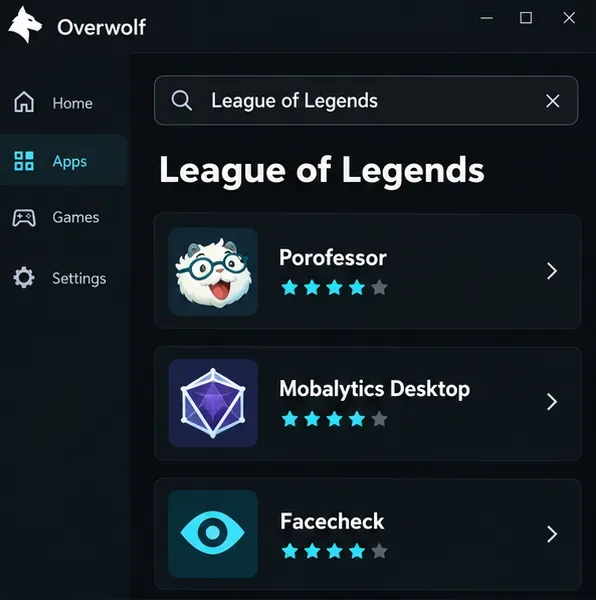
Overwolf is een desktopplatform voor begeleidende apps voor games. De apps bieden verschillende functies, dus de ervaring hangt af van wat je installeert. De huidige League of Legends-appcatalogus bevat opties zoals Porofessor, Mobalytics Desktop en Facecheck. De catalogus beschrijft functies zoals spelers- en wedstrijdstatistieken, build-suggesties, jungletimers, tools voor het selecteren van champions en analyses na de wedstrijd. Niet elke app biedt alle functies en sommige uitgevers bieden mogelijk optionele abonnementen aan of vereisen een apart account.
Begin met één app die aan een specifieke behoefte voldoet. Kies bijvoorbeeld een app die zich richt op wedstrijdstatistieken of teaminformatie als je referentiegegevens nodig hebt, en voeg pas een andere app toe als de functies daarvan nuttig voor je zijn. Lees de huidige beschrijving van de app voordat je deze installeert, aangezien functies en beschikbaarheid kunnen veranderen.
Hoe gebruik je Overwolf in League of Legends?
-
1. Installeer de Overwolf desktop-app.
Download Overwolf via de officiële downloadpagina . Voer het installatieprogramma uit en volg de aanwijzingen. Start Overwolf na de installatie; de client kan beschikbaar blijven in het systeemvak van Windows. De handleiding voor beginners van Overwolf raadt aan om apps alleen van officiële bronnen te downloaden.
-
2. Zoek een bijbehorende app voor League of Legends.
Open de Overwolf Appstore vanuit het dock of het systeemvakmenu van de client en blader op game, of gebruik de webversie van de Appstore. Zoek naar League of Legends , open de app-pagina en bekijk de beschrijving, uitgever, functies en eventuele account- of abonnementsvereisten. Selecteer 'Installeren' voor de app die je wilt. De officiële League of Legends-appgids is ook handig om de momenteel beschikbare opties te vergelijken.
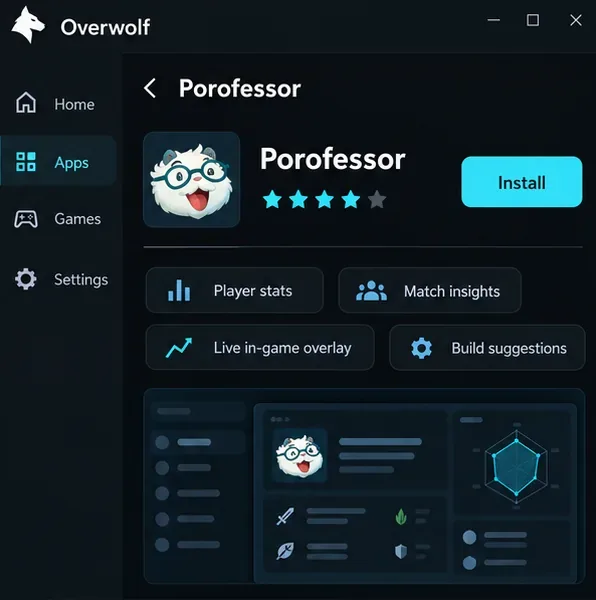
Installeer de app via de officiële app-pagina en controleer eerst de actuele functiebeschrijving. -
3. Schakel de overlay voor League in.
Open in Overwolf de instellingen en selecteer Overlay & Sneltoetsen . Zoek League of Legends in de spellijst en controleer of de overlay is ingeschakeld. Als League of Legends ontbreekt, raadt Overwolf aan het spel eenmaal op te starten zodat het kan worden gedetecteerd, of het toe te voegen vanuit de lijst als die optie beschikbaar is. De huidige handleiding voor het oplossen van problemen met de overlay laat zien hoe je dit kunt controleren.
Sommige apps kunnen automatisch starten wanneer het spel begint. Hun machtigingen en instellingen kunnen per spel worden beheerd in de spelinstellingen van Overwolf; anders kun je een geïnstalleerde app openen vanuit het dock.
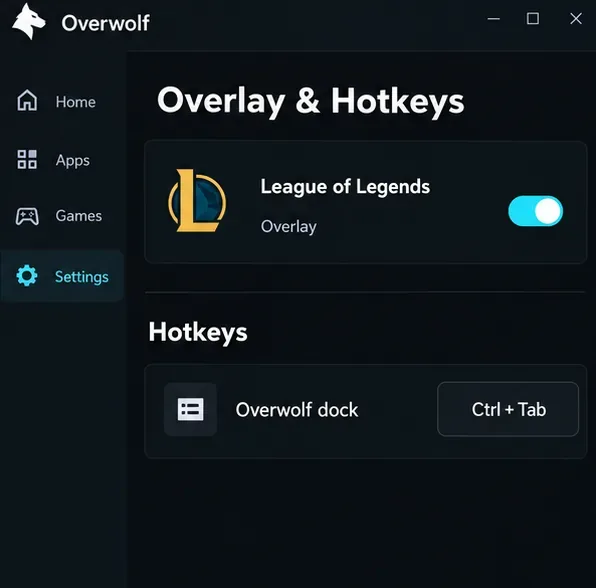
De standaard sneltoets Ctrl + Tab opent het Overwolf-dock; de sneltoetsen van individuele apps kunnen verschillen. -
4. Start League en open het dok in het spel.
Start League of Legends via de Riot-client en ga naar een wedstrijd. Druk op Ctrl + Tab om het Overwolf-dock te openen en kies vervolgens je geïnstalleerde app. Dit is de standaard snelkoppeling in het dock van Overwolf, maar je kunt deze wijzigen in de instellingen. Een app kan een eigen snelkoppeling hebben of automatisch openen als je dat toestaat in de spelinstellingen. Controleer de bedieningselementen van de app in plaats van ervan uit te gaan dat de snelkoppeling in het dock alle overlays in- en uitschakelt.
Verplaats of wijzig de grootte van app-panelen waar de app dat toelaat, en zorg ervoor dat ze de minimap, vaardighedenbalk en andere informatie die je moet zien niet overlappen. Als een paneel je afleidt, sluit het dan met de bedieningselementen van de app of schakel de League-overlay uit in de Overwolf-instellingen.
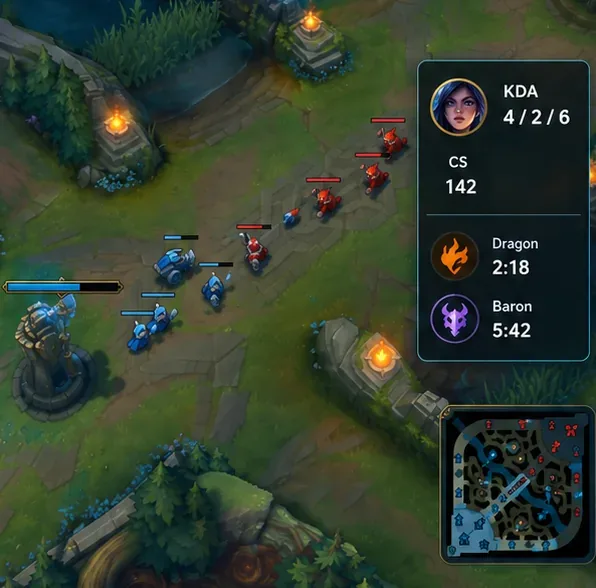
Een begeleidend paneel kan statistieken of objectieve timers weergeven als de geselecteerde app dit ondersteunt; de details verschillen per app.
Kies nuttige instellingen zonder het spel te overladen.
- Stel sneltoetsen per spel in. Overwolf beheert app-snelkoppelingen per spel. De standaardcombinatie voor het openen van het dock is Ctrl + Tab; wijs een andere combinatie toe als deze conflicteert met een League- of systeemsneltoets. Zie de instructies voor sneltoetsen van Overwolf .
- Gebruik aanbevelingen als referentie. Informatie over builds of runen kan je helpen bij het vergelijken van opties, maar het vervangt niet je eigen oordeel over de tegenstander en de spelstand.
- Houd alleen de apps actief die je nodig hebt. Meerdere overlays en opnameprogramma's kunnen systeembronnen verbruiken. Overwolf merkt op dat video-opname CPU, RAM en GPU gebruikt; hun prestatiegids behandelt framedrops en problemen met systeembronnen.
Is Overwolf toegestaan en veilig te gebruiken met League of Legends?
Riot publiceert geen volledige lijst van apps van derden die het als veilig beschouwt. De huidige richtlijnen voor apps van derden stellen dat apps het eerlijke spel niet mogen ondermijnen of het beleid mogen schenden. Riot geeft voorbeelden van niet-toegestane voordelen, zoals het opzettelijk openbaar maken van verborgen informatie, het uitvoeren van acties namens een speler via scripts of bots, het nemen van spelbeslissingen voor de speler of het wijzigen van de informatie waartoe de speler toegang heeft. Het installeren van een app uit een app store is geen garantie dat elke functie is toegestaan. Als een app iets biedt dat deze grenzen lijkt te overschrijden, gebruik die functie dan niet en raadpleeg de actuele regels van Riot.
Los veelvoorkomende problemen met de Overwolf-overlay op.
| Probleem | Wat moet je controleren? |
|---|---|
| De overlay verschijnt niet. | Ga naar Instellingen, open Overlay & Sneltoetsen en controleer of League of Legends wordt weergegeven en is ingeschakeld. Start League of Legends eenmaal op zodat Overwolf het kan detecteren, herstart vervolgens Overwolf en het spel. Volg de officiële stappen voor het oplossen van problemen met de overlay als het probleem zich blijft voordoen. |
| Ctrl + Tab doet niets | Controleer de huidige dock-sneltoets in Overlay & Sneltoetsen. Een toetsencombinatie is mogelijk gewijzigd of conflicteert met een andere app. De dock-sneltoets opent het dock; een individuele app kan een aparte sneltoets gebruiken. |
| De app is geïnstalleerd, maar opent niet met League of Legends. | Controleer of de app League of Legends ondersteunt en bekijk de toestemming voor automatisch opstarten per wedstrijd. Je kunt de app ook handmatig openen vanuit het Overwolf-dock. |
| League of Legends hapert na het inschakelen van overlays. | Sluit apps die je niet gebruikt, vooral extra opname- of schermopnameprogramma's, en vergelijk de prestaties met de overlay uitgeschakeld. De ondersteuningshandleiding van Riot voor overlays legt uit hoe je Overwolf voor League of Legends kunt uitschakelen tijdens het oplossen van problemen. |
Veelgestelde vragen
Is Overwolf gratis?
De Overwolf-client is gratis te downloaden. De prijzen van individuele apps kunnen variëren en er kunnen abonnementen of aparte accountvereisten gelden. Controleer daarom de actuele voorwaarden voordat u de app installeert.
Kan ik Overwolf gebruiken met League of Legends op een Mac?
Nee. Volgens de huidige ondersteuningsinformatie van Overwolf wordt Windows 10/11 64-bit ondersteund en wordt macOS niet ondersteund.
Schakelt Ctrl + Tab alle League-overlays in of uit?
Nee. Ctrl + Tab is de standaard sneltoets voor het openen van het Overwolf-dock. Een bijbehorende app kan een aparte sneltoets gebruiken of automatisch starten, afhankelijk van de instellingen.





