Overwatch 2 kijken op Twitch: Livestreams en drops vinden (2026)
Overwatch 2 kijken op Twitch is heel eenvoudig: open Twitch, zoek naar Overwatch, kies de gamecategorie en selecteer een livekanaal. Je kunt openbare streams bekijken zonder de game te installeren. Een Twitch-account is optioneel om te kijken, maar je moet wel ingelogd zijn om creators te volgen, te chatten, kanaalmeldingen te ontvangen of Twitch Drops te verdienen en te claimen.
Eén detail in de naamgeving kan het zoeken verwarrend maken: Twitch noemt de gamedirectory momenteel Overwatch , hoewel veel spelers nog steeds zoeken naar Overwatch 2. Zoek naar "Overwatch" en selecteer de categorie in het zoekresultaat. Drops staan los van het gewone kijken: ze zijn alleen beschikbaar tijdens een actieve campagne, op in aanmerking komende livestreams en pas nadat je de beloning op Twitch hebt geclaimd.
Wat je nodig hebt om Overwatch op Twitch te kijken
- Een webbrowser of de Twitch-app op een ondersteund apparaat.
- Een stabiele internetverbinding is vereist. Een Twitch-account is optioneel om te kijken, maar log in voor de chat, volgers, meldingen en Drops.
- Een Battle.net-account gekoppeld via Twitch is vereist als je van plan bent een Overwatch-beloning te innen tijdens een campagne.
- Voor Drops kun je een browser op je pc of Mac gebruiken, of de Twitch-app voor Android of iOS. Twitch biedt momenteel geen ondersteuning voor het verdienen of claimen van Drops via de console, smart-tv of andere tv-apps.
Je hoeft Overwatch niet op te starten of een bepaalde held te bezitten om iemand anders te zien spelen. Houd Twitch open in een browser of app en kies een stream.
Hoe je Overwatch 2 op Twitch kunt bekijken
-
1. Open Twitch en log in als je interactieve functies wilt gebruiken.
Ga naar Twitch in een browser of open de mobiele app. Je kunt meestal een openbare livestream starten zonder in te loggen. Log in of maak een gratis account aan als je een streamer wilt volgen, in de chat wilt reageren, live meldingen wilt ontvangen of wilt werken aan een Drop. Twitch legt de accountfuncties uit in de handleiding voor het instellen van een account .
-
2. Zoek naar de huidige Overwatch-categorie
Typ 'Overwatch' in de zoekbalk van Twitch en kies het resultaat dat als categorie is gemarkeerd. Daarmee open je de gamegids in plaats van het kanaal van een specifieke maker. Je kunt ook direct de Overwatch-gids van Twitch openen . De huidige paginatitel is 'Overwatch', dus gebruik die naam als een zoekopdracht naar 'Overwatch 2' de categorie niet als eerste resultaat oplevert.
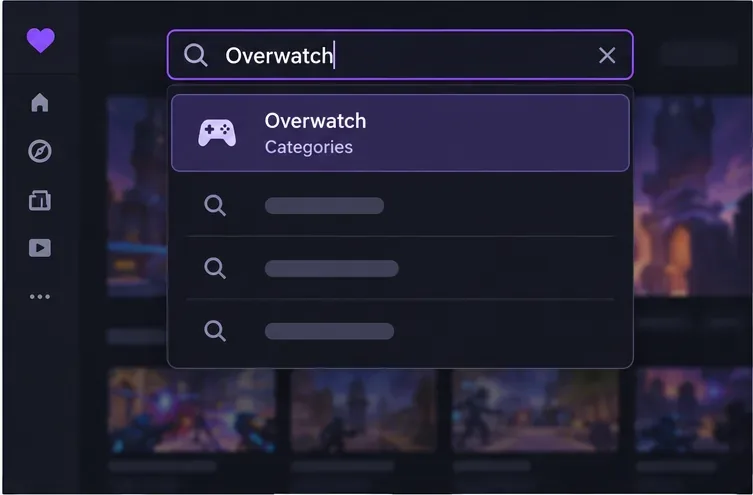
Voorbeeld van een zoekopdracht: selecteer de categorie 'Overwatch' om de speldirectory te openen. -
3. Kies een livekanaal uit de catalogus.
Scan de livestream-informatie op een titel, taal, tags en kijkersaantal die overeenkomen met wat je wilt bekijken. Voor een toernooi-uitzending kun je zoeken naar een officieel Overwatch esports-kanaal of de links volgen in de officiële aankondiging van de Overwatch Champions Series 2026 voor informatie over het seizoen. Voor gewone gameplay kunnen de titel en tags van de maker je vertellen of de stream zich richt op ranked matches, een specifieke held, coaching of casual gameplay. Het kijkersaantal is slechts een indicatie; het zegt niets over de bruikbaarheid of het kijkplezier van een stream.
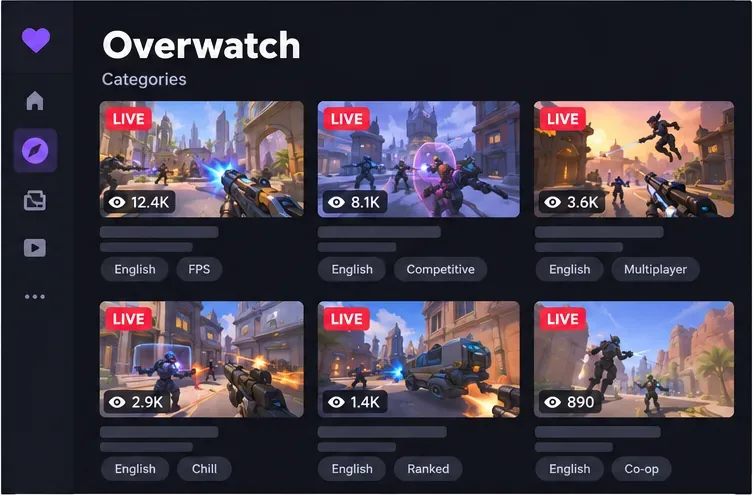
Illustratieve weergave van de gebruikerslijst. Live kaarten, kijkersaantallen en beschikbare tags veranderen; gebruik de gegevens die op Twitch worden weergegeven. -
4. Pas de videospeler aan en gebruik de chatfunctie.
Klik op een livekaart om het bijbehorende kanaal te openen. Gebruik de volume- en instellingenknoppen van de speler om de gewenste videokwaliteit te kiezen. Als de stream hapert, probeer dan 'Automatisch' of een lagere beschikbare resolutie; Twitch raadt 'Automatisch' aan in de handleiding voor het oplossen van afspeelproblemen . De theatermodus geeft de video meer ruimte en de volledige schermmodus vult het scherm.
Het chatvenster bevindt zich naast de speler op een desktopcomputer en kan op een telefoon onder de video verschijnen. Log in om berichten te verzenden. Elk kanaal kan zijn eigen chatregels of deelnamelimieten instellen, dus lees de melding boven het berichtenvenster als Twitch je niet toestaat te posten.
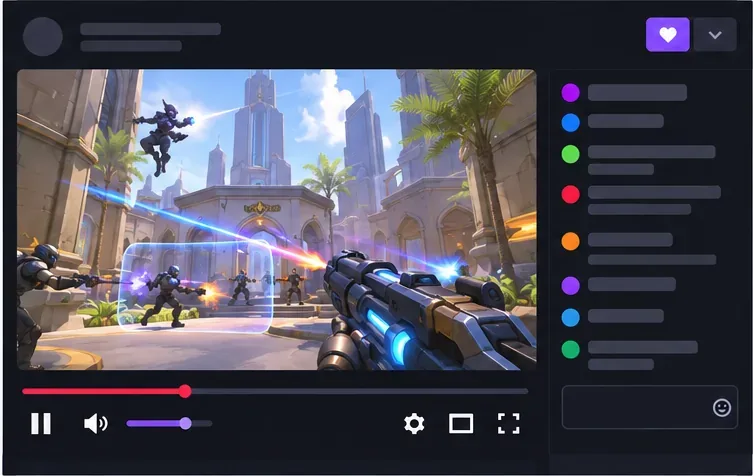
Illustratieve spelerweergave met de videobedieningselementen en de ruimte gereserveerd voor live chat. -
5. Volg creators en verzamel in aanmerking komende Twitch Drops.
Selecteer 'Volgen' bij een kanaal om het makkelijker terug te vinden; schakel de notificatieoptie in als je een melding wilt ontvangen wanneer de maker live gaat. Het volgen van een kanaal garandeert geen Drops. Overwatch-beloningen verschijnen alleen tijdens campagnes die door Blizzard of een andere campagnepartner zijn geactiveerd.
Wanneer een Overwatch Drops-campagne actief is, open je de Drops-inventaris van Twitch, zoek je de campagne en gebruik je 'Verbinden' naast de game om je Twitch-account te koppelen aan het juiste Battle.net-account. Twitch stuurt je door naar de game-uitgever om de verbinding te autoriseren; controleer of het beoogde Battle.net-account is gekoppeld voordat je gaat kijken. Kijk vervolgens naar een live, in aanmerking komende Overwatch-stream die is gemarkeerd voor Drops en houd de vereiste kijktijd voor de campagne bij in het Drops-paneel of de inventaris. Een replay of VOD telt niet mee. De voortgang kan worden bijgehouden op verschillende deelnemende kanalen voor dezelfde campagne, maar slechts één kanaal kan tegelijkertijd voortgang boeken.
Zodra aan de vereisten is voldaan, kun je de beloning claimen via de Twitch-melding, het Drops-paneel of je Drops-inventaris. Het claimen op Twitch en het inleveren van het item in de game zijn aparte stappen. Twitch geeft aan dat veel beloningen binnen 24-48 uur arriveren, terwijl sommige tot zeven dagen kunnen duren; de campagnedetails kunnen een andere tijdsperiode aangeven.
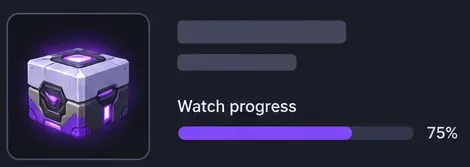
Illustratieve voortgangskaart; de daadwerkelijke beloning, het streefdoel voor het aantal horloges en de beschikbaarheid van de campagne kunnen variëren. Raadpleeg de officiële Twitch- handleiding voor het verdienen en claimen van Drops voor de huidige campagneregels. Daarin staat ook vermeld dat Drops worden ondersteund in een pc- of Mac-browser en de Twitch-apps voor Android en iOS, maar niet in console- of tv-apps.
Tips voor een soepelere Overwatch-stream
- Kies een taal die u begrijpt. Gebruik directoryfilters of kanaallabels indien beschikbaar.
- Probeer de automatische beeldkwaliteit als de video hapert. Als het beeld dan nog steeds buffert, probeer dan een lagere resolutie, sluit andere apps die veel bandbreedte verbruiken of schakel over naar een stabielere internetverbinding.
- Gebruik de titel van de stream om het juiste type spel te vinden. Zoek naar de held, rang, spelmodus of coachingsthema dat je interesseert, in plaats van alleen op populariteit af te gaan.
- Voor esports kun je het beste het actuele officiële schema raadplegen. Toernooidata en uitzendkanalen kunnen per fase wijzigen; de OWCS-aankondiging en de officiële Overwatch-kanalen zijn betrouwbaardere bronnen dan een oude streamlink.
- Om Drops te verdienen, moet je een ondersteund apparaat gebruiken. Je kunt wel op een groter scherm kijken, maar schakel over naar een browser op je pc/Mac of de Twitch-app voor Android/iOS om Drops te verdienen en te claimen.
Los veelvoorkomende problemen met het bekijken van Twitch op.
De stream blijft bufferen.
Open de spelerinstellingen en kies 'Automatisch' of een lagere kwaliteit. Als de weergave blijft haperen, vernieuw dan het kanaal, update de app of browser en controleer of een ander apparaat of een download het grootste deel van je internetverbinding gebruikt.
Ik kan wel meekijken, maar ik kan geen chatbericht versturen.
Meld je aan, open het chatvenster en lees de deelnamevoorwaarden van het kanaal. Sommige kanalen beperken wie berichten mag plaatsen of hanteren een wachttijd; de regels van de streamer bepalen deze beperkingen. De Twitch- handleiding 'Chat Basics' legt uit hoe je je aanmeldt en de chat gebruikt.
Mijn Overwatch-drop is verdwenen.
Controleer of een campagne actief is, het kanaal in aanmerking komt en live is, het juiste Battle.net-account is gekoppeld en aan alle vereisten is voldaan. Open vervolgens de Drops-inventaris en claim de beloning als er een claimknop beschikbaar is. Als Twitch aangeeft dat de beloning is geclaimd, maar het item na de aangegeven leveringsperiode van de campagne nog niet in de game is aangekomen, raadpleeg dan de account- en beloningsondersteuning van Blizzard.
Veelgestelde vragen
Is het gratis om Overwatch 2 op Twitch te kijken?
Ja. Het bekijken van een openbare Twitch-stream is gratis. Kanaalabonnementen en Bits zijn optionele manieren om makers te ondersteunen; geen van beide is vereist om een gewone stream te bekijken.
Heb ik een Overwatch-installatie of een Twitch-account nodig om te kunnen kijken?
Je hoeft geen game te installeren. Een Twitch-account is over het algemeen niet nodig om een openbare stream te bekijken, maar je moet wel inloggen om te chatten, kanalen te volgen, meldingen te ontvangen of Drops te verdienen en te claimen.
Zijn Overwatch Twitch Drops altijd beschikbaar?
Nee. Drops zijn afhankelijk van een actieve promotie en deelnemende kanalen. Controleer de Twitch Drops-inventaris of de campagneaankondiging voordat je specifiek kijkt voor een beloning, en lees de vermelde kijktijdvereiste.
Kan ik Drops verdienen terwijl ik op een console of smart-tv kijk?
Twitch ondersteunt Drops momenteel via een browser op een pc of Mac en via de Twitch-apps voor Android en iOS. De apps voor consoles, smart-tv's en andere tv's ondersteunen het verdienen of claimen van Drops niet, dus gebruik een apparaat dat dit ondersteunt om de beloningen te ontvangen.




