Overstappen van Aim Lab naar Valorant: een stapsgewijze handleiding (2026)
Om van Aim Lab naar Valorant over te stappen , moet je eerst je muisgevoeligheid afstemmen op het juiste spelprofiel. Controleer vervolgens je vizier in de oefenruimte en test je richtvermogen tegen realistische bewegingen in Deathmatch. Houd je muis-DPI hetzelfde tijdens de overstap. Je hoeft Aimlabs niet te verlaten; gebruik het voor gerichte oefeningen en Valorant voor de bewegingen, hoeken en druk die een trainer niet zelfstandig kan simuleren.
De grootste verbetering ten opzichte van oudere handleidingen betreft de gevoeligheidsconversie. Aimlabs biedt nu spelprofielen en een gevoeligheidsconverter aan, waardoor een enkele vermenigvuldiger zoals 0,2727 niet langer een betrouwbaar antwoord is voor elke configuratie. De waarde hangt af van welk profiel je huidige Aimlabs-gevoeligheid gebruikt.
Wat moet je controleren voordat je overstapt?
- Je huidige Aimlabs-gevoeligheidswaarde en het geselecteerde spelprofiel .
- De DPI- of CPI-waarde van je muis, zoals ingesteld in de software van je muis. Laat deze waarde ongewijzigd tijdens de overdracht.
- Je huidige vizierinstellingen, als je een vergelijkbaar vizier in Valorant wilt gebruiken.
- Toegang tot de oefenarena van Valorant en een niet-gerangschikte modus om te testen.
Stap 1: Converteer je Aimlabs-gevoeligheid voor Valorant.
Open in Aimlabs de instellingen en selecteer Gevoeligheid. Controleer het spelprofiel op het tabblad Algemeen en de gevoeligheidswaarde op het tabblad Muis. Als het profiel al is ingesteld op VALORANT , gebruikt de weergegeven gevoeligheid de schaal van Valorant; kopieer die waarde naar de muisinstellingen van Valorant. Als je hebt getraind met het eigen profiel van Aimlabs of een ander spelprofiel, converteer dan vanuit die specifieke bron in plaats van het getal direct te kopiëren.
Voor een profielgebaseerde conversie open je de officiële Aimlabs-gevoeligheidsconverter , selecteer je je huidige profiel als bronspel en VALORANT als doelspel, en voer je je gevoeligheid in. Voeg je DPI toe als je de resulterende centimeters per 360-graden draai wilt vergelijken. Voer vervolgens de geconverteerde waarde in Valorant in en laat je muis-DPI ongewijzigd. Aimlabs legt ook uit hoe het menu 'Spelprofiel' werkt in de huidige handleiding voor de gevoeligheidsconverter .
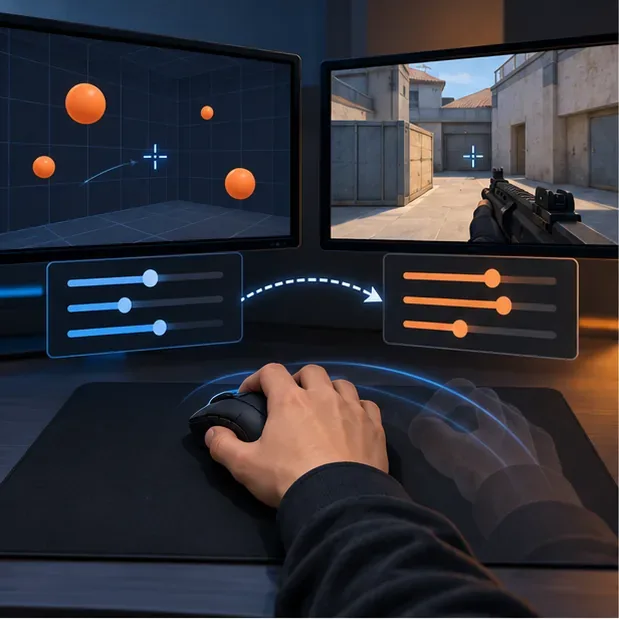
Valorant biedt geen door de gebruiker aanpasbare veldhoek-schuifregelaar, dus probeer deze niet op 103 te zetten om de games gelijk te trekken. De configuratiehandleiding van Aimlabs vermeldt dat de veldhoek van Valorant vaststaat. Een converter kan de afstand van de muisrotatie aanpassen, maar het beeld en de visuele ervaring kunnen nog steeds verschillen tussen games.
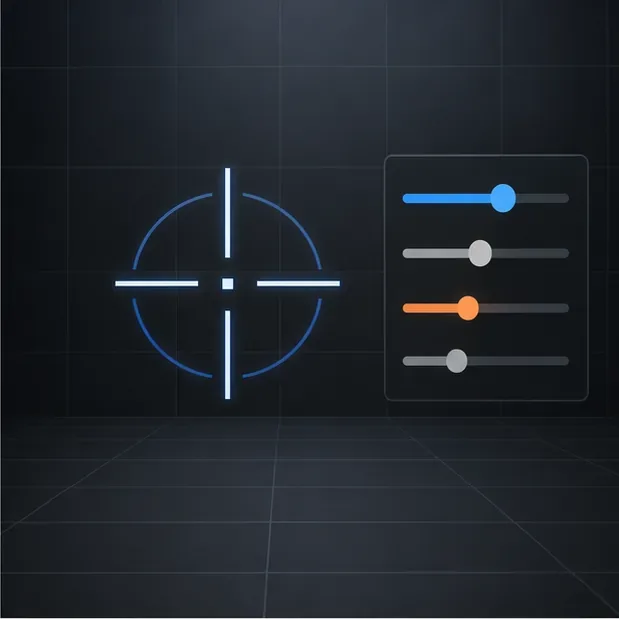
Stap 2: Kies een duidelijk, stabiel vizier.
Open de instellingen van Valorant en ga naar Vizier. Begin met een klein, contrastrijk vizier dat zichtbaar blijft tegen zowel lichte als donkere achtergronden. Een statisch vizier is een handige basisinstelling: als je liever niet wilt dat het uitzet tijdens het bewegen of schieten, schakel dan de bijbehorende bewegings- en schietfoutindicatoren uit. Je kunt de grootte, dikte, tussenruimte en kleur aanpassen nadat je het in de schietbaan hebt getest.
Het vizier van je Aimlabs hoeft geen exacte kopie te zijn. Het is wel belangrijk om de algemene grootte en kleur te evenaren, zodat de overgang vertrouwd aanvoelt. Het ontwerp van het vizier heeft echter geen invloed op je muisgevoeligheid. Geef prioriteit aan zichtbaarheid en een centraal punt dat je op hoofdhoogte kunt vasthouden.
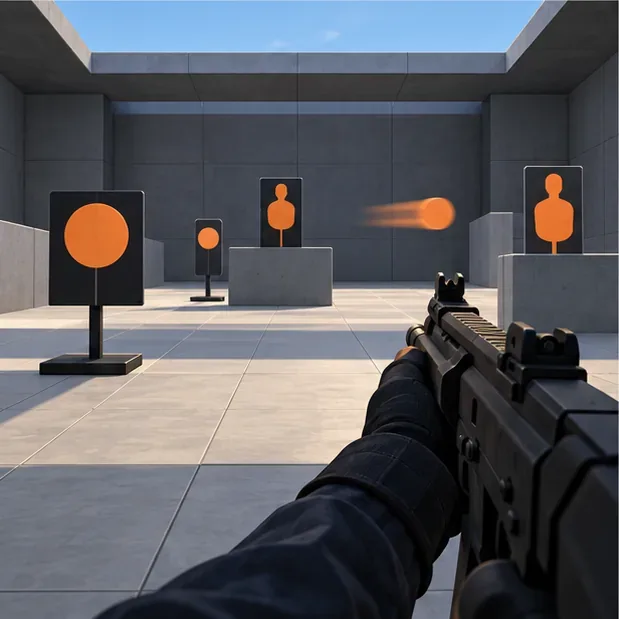
Stap 3: Controleer de instelling in de oefenruimte.
Voordat je in de wachtrij gaat staan, breng een paar minuten door in de oefenruimte van Valorant. Begin met stilstaande doelen en gecontroleerde schoten. Concentreer je eerst op het plaatsen van het vizier en maak vervolgens een korte, ontspannen muisbeweging naar het doel. Voeg daarna bewegende doelen of zijwaartse bewegingen toe als die opties beschikbaar zijn in je oefensessie.
Let op of je herhaaldelijk te kort komt voor je doelen of er juist voorbij vliegt. Controleer eerst je DPI en het geselecteerde gevoeligheidsprofiel; als de instelling nog steeds niet goed aanvoelt, pas dan de gevoeligheid in Valorant een beetje aan en herhaal de oefening. Verander één variabele tegelijk en noteer de waarde die je test. Zo voorkom je dat een tijdelijke aanpassing leidt tot constante veranderingen in de gevoeligheid.
Stap 4: Test de setup in Deathmatch
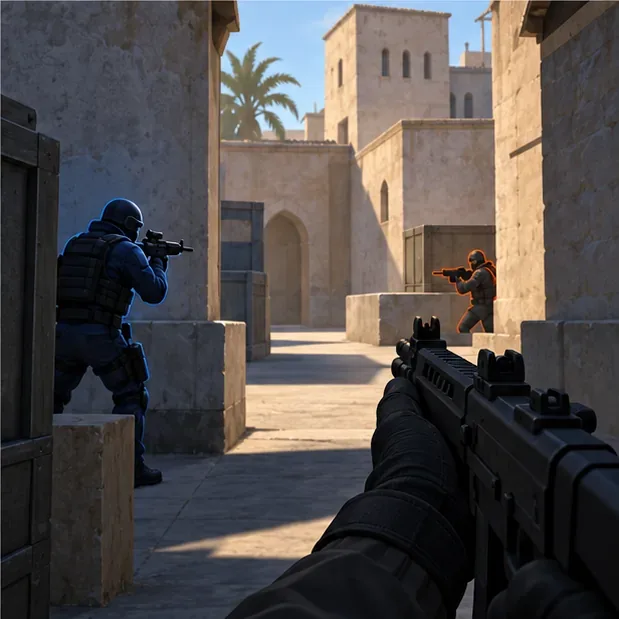
De Range-functie helpt je bij het controleren van je muisbesturing, maar kan niet simuleren hoe een speler een hoek verandert of van richting wisselt. Speel een Deathmatch voordat je aan ranked games begint. Beschouw het als een oefensessie om je vaardigheden te verbeteren, niet als een test voor je rang of een vereiste kill-count.
Houd je vizier op ongeveer hoofdhoogte terwijl je over de map beweegt. Wanneer een tegenstander verschijnt, focus je erop om je vizier op het doelwit te richten en gericht te schieten. Gevechten in Valorant zijn ook afhankelijk van beweging, positionering, kennis van de map en wapenbeheersing, dus een duel kan anders aanvoelen dan een nette Aimlabs-oefening, zelfs als je gevoeligheid gelijk is. Gebruik elke confrontatie om te ontdekken wat er daadwerkelijk verbetering nodig heeft: de initiële plaatsing, een te brede beweging, een kleine correctie of het volgen van een strafe.
Stap 5: Gebruik Aimlabs om één zwak punt aan te pakken.
Kies na het spelen een specifiek probleem en selecteer een oefening die daarbij aansluit. Als je eerste beweging vaak naast een doelwit terechtkomt, oefen dan gecontroleerde bewegingen en kleine correcties. Als je tegenstanders die zijwaarts bewegen uit het oog verliest, kies dan een oefening gericht op vloeiende bewegingen of het volgen van een doelwit. Als je moeite hebt wanneer een tegenstander vanuit een hoek verschijnt, gebruik dan een scenario dat draait om het om de hoek kijken of reactieve doelen.
De officiële VALORANT Aim Basics- training van Aimlabs richt zich op het trainen van snelle bewegingen, microcorrecties, vloeiende bewegingen en situaties met strafen of om de hoek kijken. Gebruik deze training als een gestructureerde optie en ga daarna terug naar Valorant om te kijken of de geoefende vaardigheid makkelijker toe te passen is. Aimtraining ontwikkelt onderdelen van je aim; het vervangt niet het leren van hoeken, bewegingen, vaardigheden of besluitvorming tijdens wedstrijden.
Een praktisch plan voor de eerste sessie
| Deel | Voorgestelde focus |
|---|---|
| Instellingen controleren | Bevestig het bronprofiel, converteer de gevoeligheid en behoud dezelfde DPI. |
| oefenbaan | Begin met stilstaande objecten en test vervolgens een paar bewegende objecten. |
| Deathmatch | Speel één sessie en concentreer je daarbij op de plaatsing van het vizier en gecontroleerde schoten. |
| Aimlabs vervolg | Kies één oefening voor de zwakte die je hebt opgemerkt en evalueer deze later opnieuw in Valorant. |
Problemen oplossen tijdens de overgang
Mijn richtvermogen voelt te snel of te langzaam aan.
Controleer nogmaals welk Aimlabs-spelprofiel het getal heeft gegenereerd en of de DPI overeenkomt met die van je muis. Als beide correct zijn, pas dan de DPI-waarde in Valorant iets aan en test het opnieuw onder dezelfde omstandigheden. Vermijd het tegelijkertijd wijzigen van de DPI, de muisaanwijzersnelheid in Windows en de gevoeligheid van het spel.
Ik kan de Raw Input Buffer niet vinden.
Die optie is op pc niet langer handmatig in te stellen. In de patchnotes van Riot voor versie 11.06 staat dat de instelling RawInputBuffer is verwijderd en dat spelers deze nu zelf kunnen inschakelen. Een oudere handleiding die je vertelt om deze in te schakelen, is dus achterhaald. Zie de officiële patchnotes van VALORANT 11.06 .
Mijn Aimlabs-score is hoog, maar Deathmatch voelt moeilijk aan.
Dat kan gebeuren omdat een trainer zich richt op één specifieke taak, terwijl Valorant daar nog eens elementen aan toevoegt zoals hoeken van de map, beweging, timing van wapens en reagerende tegenstanders. Houd de gevoeligheid stabiel, gebruik Range en Deathmatch om je vaardigheden te verbeteren en gebruik Aimlabs om je te concentreren op één duidelijk omschreven mechaniek tegelijk.
Veelgestelde vragen
Moet ik mijn Aimlabs-gevoeligheid vermenigvuldigen met 0,2727?
Beschouw dit niet als een universele conversie. Controleer eerst je huidige gameprofiel en gebruik vervolgens de converter van Aimlabs met de juiste oorsprong en VALORANT als doel. Als Aimlabs al het VALORANT-profiel gebruikt, gebruik dan de waarde die voor dat profiel wordt weergegeven.
Heb ik hetzelfde vizier nodig in Aimlabs en Valorant?
Nee. Een vergelijkbaar statisch dradenkruis kan vertrouwd aanvoelen, maar zichtbaarheid en consistentie zijn belangrijker dan een exacte overeenkomst.
Moet ik stoppen met het gebruik van Aimlabs na de overstap?
Nee. Houd het als optionele, gerichte oefening. Combineer het met tijd doorbrengen in de schietbaan en echte wedstrijden, zodat je ook de bewegingen, maps en gevechtsbeslissingen van Valorant leert kennen.
Voor actuele spelinformatie kunt u terecht op de officiële VALORANT-website .





