Optimaliseer de snelheid van je PlayStation Network: los lagproblemen op bij PS5 en PS4
Om de snelheid van PlayStation Network te verbeteren en lag te verminderen, begin je met controleren of er een storing is bij PSN of de gameserver. Test vervolgens de verbinding van je console en stabiliseer de verbinding tussen je PS5 of PS4 en je router. Een bekabelde LAN-verbinding is de meest nuttige eerste aanpassing; een betere wifi-locatie en minder concurrerende downloads kunnen ook helpen. Geen enkele instelling kan lag-vrij spelen garanderen, omdat ping en pakketverlies afhankelijk kunnen zijn van de gameserver, de route van je internetprovider en de drukte buiten je huis.
Het helpt ook om het symptoom te identificeren. Trage downloads wijzen op een tekort aan bandbreedte of problemen met de downloadserver. Vertraagde acties, rubberbanding of onderbrekingen in de spraakchat duiden vaker op latentie, jitter, pakketverlies of een serverprobleem. Problemen met het deelnemen aan een party of lobby kunnen te maken hebben met NAT of filtering. Een hogere Mbps-waarde alleen bewijst niet dat de gameplay ook responsiever zal aanvoelen.
1. Controleer eerst de status van PSN en de gameservers.
Als meerdere online games tegelijk niet meer werken, controleer dan de officiële statuspagina van PlayStation Network . Als slechts één game problemen ondervindt, controleer dan ook de officiële servicestatuspagina van de betreffende game-uitgever. Wanneer een service uitvalt, lost het wijzigen van je router of DNS-server het probleem niet op; wacht tot de service weer werkt en probeer het dan opnieuw.

2. Neem een basismeting op je PS5 of PS4.
Voer de ingebouwde verbindingstest uit voordat u wijzigingen aanbrengt. Ga op PS5 naar Instellingen > Netwerk > Verbindingsstatus > Internetverbinding testen . Ga op PS4 naar Instellingen > Netwerk > Internetverbinding testen . Noteer of de console verbinding maakt met internet en PSN, de gerapporteerde download- en uploadsnelheden en het NAT-type. De installatiestappen van Sony staan in de handleiding voor internetverbinding van de PS5 en PS4 .
Voer de test uit wanneer het probleem zich voordoet en herhaal dit na elke wijziging. Het resultaat van de console is een nuttige momentopname, geen garantie voor de ping in het spel of een universeel succespercentage. Vergelijk appels met peren: dezelfde console, een vergelijkbaar tijdstip en hetzelfde spel of dezelfde serverregio (indien mogelijk). Een snelheidstest op een laptop via hetzelfde netwerk kan helpen bij het identificeren van een algemene vertraging bij de internetprovider, maar deze test meet een andere route vanaf de gameserver.
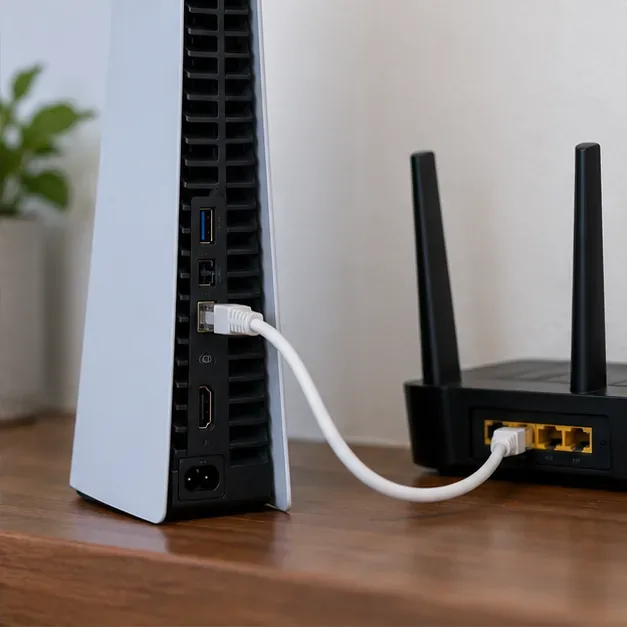
3. Verbind de console met de router via een Ethernetkabel.
Voor de meest nauwkeurige test sluit je de PS5 of PS4 rechtstreeks aan op een LAN-poort van je router met een Ethernetkabel. Op de PS5 open je Instellingen > Netwerk > Instellingen > Internetverbinding instellen en kies je vervolgens Bekabeld LAN instellen > Verbinden . Op de PS4 kies je Instellingen > Netwerk > Internetverbinding instellen > Een LAN-kabel gebruiken > Eenvoudig .
Gebruik een kabel die lang genoeg is zonder scherpe bochten; een gangbare Cat5e- of Cat6-kabel is meer dan voldoende voor een gemiddelde thuisverbinding. Ethernet verkort de afstand tot een gameserver niet, maar het elimineert de wifi-verbinding als bron van lokale radio-interferentie en signaalvariatie. Als het spel stabieler wordt met een kabel, focus dan op het verbeteren van je draadloze verbinding in plaats van een sneller internetabonnement te nemen.

4. Als je wifi gebruikt, verbeter dan de signaalkwaliteit.
Plaats de router op een open, verhoogde plek en zorg ervoor dat er zo min mogelijk muren, kasten en grote metalen voorwerpen tussen de router en de console staan. Houd de router uit de buurt van gesloten mediakasten en andere bronnen van storing. Als uw router aparte 2,4 GHz- en 5 GHz-netwerken biedt en uw console beide ondersteunt, probeer dan 5 GHz wanneer de console in de buurt is; 2,4 GHz heeft mogelijk een groter bereik door muren heen, dus vergelijk de prestaties in uw kamer in plaats van ervan uit te gaan dat één frequentieband altijd beter presteert.
Op PS5 ga je naar Instellingen > Netwerk > Instellingen > Internetverbinding instellen om een opgeslagen draadloos netwerk te kiezen. Op PS4 ga je naar Instellingen > Netwerk > Internetverbinding instellen > Wi-Fi gebruiken . De beschikbare opties zijn afhankelijk van je consolemodel en router. Forceer geen drukbezet Wi-Fi-kanaal op basis van een algemene online aanbeveling; laat de router de kanaalselectie beheren, tenzij de fabrikant anders aangeeft.

5. Verminder de concurrentie op uw thuisnetwerk
Tijdens een lag-test kunt u grote game-downloads, cloudback-ups en streams in hoge resolutie op andere apparaten pauzeren. Uploads kunnen ook een rol spelen: een telefoon die een video back-upt of een computer die grote bestanden verzendt, kan ervoor zorgen dat een drukke verbinding traag aanvoelt. Test opnieuw nadat u één activiteit tegelijk hebt gepauzeerd, zodat u kunt zien of het dataverkeer in huis de oorzaak is.
Als de router een Quality of Service (QoS)-functie heeft, kunt u proberen de console prioriteit te geven tijdens drukke perioden. Routermenu's en het gedrag ervan kunnen variëren, dus volg de instructies van de fabrikant en vergelijk het resultaat. QoS kan helpen bij het beheersen van netwerkcongestie; het kan geen extra bandbreedte toevoegen aan een overbelast internetabonnement of een gameserver op afstand repareren.
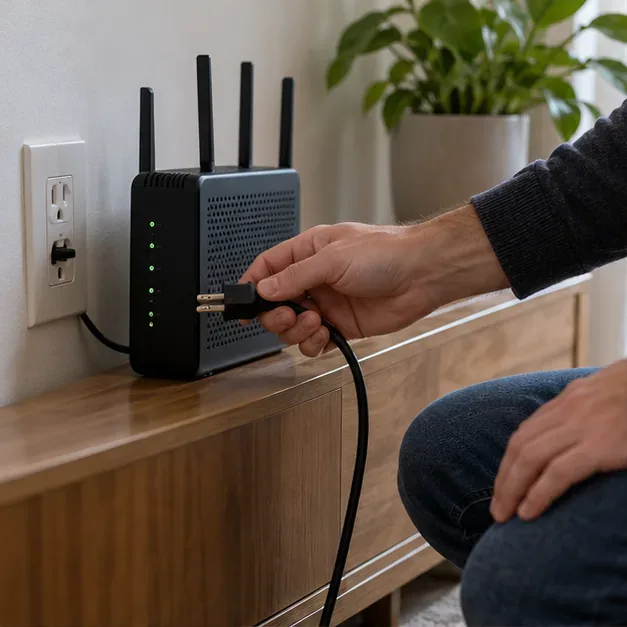
6. Herstart de apparatuur en installeer de routerupdates.
Als de verbinding instabiel is, controleer dan eerst de PSN-status. Start vervolgens de console opnieuw op en schakel de modem en router uit en weer in: zet ze uit, wacht minstens vijf minuten en zet ze weer aan. Wacht tot de internetverbinding weer stabiel is voordat je de consoletest opnieuw uitvoert. De handleiding voor het oplossen van verbindingsproblemen van PlayStation raadt ook aan om, indien mogelijk, een bekabelde test uit te voeren en te controleren of de routerfirmware up-to-date is.
Gebruik de officiële instructies van de routerfabrikant om firmware-updates te installeren. Onderbreek een update niet en zet de router niet terug naar de fabrieksinstellingen, tenzij u weet hoe u uw internetprovider en wifi-configuratie kunt herstellen. Als andere apparaten ook de verbinding verliezen of als de statuslampjes van de router een lijnprobleem aangeven, neem dan contact op met uw internetprovider.
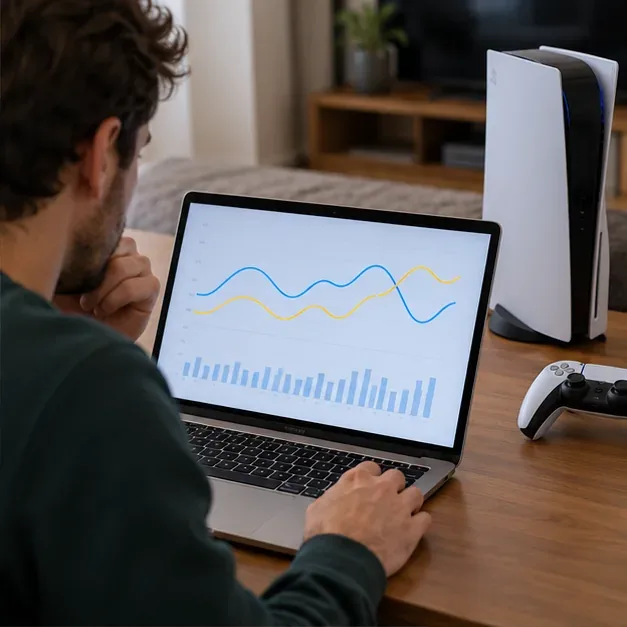
7. Beschouw DNS en geavanceerde routerinstellingen als optionele tests.
Het wijzigen van de DNS-instellingen is geen betrouwbare manier om de ping in het spel te verlagen. DNS vertaalt servicenamen naar netwerkadressen, dus een andere resolver kan helpen bij een DNS-fout of een trage eerste lookup, maar verandert meestal niet de route die door een actieve gamesessie wordt gebruikt. Als je het wilt testen, vermeldt Cloudflare 1.1.1.1 en 1.0.0.1 als openbare DNS-adressen in de officiële documentatie van de resolver . Noteer je oorspronkelijke instelling en schakel terug naar automatische DNS als het probleem aanhoudt of verergert.
Op de PS5 selecteer je de verbinding via Instellingen > Netwerk > Instellingen > Internetverbinding instellen , open je de Geavanceerde instellingen en wijzig je de DNS-instellingen alleen indien nodig. Op de PS4 kies je Internetverbinding instellen > Wi-Fi gebruiken of een LAN-kabel gebruiken , vervolgens Aangepast en voer je de DNS-instellingen handmatig in. Laat de MTU- en proxy-instellingen op de standaardwaarden staan, tenzij je internetprovider of netwerkbeheerder je een specifieke waarde geeft. Vermijd het uitschakelen van IPv6 als algemene snelheidsverbetering; de PS5 ondersteunt IPv6, maar vereist dat IPv4 ook beschikbaar is, in plaats van een netwerk dat alleen IPv6 ondersteunt.

8. Controleer NAT en neem contact op met de internetprovider voor meer informatie over aanhoudende problemen.
Het NAT-type heeft te maken met hoe de console verbinding maakt via de router, niet met de snelheid van je internetabonnement. Als matchmaking, partychat of het joinen van vrienden niet lukt terwijl browsen wel werkt, maar downloaden wel, controleer dan het NAT-resultaat en kijk of er meerdere routers tussen de console en het internet zitten. Een restrictief NAT-type of carrier-grade NAT vereist mogelijk hulp van je internetprovider; vraag dit eerst na voordat je firewallregels wijzigt.
Port forwarding is een laatste redmiddel voor compatibiliteitsproblemen, geen algemene manier om de PSN-snelheid te verhogen. Voor specifieke PS5-verbindingsproblemen noemt Sony de TCP-poorten 80, 443, 3478, 3479 en 3480 , plus de UDP-poorten 3478, 3479 en 49152–65535 , en adviseert om indien nodig hulp te vragen bij de routerconfiguratie. Raadpleeg de relevante handleiding voor PlayStation-foutcodes voordat u wijzigingen aanbrengt. Plaats de console niet in de DMZ van een router en open geen ongerelateerde poorten alleen om een lagere ping te bereiken.
Als de lag aanhoudt na een herstart via Ethernet, vergelijk dan de verbinding met een ander apparaat en neem contact op met je internetprovider. Vermeld hierbij de tijden, de testresultaten van je console en of het probleem zich voordoet in alle games. Als het probleem zich slechts voordoet bij één game, neem dan contact op met de support van die game of wacht tot het serverprobleem is opgelost.
Snelle checklist voor stabieler PSN-spel
- Controleer de status van PlayStation Network en de gameservers.
- Voer de verbindingstest van de PS5 of PS4 uit en maak een opname voordat u de instellingen wijzigt.
- Probeer Ethernet; als dat niet mogelijk is, probeer dan een betere plaatsing van de router en vergelijk de wifi-banden die door uw apparaten worden ondersteund.
- Pauzeer zware downloads en uploads en test het daarna opnieuw.
- Update de routerfirmware en herstart het apparaat volgens de instructies van de fabrikant.
- Gebruik DNS-, QoS- en poortwijzigingen alleen als gerichte tests en draai wijzigingen terug die geen resultaat opleveren.
De beste oplossing voor een trage PSN-verbinding is degene die de oorzaak van het probleem aanpakt. Stabiliseer eerst je thuisverbinding, houd een overzicht bij van de situatie vóór en na de aanpassing, en meld aanhoudende problemen met de bekabelde verbinding bij je internetprovider of de supportafdeling van de betreffende game.




