Het beste startpunt voor Street Fighter 6 is simpel: schakel de Game- of Low Latency-modus van je monitor in, laat het scherm draaien op de hoogst stabiele verversingsfrequentie die het ondersteunt, stel overdrive in op de snelste schone modus in plaats van blindelings "Snelst" te kiezen, en schakel Input Delay Reduction (IDR) in Street Fighter 6 in . Schakel op pc V-Sync uit als je prioriteit de laagst mogelijke latency is en je tearing kunt tolereren. Schakel op PS5 120 Hz-uitvoer en ALLM in als je monitor dit ondersteunt; gebruik VRR alleen als het goed werkt op je scherm.
Het belangrijkste verschil is dat Street Fighter 6 zelf een vechtspel is met 60 FPS in daadwerkelijke gevechten, maar een monitor met een hogere verversingsfrequentie kan frames nog steeds vaker verwerken en de wachttijd aan de weergavezijde verminderen. Microsoft merkt expliciet op dat hogere verversingsfrequenties de inputlag kunnen verminderen en de responsiviteit in games kunnen verbeteren. NVIDIA raadt eveneens aan om V-Sync uit te schakelen wanneer minimale latentie prioriteit heeft, maar waarschuwt dat screen tearing de keerzijde is. Zie de richtlijnen van Microsoft voor verversingsfrequenties en de handleiding van NVIDIA voor systeemlatentie .
1. Schakel de gamemodus of de lage latentiemodus van de monitor in.
Dit zou de eerste instelling aan de monitorzijde moeten zijn die je controleert. Veel gamingmonitoren en tv's hebben een modus met de naam 'Game' , 'Lage latentie' , 'Directe modus' of iets dergelijks. De naam verschilt per fabrikant, dus raadpleeg de handleiding van je monitor in plaats van ervan uit te gaan dat elk scherm dezelfde benaming heeft.
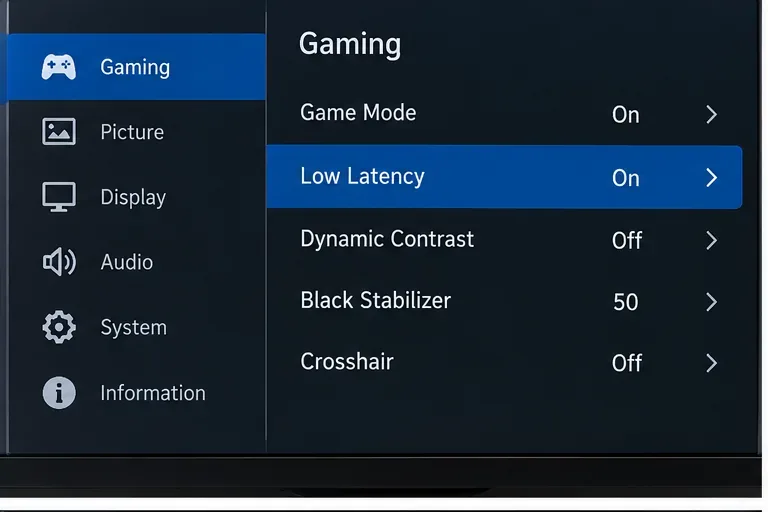
Een lage latentie- of gamemodus is de beste eerste instelling aan de monitorzijde, omdat deze is ontworpen om extra beeldverwerking te omzeilen of te minimaliseren.
Waarom dit belangrijk is: beeldverbetering, bewegingsinterpolatie, ruisonderdrukking, dynamisch contrast of andere bewerkingen kunnen vereisen dat het scherm frames buffert of bewerkt voordat ze worden weergegeven. Een voorinstelling met lage latentie minimaliseert dit proces meestal.
Gebruik deze optie als: je competitief speelt, je beeldscherm deze mogelijkheid biedt, of je besturing minder direct aanvoelt dan op een andere monitor. Sla deze wijziging over als: je monitor deze modus niet heeft of de standaardmodus volgens de documentatie van de fabrikant al dezelfde latentie meet.
2. Stel de monitor in op de hoogst stabiele verversingsfrequentie.
Als uw monitor 120 Hz, 144 Hz, 165 Hz, 240 Hz of hoger ondersteunt, ga er dan niet van uit dat Windows of de console dit automatisch gebruikt. Controleer het actieve signaal.
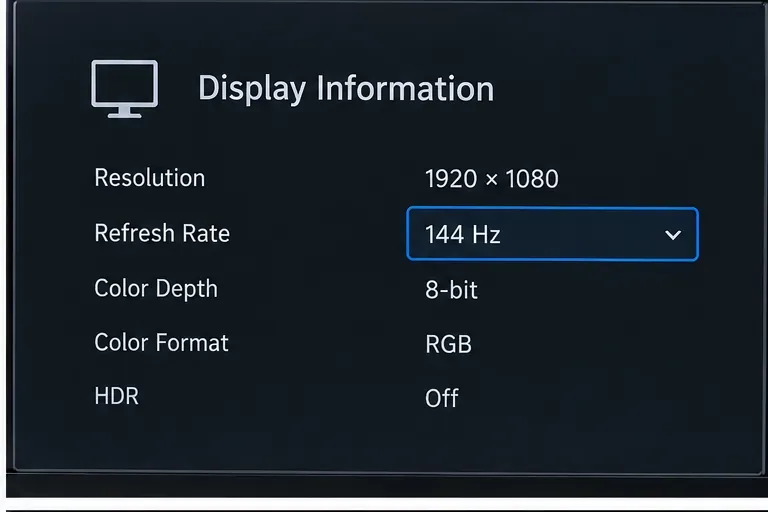
De belangrijkste waarde is de actieve verversingsfrequentie. Een monitor van 144 Hz die op 60 Hz draait, verliest een deel van zijn voordeel op het gebied van latency.
Voor een monitor met een verversingsfrequentie van slechts 60 Hz is er geen verborgen instelling waarmee je er een echt hoge verversingsfrequentie van kunt maken. In dat geval kun je je het beste richten op de Game Mode, Clean Overdrive en Input Delay Reduction in Street Fighter 6. Als je echter een monitor met een hoge verversingsfrequentie hebt, is het meestal beter om deze op 120 Hz of hoger te laten draaien voor een betere respons.
Microsoft legt uit dat een hogere vernieuwingsfrequentie de invoerlatentie kan verminderen, en Windows toont de actieve vernieuwingsfrequentie onder Instellingen > Systeem > Beeldscherm > Geavanceerde weergave . De praktische controle is eenvoudig: het getal dat Windows en het OSD van de monitor weergeven, moet overeenkomen met de vernieuwingsfrequentie die u wilt gebruiken.
3. Gebruik de snelle overdrive-modus, maar stop voordat overschrijding duidelijk wordt.
De reactietijd- of overdrive-instellingen van een monitor worden vaak aangeduid met 'Normaal' , 'Snel' , 'Sneller ' of iets dergelijks. Het doel is niet om automatisch de hoogste waarde te selecteren. Een agressieve overdrive kan inverse ghosting of heldere/donkere halo's rond bewegende objecten veroorzaken.
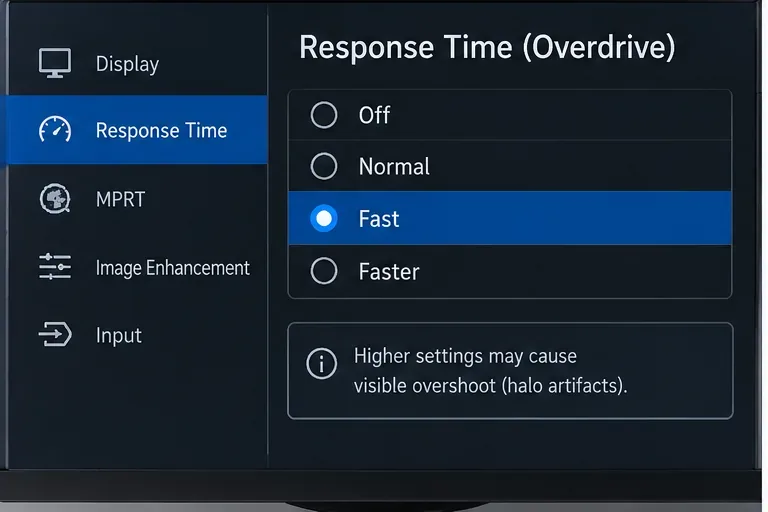
Kies de snelste overdrive-instelling die er visueel nog steeds goed uitziet. "Snelst" is niet automatisch de beste keuze.
Als bijvoorbeeld "Snel" zorgt voor vloeiende bewegingen van het personage, maar "Sneller" duidelijke witte strepen rond de ledematen toevoegt, behoud dan "Snel". In een vechtspel kunnen duidelijkere bewegende silhouetten nuttiger zijn dan een theoretische fractie van de pixelovergangstijd te besparen ten koste van storende artefacten.
Gebruik een hogere modus als: de beweging wazig lijkt en de volgende stap scherp blijft. Ga een niveau lager als: je corona's, omgekeerde ghosting of vreemde donkere/lichte sporen ziet tijdens beweging.
4. Beschouw Adaptive Sync / VRR als optioneel, niet verplicht.
FreeSync, G-SYNC Compatible, HDMI VRR en andere adaptieve synchronisatiesystemen passen de verversingsfrequentie van het scherm aan de framesnelheid aan. Dit kan tearing verminderen en de framesnelheid verbeteren, maar het is geen universele oplossing voor inputlag.
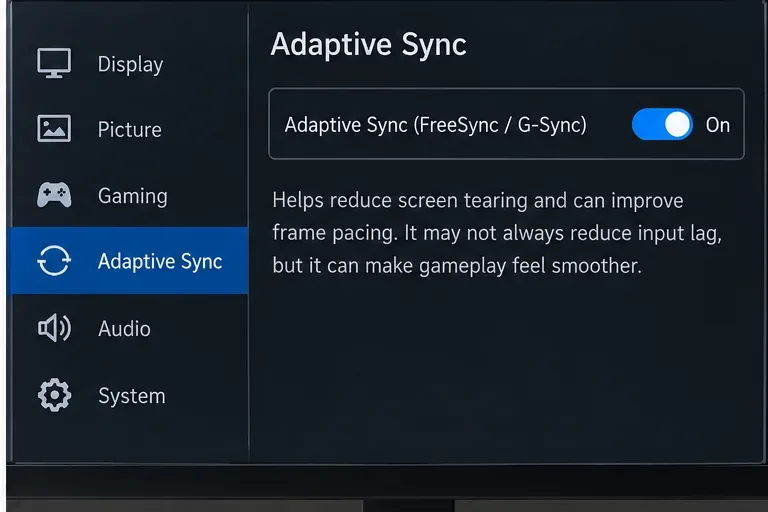
Adaptive Sync kan tearing en frame pacing verbeteren, maar het is beter om te testen of het in elke configuratie de latency verlaagt dan er zomaar vanuit te gaan.
Test voor Street Fighter 6 VRR op beide manieren als je beeldscherm dit ondersteunt. Als het beeld stabiel, responsief en zonder tearing is met VRR ingeschakeld, is er weinig reden om het puur theoretisch uit te schakelen. Als VRR flikkering, onregelmatige framesnelheid of compatibiliteitsproblemen veroorzaakt, schakel het dan uit.
PlayStation zegt dat VRR de vernieuwingsfrequentie van een compatibel PS5-scherm dynamisch synchroniseert met de uitvoer van de console en in ondersteunde gevallen visuele artefacten en inputlag kan verminderen. Ze merken echter op dat de resultaten kunnen variëren afhankelijk van het scherm en het spel. Zie de officiële video-uitvoerhandleiding van PlayStation .
5. Schakel de Input Delay Reduction-functie in Street Fighter 6 in.
Dit is de speloptie die direct thuishoort in een configuratie met lage latentie. Schakel in Street Fighter 6 Input Delay Reduction in bij de grafische/weergave-instellingen.
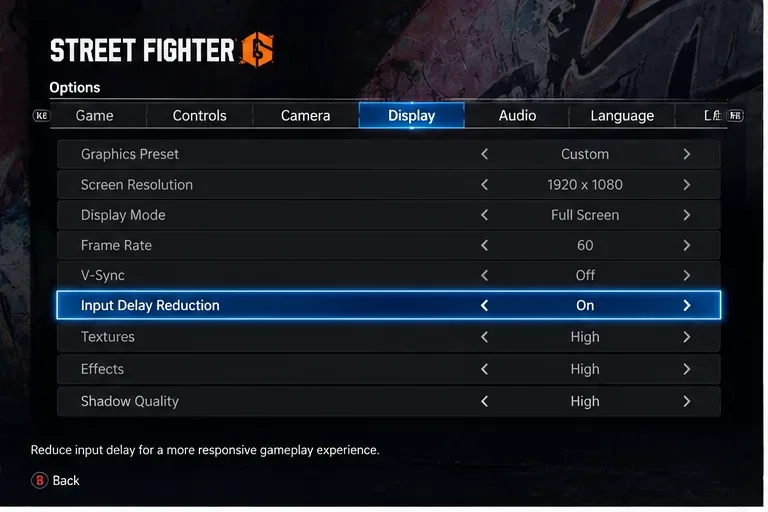
Input Delay Reduction moet ingeschakeld zijn voor een concurrerende configuratie met lage latentie, tenzij uw hardware een specifiek compatibiliteitsprobleem vertoont.
Er is ook een nuttig referentiepunt uit de praktijk: de officiële regels van EVO 2026 voor Street Fighter 6 schrijven voor dat Input Delay Reduction: AAN moet staan voor toernooien op PlayStation 5. Dat bewijst niet dat elke thuisconfiguratie zich identiek zal gedragen, maar het bevestigt wel dat de optie geschikt wordt geacht voor competitieve wedstrijden. Zie de officiële EVO 2026-regels .
Als het inschakelen van deze optie zichtbare tearing op uw scherm veroorzaakt, bepaal dan wat voor u belangrijker is: minimale latentie of een volledig tearingvrij beeld. Competitieve gamers geven doorgaans de voorkeur aan responsiviteit, maar de beste keuze hangt af van wat u tijdens daadwerkelijke wedstrijden afleidt.
6. Controleer op de pc of Windows daadwerkelijk de beoogde vernieuwingsfrequentie gebruikt.
Een veelgemaakte fout is het kopen van een 144 Hz of 240 Hz monitor en Windows op 60 Hz laten staan. Open Instellingen > Systeem > Beeldscherm > Geavanceerde weergave , selecteer de Street Fighter 6 monitor en kies de hoogst stabiele vernieuwingsfrequentie die wordt ondersteund bij je gewenste resolutie.
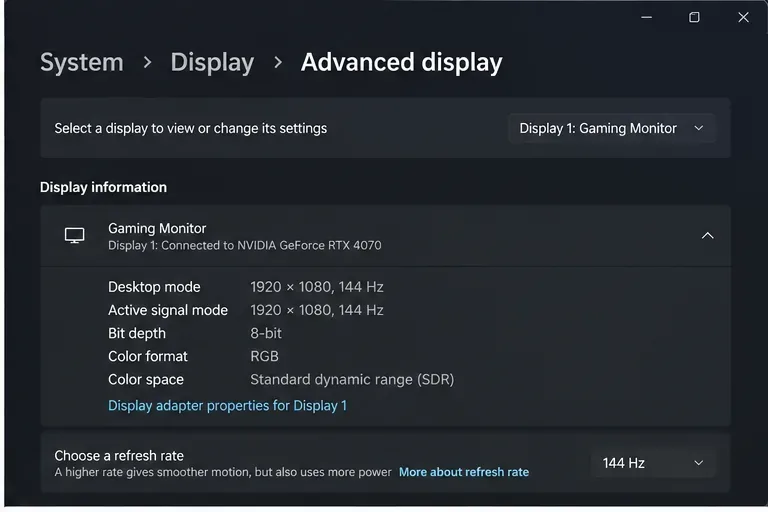
In de geavanceerde weergave-instellingen van Windows zou de verwachte vernieuwingsfrequentie moeten worden weergegeven; deze controle is vooral belangrijk na driverupdates of het vervangen van kabels.
Microsoft merkt op dat Windows alleen de vernieuwingsfrequenties weergeeft die door het beeldscherm in de huidige configuratie worden ondersteund. Als de gewenste frequentie ontbreekt, controleer dan de kabel, de GPU-poort, de monitoringang en de hoge-verversingsinstelling van de monitor zelf.
Voor een pc-monitor is DisplayPort vaak een voor de hand liggende keuze, maar HDMI kan ook hoge verversingsfrequenties bieden als zowel de grafische kaart als de monitor de vereiste HDMI-modus ondersteunen. De naam van de connector alleen is niet voldoende; het actieve signaal dat door de monitor wordt weergegeven, is wat telt.
7. Schakel op de PS5 de 120 Hz-uitvoer en ALLM in (indien ondersteund).
Ga op de PS5 naar Instellingen > Scherm en video > Video-uitvoer . Schakel 120 Hz-uitvoer in als je monitor dit ondersteunt. Als de monitor Auto Low Latency Mode (ALLM) ondersteunt, schakel dan ook ALLM in.
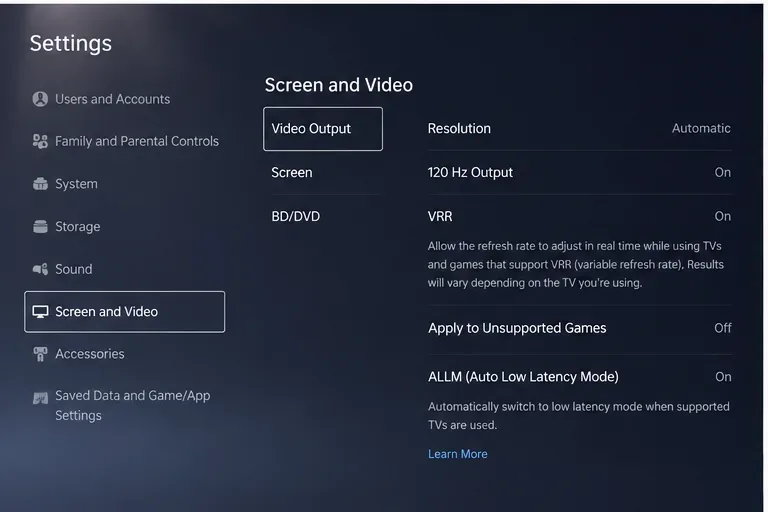
De PS5 kan een verversingsfrequentie van 120 Hz naar compatibele schermen sturen, terwijl ALLM ervoor zorgt dat ondersteunde monitoren of tv's automatisch overschakelen naar de modus met lage latentie.
Sony geeft aan dat de PS5 een uitvoer van 120 Hz ondersteunt voor compatibele beeldschermen en games, en dat ALLM een compatibel beeldscherm automatisch overschakelt naar de modus met lage latentie. Als uw monitor HDMI-poorten met verschillende mogelijkheden heeft, gebruik dan de poort die het vereiste signaal met hoge verversingsfrequentie ondersteunt.
Voor VRR kunt u de optie 'Toepassen op niet-ondersteunde games' uitschakelen, tenzij u een goede reden hebt om deze te testen. Sony waarschuwt dat het toepassen van VRR op games zonder native ondersteuning onverwacht gedrag kan veroorzaken op sommige systemen.
8. Controleer of de monitor het signaal ontvangt dat u verwacht.
Sluit af door de informatiepagina van de monitor te openen. Controleer de actieve ingang, resolutie en vernieuwingsfrequentie.
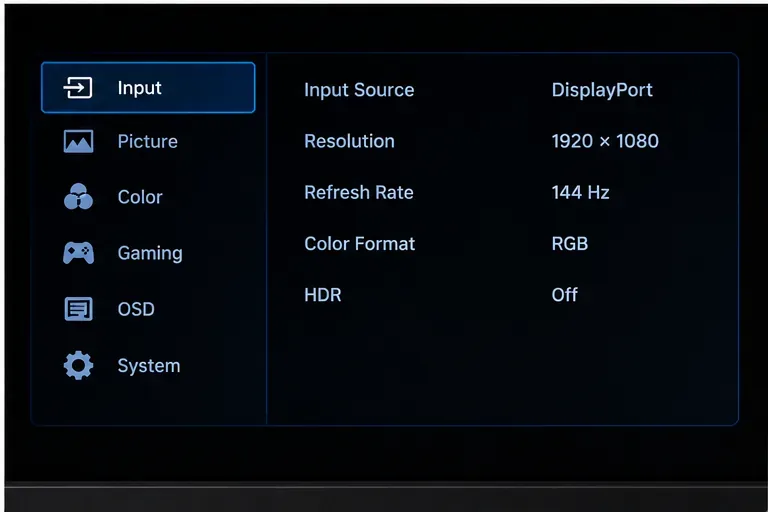
De informatiepagina van de monitor zelf is de laatste controle: deze bevestigt welk signaal het scherm daadwerkelijk ontvangt, en niet alleen wat u had willen configureren.
Dit voorkomt een aantal veelvoorkomende fouten: het gebruik van de verkeerde HDMI-poort, het aansluiten van een kabel die de geselecteerde resolutie/verversingsfrequentie beperkt, het correct instellen van Windows maar de monitor in een compatibiliteitsmodus met een lagere verversingsfrequentie laten staan, of het wijzigen van instellingen op het verkeerde scherm in een opstelling met meerdere monitoren.
Aanbevolen instellingen door setup
| Instellen | Aanbevolen startpunt | Belangrijkste afweging |
|---|
| 60 Hz monitor | Game-/lage latentiemodus ingeschakeld, clean overdrive-modus, inputvertragingreductie ingeschakeld, V-Sync uitgeschakeld op pc als tearing acceptabel is. | Met een 60 Hz-paneel kunt u geen echte 120/144 Hz-scanout verkrijgen. |
| 120–165 Hz pc-monitor | Hoogste stabiele verversingsfrequentie, lage latentiemodus, snelle overdrive, inputvertragingreductie ingeschakeld, VRR in beide richtingen testen | V-Sync uitgeschakeld kan scheuren veroorzaken; agressieve overdrive kan doorschieten. |
| PC-monitor met een verversingsfrequentie van 240 Hz of hoger | Hoogste stabiele verversingsfrequentie bij een resolutie die uw GPU/beeldschermverbinding betrouwbaar aankan, lage latentiemodus, schone overdrive, IDR ingeschakeld | Een hogere verversingsfrequentie alleen lost netwerkvertraging of controllerlatentie niet op. |
| PS5 + 120 Hz monitor | 120 Hz-uitgang ingeschakeld, ALLM ingeschakeld indien ondersteund, ingangsvertragingreductie ingeschakeld, VRR getest op stabiliteit | Sommige monitoren hebben VRR-flikkering of poortspecifieke beperkingen. |
En hoe zit het met V-Sync?
Als je prioriteit ligt bij een zo laag mogelijke pc-latentie, is V-Sync meestal de eerste synchronisatie-instelling die je uitschakelt. De latency-handleiding van NVIDIA raadt expliciet aan om V-Sync uit te schakelen voor minimale latentie, met als duidelijk nadeel dat tearing zichtbaar kan worden.
Als tearing je meer stoort dan het kleine verschil in latency, probeer dan eens een VRR-configuratie. De beste instelling is degene die de besturing responsief houdt zonder visuele artefacten te creëren die je spel verstoren. Kopieer niet blindelings een "competitieve" instelling als je eigen monitor er daardoor instabiel uitziet.
Instellingen die de invoervertraging niet automatisch verminderen
Helderheid, kleurtemperatuur, HDR, zwartcorrectie, scherpte en verzadiging zijn voornamelijk instellingen die de beeldkwaliteit beïnvloeden. Sommige beeldschermen verwerken HDR of speciale verbeteringsmodi anders, waardoor een specifieke monitor zich anders kan gedragen. Er is echter geen universele regel die stelt dat "HDR uit" of een bepaalde helderheidswaarde altijd de invoervertraging vermindert.
Dezelfde voorzichtigheid is geboden bij bewegingsonscherptereductie of stroboscopische achtergrondverlichting, zoals functies in de stijl van MPRT/ULMB. Deze kunnen de bewegingsscherpte verbeteren, maar ze kunnen VRR uitschakelen, de helderheid verminderen of specifieke verversingsfrequenties vereisen. Gebruik ze alleen voor bewegingsscherpte nadat uw basislatentiepad correct is ingesteld.
Praktische checklist voor lage latentie
- Monitor Game/Lage Latency-modus: Aan .
- Vernieuwingsfrequentie: de hoogst stabiele frequentie die door de monitor en de verbinding wordt ondersteund .
- Overdrive: snelste modus zonder merkbare overschrijding .
- Street Fighter 6 Inputvertragingreductie: Aan .
- PC V-Sync: Uitschakelen voor minimale latentie als tearing acceptabel is .
- VRR/Adaptieve synchronisatie: test beide methoden; behoud ze als ze stabiel en bruikbaar zijn .
- PS5 120 Hz-uitvoer: ingeschakeld indien ondersteund .
- PS5 ALLM: Inschakelen indien ondersteund .
Kortom
De grootste winst aan de monitorzijde wordt meestal behaald door extra beeldverwerking te vermijden en ervoor te zorgen dat het paneel daadwerkelijk op de beoogde verversingsfrequentie werkt. Voor Street Fighter 6 combineer je dat met Input Delay Reduction ingeschakeld. Stem daarna overdrive en VRR af op observatie in plaats van alleen op de naam. Een 144 Hz-monitor in een schone modus met lage latentie en verstandige overdrive is over het algemeen een betere configuratie voor competitief gamen dan dezelfde monitor die per ongeluk op 60 Hz draait met zware beeldverwerking – zelfs als de gevechten in het spel zelf 60 FPS halen.





