Home
» 🎮 E-sport
»
Optimale minimale framesnelheidsinstellingen voor Halo Infinite op pc
Optimale minimale framesnelheidsinstellingen voor Halo Infinite op pc
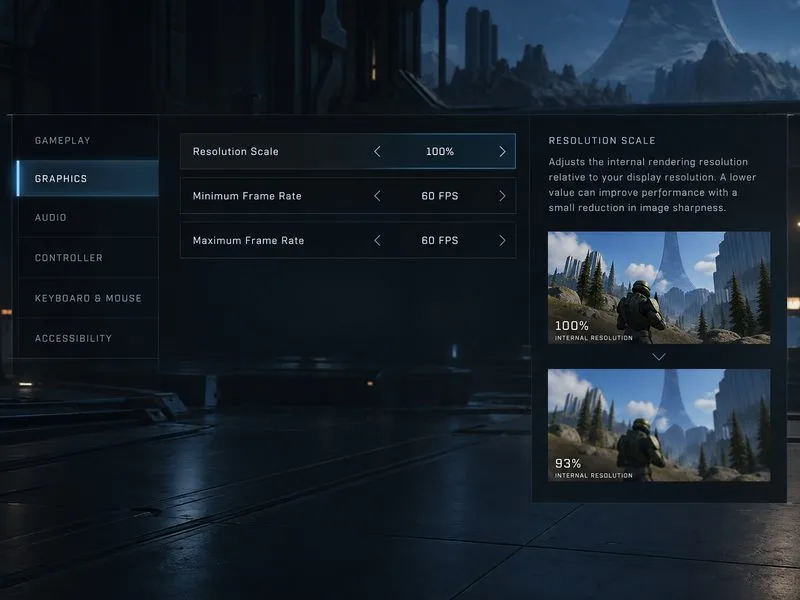
Voor de meeste pc-spelers die merkbare framedrops in Halo Infinite willen voorkomen, is het aan te raden te beginnen met een minimale framesnelheid van 60 FPS en een resolutieschaal van 100%. Als je computer in veeleisende wedstrijden een hogere framesnelheid aankan zonder dat het beeld wazig wordt, probeer dan 90 of 120 FPS. De beste minimale framesnelheid is er een die je systeem consistent kan halen; het kiezen van de hoogste beschikbare waarde garandeert geen stabielere framesnelheid.
Halo Infinite gebruikt de instelling 'Minimale framesnelheid' om de interne beeldresolutie in te ruilen voor betere prestaties. Wanneer het spel moeite heeft, kan het de renderingresolutie verlagen om zo dicht mogelijk bij de geselecteerde framesnelheid te blijven. Dit kan haperingen of framedrops in veeleisende momenten verminderen, maar het kan ervoor zorgen dat randen en fijne details er waziger uitzien. De instelling is daarom een afweging tussen een consistente framesnelheid en scherpte, en geen schakelaar die de GPU-kracht verhoogt.
Een conceptuele weergave van de instellingen met een minimum van 60 FPS en een resolutieschaal van 100%; dynamische resolutie kan het beeld verzachten tijdens veeleisende scènes.
Welke minimale framesnelheid moet je kiezen?
Gebruik de tabel als uitgangspunt en pas deze vervolgens aan op de framesnelheid die uw pc daadwerkelijk haalt. Dit zijn praktische uitgangspunten, geen gegarandeerde prestatieresultaten voor elke processor, grafische kaart, kaart of beeldscherm.
Uw typische prestatie
Beginnend minimumdoel
Wat te kijken
Bijna 60 FPS, met af en toe een dipje.
60 FPS
Controleer of de beweging stabieler aanvoelt en of de beeldscherpte nog steeds acceptabel is.
Meestal boven de 60 FPS, maar niet consistent in de buurt van 120.
Probeer eerst 60; test een aangepast doel alleen als dat mogelijk en haalbaar is.
Een te ambitieus doel kan leiden tot frequente wijzigingen in de resolutie.
Krachtige pc die in veeleisende games bijna 120 FPS haalt.
Test met 120 FPS
Verlaag de streefwaarde als het beeld merkbaar onscherp wordt of de prestaties ongelijkmatig blijven.
Prioriteit voor beeldhelderheid boven dynamische schaling
Schakel de minimale framesnelheid uit, indien deze optie wordt aangeboden.
De framesnelheid kan in drukke scènes merkbaarder dalen; gebruik indien nodig een lagere vaste resolutieschaal.
De huidige handleiding voor competitieve instellingen van Halo Support adviseert een minimale framerate van 120 FPS voor pc, met een resolutieschaal van 100% en een maximale framerate van 'Onbeperkt'. Dezelfde handleiding waarschuwt dat bij een minimum van 120 FPS de game prioriteit geeft aan de framerate boven de resolutie, waardoor het beeld wazig of onscherp kan worden tijdens veeleisende gameplay. Het wordt aangeraden de minimale framerate te verlagen als dit gebeurt. Beschouw 120 FPS als een basislijn voor competitieve gameplay op geschikte hardware, niet als de beste instelling voor iedereen. Zie de aanbevolen competitieve instellingen van Halo Support .
Wat doet Resolution Scale?
De resolutieschaal bepaalt de interne 3D-renderingresolutie van de game als een percentage van de geselecteerde vensterresolutie. Volgens Halo Support kunnen waarden onder de 100% de prestaties verbeteren, terwijl waarden boven de 100% het beeld supersamplen voor extra detail, wat ten koste gaat van de prestaties. Daarom is 100% een handige eerste instelling voor diagnose: het geeft je een duidelijke basislijn voordat je besluit of je een permanent lagere renderingresolutie wilt accepteren. De officiële handleiding voor de spelinstellingen van Halo Infinite legt zowel de resolutieschaal als de minimale framesnelheid uit.
Deze instellingen hebben verwante, maar verschillende doelen. Resolutieschaal stelt de interne basisresolutie in; Minimale framesnelheid geeft het spel een streefwaarde die dynamische resolutiewijzigingen kan activeren wanneer de prestaties tegenvallen. Als de framesnelheid instabiel is bij 100%, probeer dan eerst een realistische minimale streefwaarde. Als het spel nog steeds problemen ondervindt of de dynamische wijzigingen te duidelijk zijn, verlaag dan de resolutieschaal een beetje en vergelijk het resultaat. Het verlagen van de schaal kan een pc met een beperkte grafische kaart helpen, maar het lost niet alle oorzaken van prestatieverlies op.
Een praktisch voorbeeld
Stel je een pc voor die Halo Infinite normaal gesproken met ongeveer 60 FPS draait, maar waarbij de framerate daalt tijdens intense gevechten. Dit is een voorbeeld, geen prestatietest. Begin met de resolutieschaal op 100%, de minimale framerate op 60 FPS en de maximale framerate op 60 FPS als je een constante 60 FPS-ervaring wilt. Speel een paar veeleisende potjes en controleer zowel de framerate als de beeldkwaliteit. Als de framerate stabieler aanvoelt en het beeld scherp genoeg blijft, houd deze instelling dan aan. Als details storend worden of de framerate nog steeds daalt, probeer dan een lagere minimale framerate of verlaag de resolutieschaal iets.
Voor een pc die al ruim boven de 60 FPS draait, stem je de minimale framerate af op de prestaties die de pc kan leveren tijdens de meest veeleisende scènes, niet alleen in een lege ruimte of menu. Als je 120 FPS wilt testen, voer die wijziging dan apart door en observeer een volledige wedstrijd. Een framerate van 120 FPS kan nuttig zijn op een systeem dat is ontworpen voor hoge verversingsfrequenties, maar kan leiden tot meer zichtbare resolutieverschillen wanneer de hardware dit niet aankan. De handleiding van Halo Support vermeldt ook dat het verlagen van de maximale framerate kan resulteren in stabielere framerates en een vloeiendere ervaring, dus een redelijke limiet kan het testen waard zijn naast de minimale framerate.
Hoe je de instellingen kunt aanpassen zonder te gokken
Open de instellingen van Halo Infinite en selecteer het tabblad Video. De pc-opties omvatten Resolutieschaal, Minimale framesnelheid en Maximale framesnelheid.
Stel de resolutieschaal in op 100% en kies een realistische minimale streefwaarde, zoals 60 FPS.
Schakel de FPS-teller in als je tijdens het spelen een zichtbare weergave wilt. In de competitieve handleiding van Halo Support staat de FPS-teller standaard ingeschakeld.
Speel verschillende veeleisende situaties, zoals intense gevechten, gevechten met veel effecten of drukke campagnegebieden. Vergelijk het framerategedrag en de beeldkwaliteit in plaats van af te gaan op wat je in een menu leest.
Wijzig één instelling tegelijk. Als het beeld te onscherp wordt, verlaag dan de minimale framesnelheid. Als de prestaties bij een redelijke doelwaarde nog steeds slecht zijn, verlaag dan de resolutieschaal iets of verlaag de grafische opties die de prestaties beïnvloeden.
Beschouw een enkele korte test niet als bewijs dat het probleem is opgelost. Herhaal de vergelijking in vergelijkbare scènes en kijk of de FPS-teller een herhaalbare verbetering laat zien zonder aanhoudende onscherpte. Een frameteller kan je helpen een trend te herkennen, maar beschrijft niet elk aspect van vloeiendheid, zoals een ongelijkmatige frametiming.
Wanneer de minimale framesnelheid niet voldoende is
Dynamische resolutie pakt de renderingbelasting aan, maar lost mogelijk geen problemen op die worden veroorzaakt door een andere bottleneck of een systeemprobleem. Controleer of Halo Infinite de beoogde grafische kaart gebruikt, sluit onnodige achtergrondprocessen af en controleer of de pc voldoet aan de gepubliceerde hardwarevereisten van de game. Halo Support raadt aan om actuele grafische stuurprogramma's te gebruiken; raadpleeg de pagina met pc-hardwarespecificaties en stuurprogramma's voor officiële richtlijnen. Stuurprogrammaversies en gameprestaties kunnen veranderen, dus download stuurprogramma's van de officiële ondersteuningswebsite van de GPU-fabrikant.
Als de FPS-teller laag blijft, zelfs na het verlagen van de doel- en visuele belasting, ligt de oorzaak mogelijk niet bij de minimale framesnelheid zelf. Vermijd het bewerken van gameconfiguratiebestanden om verborgen waarden af te dwingen: Halo Support waarschuwt dat het wijzigen van gamebestanden prestatieproblemen of crashes kan veroorzaken. Zoek op Xbox naar de opties voor de doelframesnelheid of grafische kwaliteit van de console; het advies over de minimale framesnelheid en resolutieschaal voor pc's is hier van toepassing op de grafische instellingen van de pc.
Kies een duurzaam doel.
Begin met minimaal 60 FPS en een resolutieschaal van 100% als je pc Halo Infinite normaal gesproken rond de 60 FPS draait. Test 120 FPS alleen als je hardware dit in veeleisende situaties kan benaderen en je de mogelijkheid van iets minder scherpe beelden accepteert. Verlaag de streefwaarde als dynamische resolutie te veel opvalt en gebruik de FPS-teller in herhaalbare scènes om te beoordelen of de verandering helpt. De juiste instelling is de hoogste minimale streefwaarde die visueel acceptabel en realistisch blijft voor je pc, niet simpelweg het hoogste getal in het menu.