Home
» 🎮 E-sport
»
Optimale instellingen voor de telemetrie-overlay in Warzone voor ping en pakketverlies.
Optimale instellingen voor de telemetrie-overlay in Warzone voor ping en pakketverlies.
Als een vuurgevecht vertraagd aanvoelt of je operator plotseling terugspringt naar zijn oorspronkelijke positie, kan een telemetrie-overlay je helpen bepalen of de verbinding in de wedstrijd instabiel is. De beste Warzone-instelling om ping en pakketverlies te controleren is eenvoudig: schakel Serverlatentie en Pakketverlies in onder Instellingen > Interface > Telemetrie en houd beide in de gaten tijdens een wedstrijd. Deze indicatoren diagnosticeren wat er met je verbinding aan de hand is; ze verlagen de ping niet en herstellen geen pakketverlies.
Op 8 oktober 2026 heb ik geen recente officiële aankondiging gevonden die deze telemetrie-instellingen wijzigt. De ondersteuningshandleiding van Activision legt nog steeds uit dat latentie en pakketverlies afzonderlijke oorzaken van lag zijn. De menu-indeling en -tekst kunnen veranderen tussen game-updates en platformen, dus kijk in je huidige interface-instellingen naar de sectie Telemetrie als het pad anders is.
Aanbevolen telemetrie-instellingen
Instelling
Aanbeveling
Wat het je helpt controleren
Serverlatentie
Op
Geeft de latentie tijdens de wedstrijd weer, ook wel ping genoemd, in milliseconden.
Pakketverlies
Op
Geeft aan of er gegevens verloren gaan tussen je game en de wedstrijdverbinding.
Overige telemetrie
Laat het weg, tenzij je het nodig hebt.
Zorgt ervoor dat de HUD gefocust blijft op de twee verbindingswaarden die u onderzoekt.
Je hoeft niet alle diagnostische weergaven te maximaliseren. Begin met die twee indicatoren, speel een normale wedstrijd en noteer of de waarden stabiel blijven of veranderen tegelijk met de lag-symptomen. De exacte positie van de overlay en de beschikbare telemetrie-opties kunnen variëren afhankelijk van de gameversie, -modus of het platform.
Hoe schakel je ping en pakketverlies in?
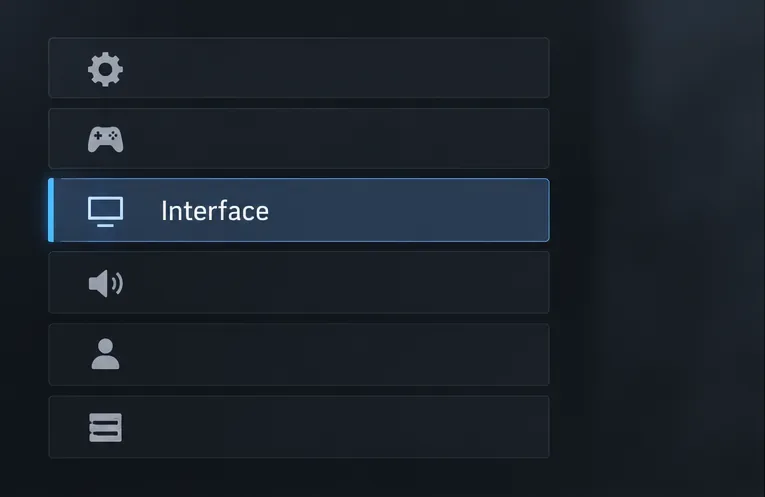
Open het instellingenmenu in het spel .
Selecteer interface .
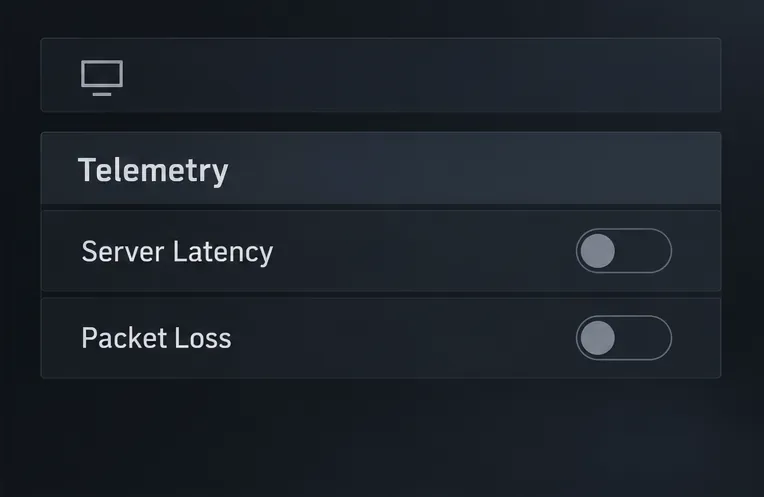
Scrol naar het gedeelte Telemetrie .
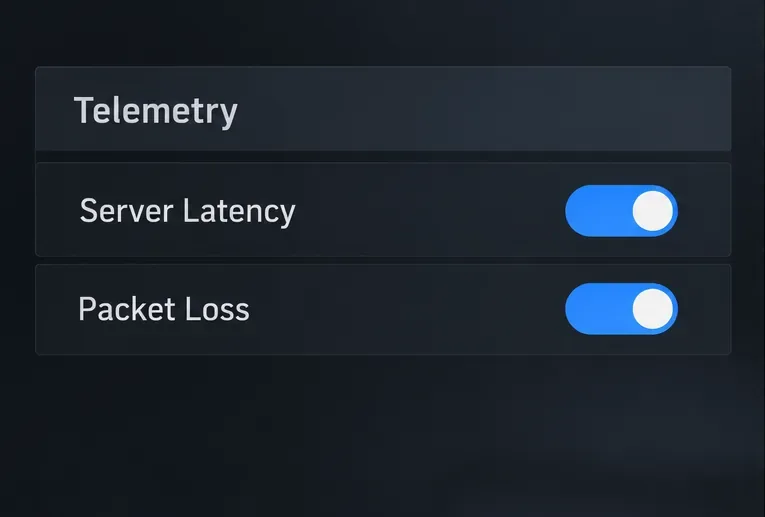
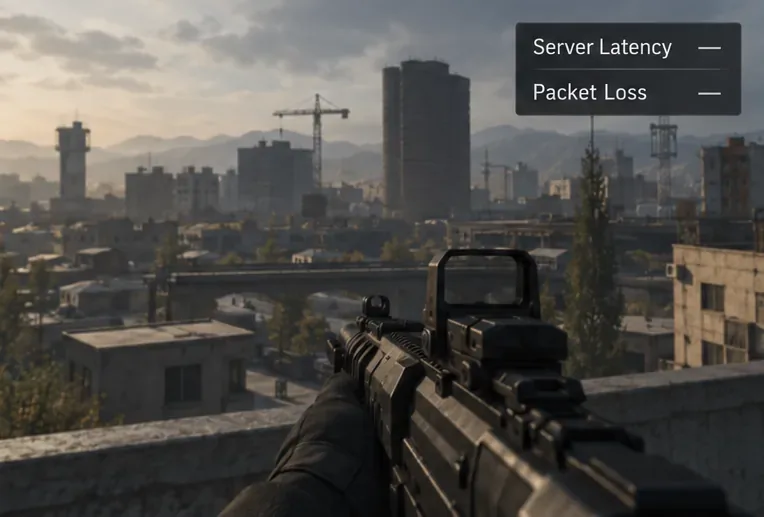
Schakel Server Latency en Packet Loss in , ga vervolgens terug naar een wedstrijd en controleer of beide waarden worden weergegeven.
Activision heeft telemetrie voor serverlatentie en pakketverlies als in-game monitoringopties beschreven in de instellingen van Call of Duty. Deze handleiding is echter voor een eerdere Call of Duty-titel voor pc, dus gebruik de labels in je huidige Warzone-interface als leidraad als een menu is verplaatst. De instellingenhandleiding van Activision legt de twee telemetriemonitors uit .
Ga eerst naar Instellingen en open vervolgens Interface; categorienamen en menu-indeling kunnen per versie en platform verschillen.Zoek het gedeelte Telemetrie op en selecteer de twee meetwaarden die u wilt bewaken.Schakel zowel serverlatentie als pakketverlies in, zodat de overlay tijdens de wedstrijd ze samen kan weergeven.De overlay tijdens de wedstrijd moet beide verbindingsmetingen zichtbaar maken; de exacte plaatsing en weergave kunnen variëren.
Wat de twee lezingen betekenen
Serverlatentie: hoe lang het duurt voordat de server reageert.
Latentie is de tijd die data nodig heeft om tussen locaties te reizen, gemeten in milliseconden. In een wedstrijd betekent een hogere waarde een grotere vertraging tussen je systeem en de gameserver. Activision merkt op dat ping wordt beïnvloed door factoren zoals je internetprovider en je geografische locatie ten opzichte van de servers, en dat matchmaking niet alle effecten van latentie kan wegnemen. De Warzone-laggids van Activision definieert latentie en beschrijft veelvoorkomende factoren die van invloed zijn .
Beoordeel een verbinding niet op basis van één losstaand getal. Let op of de meting consistent is gedurende een wedstrijd en vergelijk deze met wat je voelt: vertraagde hitregistratie, rubberbanding of plotselinge bewegingscorrecties. Een stabiele maar hogere meting kan wijzen op de route of afstand tot de wedstrijdserver; de overlay alleen kan de oorzaak niet vaststellen.
Pakketverlies: of bepaalde gegevens niet aankomen.
Pakketverlies betekent dat sommige gegevens die over de verbinding worden verzonden, niet aankomen zoals bedoeld. Het spel kan inconsistent aanvoelen, zelfs als de latentie acceptabel lijkt. Een korte, niet-nulmeting is een reden om te observeren wat er vervolgens gebeurt, maar op zichzelf geen bewijs dat uw router of provider de oorzaak is. Herhaald of aanhoudend pakketverlies in combinatie met haperingen is nuttiger bewijs om te registreren en te rapporteren.
Latentie en pakketverlies kunnen samen voorkomen, maar het ene verklaart niet automatisch het andere. Een toename van de pingtijd zonder zichtbaar verlies duidt op vertraging; herhaaldelijk optredend verlies wijst op leveringsproblemen. Dit zijn aanwijzingen, geen volledige netwerktest.
Lees de overlay zonder voorbarige conclusies te trekken.
Beide metingen lijken stabiel en de gameplay voelt normaal aan: laat de instellingen zoals ze zijn. De overlay doet zijn werk zonder dat er extra widgets nodig zijn.
Tijdens een lag-piek stijgt de latentie terwijl het verlies nul blijft: noteer het tijdstip en de wedstrijd, en vergelijk dit vervolgens in een andere wedstrijd. De overlay toont het symptoom, niet of het door de route, de server of congestie elders wordt veroorzaakt.
Pakketverlies treedt op tijdens zichtbare haperingen: herhaal de observatie. Noteer of dit gebeurt via Wi-Fi of Ethernet en of andere apparaten de verbinding gebruiken.
Het scherm ontbreekt of is vastgelopen: ga terug naar Interface > Telemetrie, controleer of beide instellingen ingeschakeld blijven en controleer het opnieuw nadat u een live wedstrijd hebt gestart. Sommige menu's of modi tonen de meetwaarden mogelijk niet op dezelfde manier.
Er bestaat geen universele ping- of verliesdrempel die een soepele Warzone-match voor elke speler garandeert. Activisions technische uitleg over het matchmaking-systeem van Call of Duty maakt onderscheid tussen netwerklatentie en in-game latentie en legt uit dat de algehele ervaring ook afhangt van de server- en clientverwerking. Beschouw de overlay als een weergave van de verbindingscondities, niet als een volledige prestatiescore. Het matchmaking-document van Activision legt de verschillende latentiecomponenten uit .
Gebruik de teksten als leidraad voor je volgende toets.
Vergelijk meerdere wedstrijden. Noteer de weergegeven latentie en het verlies wanneer de gameplay normaal aanvoelt en wanneer deze slecht aanvoelt. Een terugkerend patroon geeft meer informatie dan één piek.
Vergelijk indien mogelijk de verbindingstypen. Activision raadt een bekabelde verbinding aan, omdat de betrouwbaarheid van wifi kan variëren. Als Ethernet een haalbare optie is, test deze dan onder vergelijkbare omstandigheden.
Verminder de concurrerende verkeersstromen tijdens een test. Pauzeer grote downloads of videostreams en kijk of het patroon verandert. Activision merkt op dat ander netwerkgebruik de beschikbare bandbreedte kan verbruiken.
Controleer je lokale netwerk en provider. Als de problemen zich bij meerdere wedstrijden herhalen, raadpleeg dan de routerinstructies of neem contact op met je internetprovider en deel de tijden en metingen die je hebt geregistreerd. De overlay kan niet de exacte oorzaak van het probleem achterhalen of bewijzen dat de gameserver de oorzaak is.
Een snelheidstest kan handig zijn om je algemene verbinding te controleren, maar deze gebruikt mogelijk een andere route en eindpunt dan de Warzone-matchserver. De documentatie van Activision legt uit dat het geselecteerde datacenter de netwerklatentie beïnvloedt, dus gebruik de in-game meting bij het beoordelen van de match zelf.
Veelvoorkomende telemetriefouten
Alle widgets inschakelen: extra uitlezingen kunnen de HUD onoverzichtelijk maken. Houd eerst de serverlatentie en het pakketverlies zichtbaar; voeg alleen een andere indicator toe om een specifieke vraag te beantwoorden.
Ervan uitgaande dat de overlay de vertraging verhelpt: dit zijn monitoringsinstellingen. Ze wijzigen uw internetroute, servertoewijzing of pakketbezorging niet.
Het interpreteren van één piek als diagnose: registreer herhaalde waarnemingen en noteer wat u aan het doen was toen het probleem zich voordeed.
Het verwarren van een internetsnelheidstest met de ping tijdens een wedstrijd: een test naar een ander eindpunt komt niet noodzakelijkerwijs overeen met de route die door de huidige lobby wordt gebruikt.
Screenshots delen zonder ze te controleren: netwerkschermen kunnen account- of verbindingsgegevens bevatten. Snijd de afbeelding bij of verberg privé-informatie voordat u deze openbaar plaatst.
Beste uitgangspunt: schakel serverlatentie en pakketverlies in, houd de rest van de telemetrie minimaal en observeer beide tijdens echte wedstrijden. Gebruik herhaalde metingen om te bepalen of je Ethernet moet testen, concurrerend verkeer moet verminderen of contact moet opnemen met je provider. De overlay helpt je een verbindingsprobleem duidelijk te beschrijven; het kan geen lagere ping garanderen of de oorzaak ervan zelfstandig vaststellen.