Home
» 🎮 E-sport
»
Optimale instelling voor visuele effectendichtheid voor schermhelderheid in Street Fighter 6
Optimale instelling voor visuele effectendichtheid voor schermhelderheid in Street Fighter 6
Beste snelle instelling: als je maximale schermhelderheid wilt in Street Fighter 6, begin dan met 'Fighting Ground Background Object Density: Standard' en 'Effects Quality: Low '. Schakel vervolgens 'Motion Blur' en 'Depth of Field Effect' uit en overweeg 'Bloom: Off' als de heldere impacteffecten de contouren van de personages nog steeds vervagen.
Op 8 oktober 2026 kon ik geen officiële Street Fighter 6 pc-optie vinden met de letterlijke naam "Visual Effects Density". De meest vergelijkbare instellingen in het grafische menu van de game zijn Fighting Ground Background Object Density , waarmee je de drukte op de achtergrond van het speelveld kunt aanpassen, en Effects Quality , waarmee je de visuele kwaliteit van de gevechtseffecten kunt veranderen. Dat onderscheid is belangrijk: als je op zoek bent naar een enkele schuifregelaar voor "effects density", zoek je mogelijk naar een instelling die de game zelf niet gebruikt.
Capcom waarschuwt in de huidige pc-specificaties nog steeds dat de framerate kan dalen tijdens grafisch intensieve scènes, dus het optimaliseren van de beeldkwaliteit moet niet puur als cosmetisch worden beschouwd. Een scherpere weergave is alleen nuttig als dit ook zorgt voor stabiele gevechtsprestaties. De officiële pc-specificaties en prestatie-informatie zijn te vinden op de Street Fighter 6 Steam-pagina van Capcom .
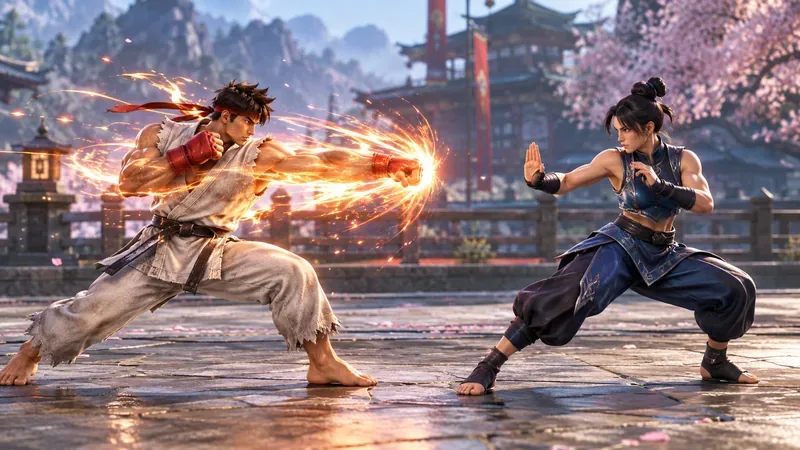
Een felle aanval met veel deeltjes kan het lastiger maken om de ledematen en de onderlinge afstand van personages te onderscheiden; instellingen die gericht zijn op helderheid proberen die visuele afleiding te verminderen zonder de informatie op te offeren die nodig is om te reageren.
Welke instelling moet je als eerste aanpassen voor een duidelijker gevecht?
Verander eerst de objectdichtheid van de achtergrond van het vechtveld naar Standaard . Dit is de meest directe keuze als je je meer zorgen maakt over de visuele drukte dan over textuurdetails. Een druk speelveld kan meer bewegende silhouetten, rekwisieten en achtergrondactiviteit achter de vechters weergeven. Dat is op zich niet slecht, maar het concurreert met de informatie die er het meest toe doet in een gevecht: de houding van de personages, de afstand tussen hen, sprongbewegingen, projectielen, Drive-effecten, vonken bij een treffer en het exacte moment waarop een animatie begint of eindigt.
Voor een competitieve of trainingsgerichte opstelling is 'Standaard' de verstandige basis, omdat het de identiteit van het podium behoudt zonder opzettelijk de achtergrondactiviteit te maximaliseren. Als je de voorkeur geeft aan spektakel en geen moeite hebt om de vechters te volgen, is een dichtere achtergrond prima. Het punt is niet dat 'Drukte' 'verkeerd' is; het punt is dat je ogen meer ongerelateerde bewegingen moeten filteren.
Op welke waarde moet de effectkwaliteit worden ingesteld?
Gebruik 'Laag' als uitgangspunt voor optimale helderheid. De kwaliteit van de effecten staat los van de dichtheid van achtergrondobjecten. Capcom documenteert niet openbaar het exacte aantal interne deeltjes of de shaderwijzigingen voor elke stap van deze instelling, dus het zou onjuist zijn om te beweren dat 'Laag' altijd een specifiek percentage deeltjes verwijdert. Wat wel met zekerheid gezegd kan worden, is dat dit de relevante kwaliteitscontrole is voor de gerenderde effecten van de game, en dat het verlagen ervan een redelijke manier is om de visuele complexiteit en de GPU-belasting te verminderen zonder in te leveren op resolutie.
Er is echter een belangrijke beperking aan deze aanbeveling. Street Fighter 6 communiceert gameplay via visuele effecten. Drive Impact, Drive Rush, pareren, vonken bij een aanval, projectielen, superaanvallen en andere aanvallen zijn ontworpen om zichtbaar te zijn. Je wilt geen instellingen die het moeilijker maken om deze signalen te herkennen. Nadat je de Effectkwaliteit op Laag hebt gezet, test je een aantal personages en levels die je daadwerkelijk speelt. Als belangrijke effecten te onduidelijk lijken, verhoog je de instelling weer en behoud je de andere helderheidsaanpassingen.
De beste grafische instellingen voor Street Fighter 6 met focus op helderheid.
Instelling
Aanbeveling waarbij duidelijkheid voorop staat
Waarom het helpt
Dichtheid van achtergrondobjecten op het gevechtsterrein
Standaard
Vermindert onnodige achtergrondactiviteit achter de gevechtsvliegtuigen.
Effectenkwaliteit
Laag
Vermindert de complexiteit van effecten en kan de GPU-belasting verlagen zonder eerst de resolutie te verlagen.
Bewegingsonscherpte
Uit
Voorkomt dat bewegende ledematen en snelle camerabewegingen opzettelijk onscherp worden.
Scherptediepte-effect
Uit
Hierdoor blijft het gevechtsvliegtuig visueel consistenter in plaats van delen van het beeld selectief te verzachten.
Bloeien
Schakel het scherm uit als heldere effecten wazig aanvoelen.
Vermindert de gloed rond heldere aanvallen en highlights.
Antialiasing
Op
Helpt de randen stabiel te houden in plaats van storende trapvormige oneffenheden te veroorzaken.
Interne resolutie
Houd de temperatuur zo hoog mogelijk, tot uw systeem het aankan.
Het verlagen van de renderresolutie kan ervoor zorgen dat de contouren van personages en fijne animatiedetails moeilijker te lezen zijn.
Waarom u de interne resolutie niet eerst moet verlagen
Als het doel schermhelderheid is, is het verlagen van de interne resolutie meestal niet de eerste stap die je moet nemen. Een lagere renderresolutie kan het hele beeld onscherper maken, inclusief de twee vechters zelf. Dat kan de prestaties verbeteren, maar het kan het doel van de instellingenwijziging tenietdoen.
Verwijder in plaats daarvan eerst de bronnen van visuele concurrentie: achtergronddichtheid, bewegingsonscherpte, scherptediepte, bloom en vervolgens de kwaliteit van de effecten. Verlaag de interne resolutie alleen als je systeem na deze aanpassingen de benodigde prestaties niet meer kan leveren. De officiële systeemvereisten van Capcom vermelden expliciet dat de framerate kan dalen in grafisch intensieve scènes, dus een prestatieknelpunt is mogelijk, zelfs als het spel bij gemiddeld gebruik soepel verloopt.
Hoe weet je of de instelling daadwerkelijk duidelijker is?
Beoordeel de verandering niet vanuit een statisch menu of overwinningenscherm. Test het in situaties waarin het zicht beperkt is. Een goede helderheidsinstelling moet het volgende gemakkelijker zichtbaar maken zonder dat het spel er kapot of visueel verwarrend uitziet:
De voeten en het onderlichaam van je tegenstander bewegen zich in de buurt van de rand van de heldere lichteffecten.
De afstand tussen personages tijdens neutraal spel.
Het begin van de animaties voor springen, sprinten en voorwaartse aanvallen.
De randen van het projectiel en de tegenstander achter of direct na het projectiel.
Silhouetten van personages tijdens Drive Impact, Drive Rush, pareren en grote vonken bij een aanval.
Of een podiumachtergrond je aandacht afleidt van het gevecht.
Een praktische test is om dezelfde trainingssequentie meerdere keren af te spelen, waarbij je steeds maar één grafische optie wijzigt. Als je dezelfde opstart- en afstandsaanwijzingen kunt herkennen met minder visuele afleiding, dan helpt de wijziging. Als de scène er alleen maar minder mooi uitziet, maar niet makkelijker te lezen is, herstel dan die optie en probeer een andere.
Moeten bewegingsonscherpte, bloom en scherptediepte ook worden uitgeschakeld?
Bewegingsonscherpte: meestal wel, voor een helder beeld.
Bewegingsonscherpte verzacht opzettelijk bewegende beelden. Dit kan ervoor zorgen dat bewegingen in films vloeiender aanvoelen, maar in een vechtspel kan het de scherpte van randen verminderen tijdens snelle aanvallen of camerabewegingen. Het uitschakelen ervan is een van de minst controversiële aanpassingen aan de beeldkwaliteit, omdat het de oorspronkelijke geometrische details van de personages niet aantast.
Scherptediepte: schakel dit uit als u een gelijkmatig scherp gevechtsvlak wilt.
Scherptediepte is ontworpen om de aandacht te vestigen op gebieden buiten het scherpstelvlak. Voor screenshots en filmische sequenties kan dit er aantrekkelijk uitzien. Tijdens het spelen geven sommige spelers er echter de voorkeur aan dat het gehele zichtbare gevechtsgebied constant scherp blijft. Als dat uw prioriteit is, is 'Uit' de betere instelling.
Bloom: schakel dit alleen uit als heldere aanvallen er flets uitzien.
Bloom creëert een gloed rond heldere gebieden. In beperkte mate kan het effect versterken, maar een sterke gloed kan de grens tussen een effect en een personage vervagen. Als uw scherm al een hoge helderheid heeft of agressieve HDR-achtige verwerking toepast, kan bloom storender aanvoelen. Probeer Bloom uit en vergelijk het verschil. Als het beeld te vlak wordt naar uw smaak, kunt u Bloom weer inschakelen; de scherpte is deels afhankelijk van het scherm.
En hoe zit het met consoles?
De bovenstaande gedetailleerde aanbevelingen zijn voornamelijk gericht op de pc-versie, omdat daar de gedetailleerde grafische instellingen beschikbaar zijn. Consolemenu's bieden niet per se dezelfde uitgebreide set kwaliteitsopties. Als je op PlayStation of Xbox speelt, geef dan prioriteit aan de prestatiegerichte weergavemodus die beschikbaar is op je platform, schakel bewegingsvervaging op de tv uit en gebruik alle bewegings- of weergaveopties in de game die daadwerkelijk beschikbaar zijn op jouw versie. Ga er niet vanuit dat een pc-instelling ook op de console bestaat.
Is kwaliteit met lage effecten altijd de beste keuze in een concurrerende omgeving?
Nee. Het is een prima uitgangspunt als het specifieke doel is om de visuele rommel te verminderen, niet als een algemene competitieve regel. Als je pc een stabiele framerate haalt tijdens gevechten en je elke animatie duidelijk kunt zien op 'Hoog', is er geen competitieve vereiste om de instelling te verlagen. Omgekeerd, als 'Laag' nog steeds visueel druk aanvoelt, kun je mogelijk meer winst behalen door de achtergronddichtheid op 'Standaard' te zetten, bewegingsonscherpte uit te schakelen, scherptediepte uit te schakelen, bloom uit te schakelen en een schonere monitorconfiguratie te gebruiken in plaats van de grafische kwaliteit te verlagen.
Het belangrijkste resultaat is consistente herkenning. Je moet het silhouet, de positie en de belangrijkste effectsignalen van de tegenstander kunnen zien, zonder dat je blik wordt afgeleid door irrelevante bewegingen op het podium of dat het beeld wazig wordt door nabewerking.
Een eenvoudige aanbevolen voorinstelling
Voor spelers die eerst een praktische configuratie willen uitproberen, gebruik deze:
Dichtheid van achtergrondobjecten op het gevechtsveld: Standaard
Effectkwaliteit: Laag
Bewegingsonscherpte: Uitgeschakeld
Scherptediepte-effect: Uit
Bloei: Uit
Antialiasing: Aan
Interne resolutie: houd deze hoog genoeg zodat de contouren van de personages scherp blijven, terwijl de gevechtsprestaties stabiel blijven.
Voer vervolgens één wijziging tegelijk door. Als de lage effectkwaliteit er onnodig kaal uitziet, maar het scherm al goed leesbaar is, verhoog deze dan. Als het gevecht er nog steeds rommelig uitziet, laat de effectkwaliteit dan ongewijzigd en concentreer je op de achtergronddichtheid en nabewerking. Dit levert een betrouwbaarder resultaat op dan ervan uit te gaan dat één grafische schuifregelaar alle rommeligheid regelt.
Kortom
Voor de meest heldere weergave van Street Fighter 6 is de beste oplossing voor de "visuele effectendichtheid" niet een verborgen schuifregelaar. Gebruik de standaard achtergrondobjectdichtheid voor het vechtveld om het speelveld rustiger te maken, gebruik een lage effectkwaliteit als basis voor helderheid en schakel bewegingsonscherpte en scherptediepte uit . Schakel bloom uit als heldere aanvallen er wazig uitzien, maar houd de interne resolutie zo hoog mogelijk als je hardware aankan voordat je deze verlaagt.
Ik heb geen geverifieerde aankondiging van Capcom gevonden die aangeeft dat een nieuwe instelling met de letterlijke naam "Visual Effects Density" deze instellingen heeft vervangen. Daarom blijft deze aanbeveling bij de geverifieerde optienamen in plaats van een nieuw menu-item te verzinnen.