Home
» 🎮 E-sport
»
Optimale HUD-lay-out in de editor voor een beter overzicht van de kaart in SMITE 2
Optimale HUD-lay-out in de editor voor een beter overzicht van de kaart in SMITE 2
Een grotere minimap kan je helpen om rotaties, gemiste tegenstanders en gevechten buiten je camera te zien, maar alleen als deze leesbaar blijft zonder de actie te verbergen. Voor de meeste spelers is de beste HUD-indeling een minimap die in één oogopslag gemakkelijk af te lezen is, geplaatst in een bovenhoek, met voldoende dekking om de pictogrammen duidelijk te houden en voldoende transparantie om niet te veel van de arena te blokkeren.
Deze handleiding richt zich op SMITE 2 , waarvan de huidige HUD-editor spelers de mogelijkheid biedt om de positie, schaal en transparantie van HUD-elementen aan te passen. Hi-Rez introduceerde de editor via het Escape-menu en maakte deze beschikbaar op alle platforms. Als je het originele SMITE bedoelt, kunnen de menu's en de editor daarvan verschillen, dus ga er niet vanuit dat deze instructies ook voor dat spel gelden. Lees de update-aantekeningen van Hi-Rez over de SMITE 2 HUD-editor .
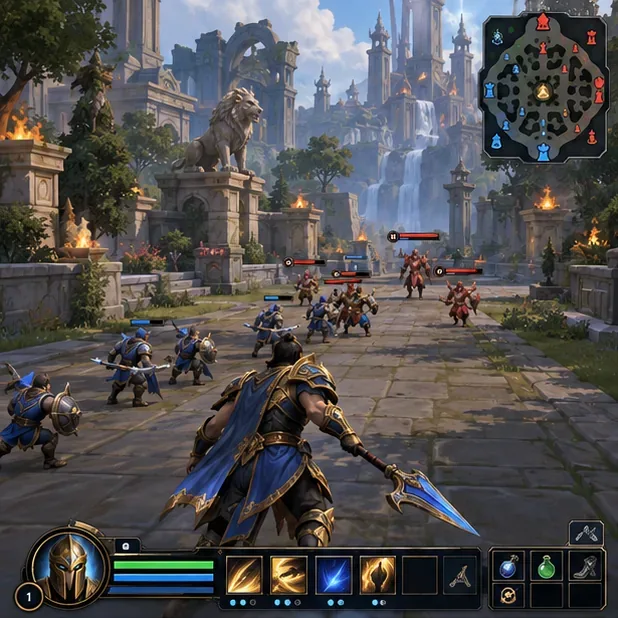
Een conceptueel gameplay-mockup toont een minimap in de rechterbovenhoek, waar deze geraadpleegd kan worden zonder de aandacht van het midden af te leiden.
Welke HUD-indeling is het meest geschikt voor kaartoriëntatie?
Begin met een iets vergrote minimap in een bovenhoek en pas vervolgens de positie en transparantie aan totdat de kaartsymbolen tijdens een gevecht goed te onderscheiden zijn. De beste grootte is persoonlijk: het hangt af van je schermresolutie, kijkafstand, gezichtsvermogen en hoeveel ruimte je andere HUD-elementen innemen. Er is geen officiële universele schaalwaarde die voor elk scherm geschikt is.
Houd de kaart aan de rand van je natuurlijke gezichtsveld. Als je hem naast het vizier of in het midden plaatst, wordt hij weliswaar groter, maar dit kan het richten en visuele effecten belemmeren. Als de standaardhoek comfortabel is, laat hem dan daar staan en vergroot hem alleen totdat de markeringen voor bondgenoten, vijanden en doelen duidelijk zichtbaar zijn vanaf je normale zitafstand.
Wat je opmerkt
Aanpassing om te proberen
Controleer op
De markers zijn moeilijk te onderscheiden.
Vergroot de minimap een beetje.
Kun je pictogrammen die dicht bij elkaar staan van elkaar scheiden zonder naar het scherm te hoeven buigen?
De kaart blokkeert actie erachter.
Verlaag de transparantie iets of verklein de schaal.
Blijven de kaartsymbolen duidelijk leesbaar in zowel lichte als donkere omgevingen?
Je raakt steeds de kaart uit het oog.
Plaats het dichter bij een bovenrand van het scherm waar u vanzelf naar kijkt.
Kun je dat controleren zonder je aandacht langdurig van het gevecht af te leiden?
Andere HUD-elementen verdringen de kaart.
Verplaats die elementen alleen als de editor dat toestaat.
Zijn de gezondheid, vaardigheden en kaart allemaal tegelijk leesbaar?
Hoe open ik de HUD-editor?
Open tijdens een wedstrijd het Escape-menu en selecteer HUD-editor . In de editor kun je de positie, schaal en transparantie van ondersteunde elementen aanpassen. Hi-Rez geeft aan dat de functie beschikbaar is op alle platforms, hoewel de exacte navigatie afhangt van of je een toetsenbord en muis of een controller gebruikt. De labels en de menu-indeling kunnen veranderen met updates.
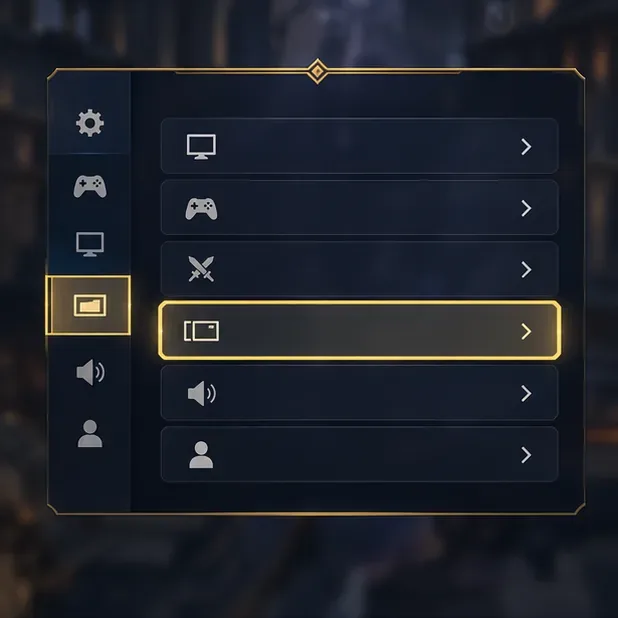
Een conceptueel menu-mockup laat het toegangspunt voor interface-aanpassing zien; in SMITE 2 open je de HUD-editor via het Escape-menu tijdens het spel.
Hoe moet je de grootte en positie van de minimap instellen?
Begin met de standaardindeling. Open de editor en identificeer de minimap voordat je andere elementen verplaatst. Dit geeft je een referentiepunt als de aangepaste indeling minder goed bevalt.
Vergroot de schaal in kleine stapjes. Stop wanneer je de belangrijkste markeringen op de kaart in één oogopslag kunt herkennen. Een kaart die een groot deel van het scherm beslaat, is misschien wel leesbaar, maar kan belangrijke gevechtsinformatie verbergen.
Plaats het indien mogelijk in een buitenhoek. Kies een hoek die natuurlijk aanvoelt in combinatie met de indeling van je scherm en HUD. Vermijd het afdekken van je personage, het centrale richtgebied of een statuspaneel dat je vaak raadpleegt.
Pas de transparantie aan na het schalen en positioneren. Als de editor een transparantieregeling voor de minimap biedt, experimenteer dan met een bescheiden vermindering. Te veel transparantie kan ervoor zorgen dat terrein en pictogrammen in elkaar overlopen; te weinig transparantie kan ervoor zorgen dat de kaart als een massief blok over de scène aanvoelt.
Pas de editor toe of sluit deze af, en test de lay-out vervolgens in een echte wedstrijd of oefenomgeving. Beoordeel de lay-out niet alleen in de editor, waar het scherm mogelijk nog stil en overzichtelijk is.
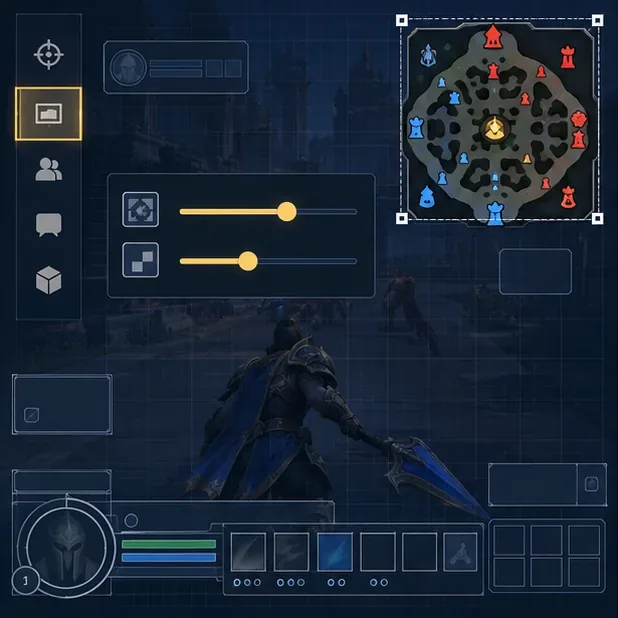
Een conceptuele mock-up van de HUD-editor toont de geselecteerde minimap op een grotere schaal; gebruik de schaal- en transparantie-instellingen in de live-editor naar behoefte.
Moet je de HUD-kleuren ook aanpassen?
Als het lastig is om de markeringen voor vijanden en bondgenoten van elkaar te onderscheiden, bekijk dan de HUD-kleuropties van SMITE 2. In de Open Beta 2-notities van Hi-Rez wordt een HUD-kleurvoorinstelling beschreven onder UI → HUD-kleuren → Voorinstelling 1. Deze optie wisselt de kleuren van de levensbalk en de minimap om kleurenblinde spelers te helpen. Deze optie kan het contrast voor sommige spelers verbeteren, maar kleurperceptie en beeldscherminstellingen variëren. Beschouw het als een toegankelijkheidsoptie om te testen, niet als een verplichte instelling voor competitief spel. Zie de officiële updatenotities voor een beschrijving van HUD-kleurvoorinstelling 1 .
Controleer na het wijzigen van de kleuren de minimap tegen verschillende achtergronden en bevestig dat de symbolen voor vijanden en bondgenoten nog steeds goed te onderscheiden zijn. Als een kleurenfilter of weergaveprofiel de vooraf ingestelde weergave minder duidelijk maakt, schakel dan terug naar de standaardinstelling en gebruik het contrast dat u wel goed kunt aflezen.
Hoe kun je zien of de lay-out helpt?
Test het in een modus of oefensessie waarin je je kunt concentreren op de interface. Houd je camera gericht op een lane of een nabijgelegen schermutseling en maak er een gewoonte van om op veilige momenten even kort de kaart te checken: na het uitschakelen van een minionwave, tijdens het wisselen tussen gebieden of voordat je een teamgenoot volgt. De kaart ondersteunt het overzicht; hij toont niet elke tegenstander en vervangt niet je spelinzicht, communicatie en het direct controleren van de omgeving.
Stel tijdens de toets drie praktische vragen:
Kun je de zichtbare markeringen onderscheiden zonder je beweging te onderbreken?
Blijft de kaart leesbaar wanneer de achtergrond licht, donker of vol effecten is?
Kun je de actie en de belangrijkste HUD-informatie nog steeds goed zien?
Als de symbolen nog steeds te klein zijn, verhoog dan de schaal met één stap en test opnieuw. Als de kaart afleidt of belangrijke acties verbergt, verklein hem dan of verplaats hem naar de rand. Wijzig één instelling tegelijk, zodat u kunt vaststellen wat de leesbaarheid daadwerkelijk verbetert.
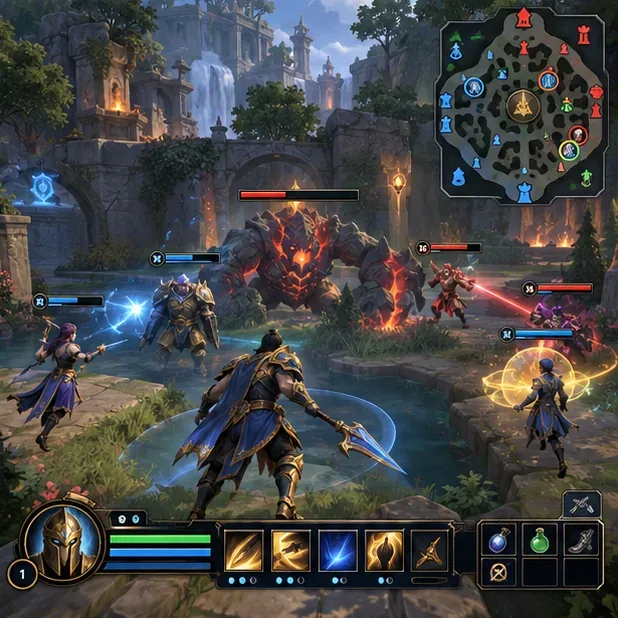
Een conceptueel gameplay-model illustreert de laatste controle: de kaartmarkeringen blijven zichtbaar, terwijl de lane en het teamgevecht onbelemmerd blijven.
Wat als de editor of de bedieningselementen er anders uitzien?
Controleer eerst of je SMITE 2 bewerkt en niet de originele SMITE. Bekijk vervolgens het huidige in-game menu en de patchnotes voor jouw platform. De editor werd geïntroduceerd in SMITE 2's Open Beta 5 en latere updates kunnen de menupresentatie wijzigen. In de patchnotes van Hi-Rez' Open Beta 27 van januari 2026 worden verdere optimalisaties voor de HUD-prestaties genoemd, maar er wordt geen universele aanbeveling voor de schaal of transparantie van de minimap gepubliceerd. Raadpleeg de officiële patchnotes van Open Beta 27 .
Als een lay-outwijziging de interface moeilijker te gebruiken maakt, open dan de editor opnieuw en verplaats de minimap terug naar de vorige positie of grootte. Het doel is een snel en betrouwbaar overzicht, niet de grootst mogelijke kaart. Behoud de lay-out waarmee je kaartinformatie kunt lezen en tegelijkertijd een duidelijk zicht op je directe gevecht behoudt.