Home
» 🎮 E-sport
»
Optimale grafische instellingen voor TFT voor vloeiendere gevechtsanimaties
Optimale grafische instellingen voor TFT voor vloeiendere gevechtsanimaties
Optimale grafische instellingen voor TFT voor vloeiendere gevechtsanimaties
Voor vloeiendere TFT-gevechtsanimaties begin je met de laagste grafische preset die je huidige systeem biedt, houd je het bord en de interface gemakkelijk leesbaar en verhoog je de beeldkwaliteit pas één optie tegelijk nadat drukke gevechten stabiel zijn gebleven. Op pc kun je eerst de schaduwen en visuele effecten verlagen als die instellingen beschikbaar zijn. Houd je scherm op de native resolutie tijdens het testen van eenvoudige wijzigingen, kies een framerate die je apparaat aankan en vergelijk VSync op beide manieren. Op mobiel kun je de prestatiemodus proberen als de geïnstalleerde app deze optie biedt.
Er bestaat geen universeel beste preset of gegarandeerde FPS-winst voor elk apparaat. De beschikbare instellingen van TFT kunnen variëren per platform en configuratie, en een lagere instelling is alleen nuttig als het de gameplay stabieler maakt zonder dat eenheden, levensbalken of itempictogrammen moeilijker te volgen zijn. Deze handleiding gaat over vloeiende weergave en haperingen; de gevechtsregels of de timing van eenheidsaanvallen worden niet gewijzigd.
Gecontroleerd op 16 oktober 2026, aan de hand van Riot's huidige ondersteuningsrichtlijnen en patchnotities van 18.4. Set 18 verplaatste TFT van Hextech naar Unreal, en Riot zegt dat de voorkeursinstellingen tijdens de engine-migratie zijn gereset. Oude League of Legends-screenshots en configuratieadviezen komen mogelijk niet overeen met de huidige TFT-client.
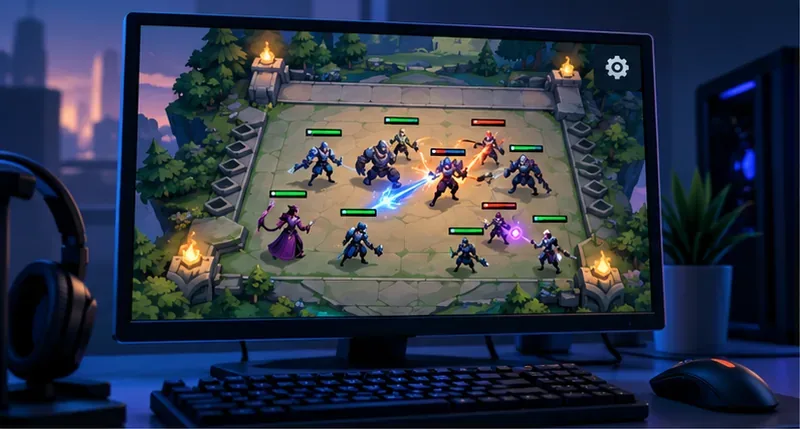
Illustratie van een gevechtsbord: behoud de details van de eenheden en de levensbalken waarop je vertrouwt, maar verlaag de beeldkwaliteit.
Snel overzicht: grafische instellingen om uit te proberen
Gebruik dit als een uitgangspunt gericht op prestaties, niet als een officiële Riot-voorinstelling. Riot's algemene richtlijnen voor pc-graphics geven aan dat de namen van de instellingen per game verschillen en raden aan om veeleisende opties te verlagen, te testen en vervolgens de gewenste visuele details weer in te stellen. Pas een rij alleen toe als je huidige TFT-versie die instelling daadwerkelijk biedt.
Instelling, indien beschikbaar
Uitgangspunt
Wat moet je controleren?
Algemene kwaliteit of vooraf ingestelde waarde
Laagst beschikbare voorinstelling
Verhoog het pas nadat een aantal intense gevechten soepel zijn verlopen.
Schaduwen
Uit of laagste stand
Herstel ze als het visuele verschil belangrijker is dan de verbetering.
Effecten, deeltjes of nabewerking
Laag
Zorg ervoor dat belangrijke worpen en schade-informatie goed leesbaar blijven.
Omgeving, detail of materiaalkwaliteit
Laag
Verhoog de prestaties geleidelijk zodra de gevechtsprestaties acceptabel zijn.
Anti-aliasing
Uit of laagste stand ter vergelijking
Zet het volume weer hoger als de gekartelde randen storend zijn.
Oplossing
Oorspronkelijke schermresolutie
Verlaag de waarde alleen als andere aanpassingen niet voldoende zijn en de tekst leesbaar blijft.
Beeldsnelheidlimiet
Een duurzame optie; 60 FPS is een praktisch doel voor een eerste pc, als dat mogelijk is.
Een plafond is een grens, geen belofte dat elk gevecht dat plafond zal bereiken.
VSync
Vergelijk de aan- en uit-stand.
Kies de beste balans tussen scheuren, soepelheid en responsiviteit.
Mobiele prestatiemodus
Probeer het eens als de huidige app het weergeeft.
Controleer of het bord leeg blijft en de prestaties gedurende de hele sessie constant blijven.
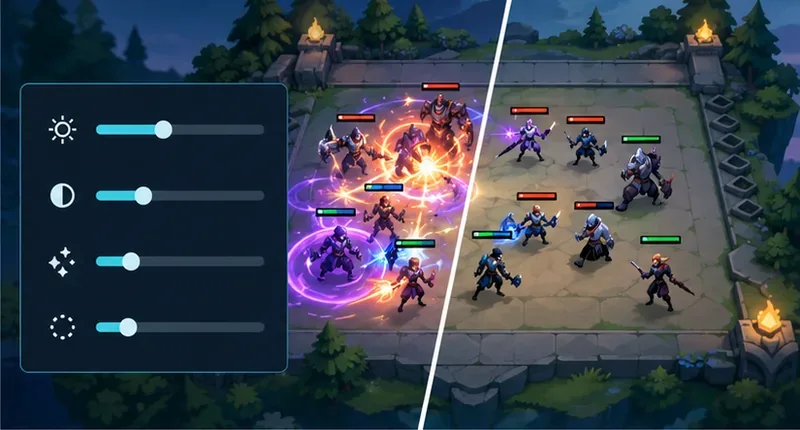
Het bedieningspaneel is een conceptueel ontwerp; de huidige TFT-menu's kunnen andere namen gebruiken of minder opties weergeven.
Een vierstappenplan voor soepelere TFT-gevechten.
Controleer de huidige build en sla je basisversie op.
Open de instellingen in de versie van TFT die je momenteel speelt. In de FAQ van Riot over de Unreal-migratie staat dat voorkeursinstellingen worden gereset tijdens de engine-overstap, waardoor oudere opgeslagen waarden mogelijk niet meer overeenkomen met de huidige configuratie. Noteer of fotografeer de opties die je kunt zien voordat je ze wijzigt. Gebruik het in-game menu in plaats van een oud League-configuratiebestand te bewerken: de huidige grafische handleiding van Riot documenteert geen TFT-specifieke bestandsstructuur en garandeert niet dat de menunamen van League ook van toepassing zijn op TFT.
Verlaag de beeldkosten voordat u de resolutie verlaagt.
Kies een lage algemene preset als die beschikbaar is. Als er aparte instellingen zijn, probeer dan eerst de schaduwen en effecten te verminderen, en vervolgens de omgevings- of materiaaldetails. Wijzig slechts een paar instellingen tegelijk, zodat je kunt zien welke aanpassing helpt. Houd de resolutie tijdens deze eerste vergelijking op de native resolutie van het scherm; een lagere resolutie kan tekst, levensbalken en itempictogrammen onscherp maken. Als de gevechten na de andere aanpassingen nog steeds haperen, probeer dan een lagere resolutie en controleer de leesbaarheid van het speelveld voordat je deze instelling definitief vastzet.
Kies een gewenste framesnelheid en test VSync.
Kies een framerate-limiet die je computer kan volhouden tijdens een druk gevecht, niet alleen in de lobby. Een limiet van 60 FPS is een verstandige eerste pc-vergelijking als die optie beschikbaar is; een hogere limiet is alleen nuttig als het systeem die consistent kan vasthouden. Bij een perfect stabiele 60 FPS duurt elk frame ongeveer 16,7 milliseconden; bij 120 FPS ongeveer 8,3 milliseconden. Dit zijn wiskundige omrekeningen, geen TFT-benchmarkresultaten. Een paar lange frames kunnen er nog steeds voor zorgen dat een animatie er onevenwichtig uitziet, zelfs als de gemiddelde FPS-teller hoog lijkt.
VSync synchroniseert de weergave van frames met de monitor en kan zichtbare tearing verminderen. Riot zegt dat het uitschakelen ervan in sommige gevallen de prestaties of de inputvertraging kan verbeteren, maar het kan ook tearing veroorzaken. Vergelijk beide instellingen in vergelijkbare gevechten als de optie bestaat; behoud de instelling die er op jouw scherm het beste uitziet en aanvoelt.
Beoordeel meerdere drukke gevechtsrondes
Neem geen beslissing vanuit de lobby of na één rustige ronde. Bekijk meerdere gevechten, vooral latere rondes met veel eenheden en overlappende effecten, en controleer de overgang terug naar de planningsmodus. Houd de resolutie en achtergrondapps hetzelfde tijdens het vergelijken. Noteer welke optie is gewijzigd en of de haperingen, de verkenningsbeweging of de reactiesnelheid van de interface zijn verbeterd. Als het bord moeilijker leesbaar wordt, herstel dan de kwaliteit, zelfs als de framesnelheid daardoor toeneemt.
Mobiele instellingen: gebruik de opties die je app weergeeft.
In de patchnotities van Riot voor versie 18.1 wordt expliciet verwezen naar een grafische instelling voor mobiele apparaten in de 'Performance Mode'. Er worden verbeteringen gemeld die bedoeld zijn om apparaten met lagere specificaties te helpen een stabiele framerate te behouden, en er worden oplossingen beschreven voor apparaten die boven hun hardwareaanbevelingen presteerden. Het is daarom verstandig om de 'Performance Mode' te testen wanneer deze in je geïnstalleerde app verschijnt. De notities vermelden niet dat elke telefoon of tablet dezelfde instellingen of framerate-opties heeft, dus leid geen ondersteunde limiet af uit de verversingsfrequentie van het scherm van de telefoon.
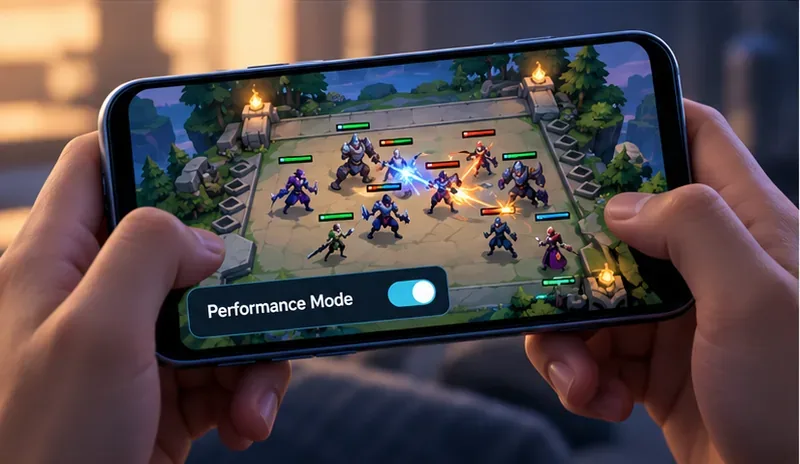
Illustratief mobiel scherm, geen vastgelegd TFT-menu; in de patchnotities van Riot voor versie 18.1 wordt een instelling voor de prestatiemodus op mobiele apparaten beschreven.
Als een telefoon in het begin soepel werkt, maar na een paar rondes hapert, controleer dan of de vertraging zich herhaalt bij meerdere wedstrijden en of het apparaat warm wordt. Een instelling die de eerste minuten goed werkt, is mogelijk niet geschikt voor een volledige sessie. Test één wijziging tegelijk en behoud het grafische niveau dat stabiel blijft zonder belangrijke informatie op het speelbord te verbergen.
Als de grafische instellingen het haperen niet verhelpen
Uit de patchnotes van Riot blijkt dat niet elk prestatieprobleem te wijten is aan de grafische instellingen van een speler. Patch 18.1 bevatte oplossingen voor geheugenlekken en apparaatspecifieke prestatieproblemen; de mid-patch update van 7 oktober (patch 18.4) schakelde tijdelijk de arena's Splash Party, Night Versus Dawn en Bridge of Progress van Choncc uit om de prestaties te verbeteren. Dit zijn specifieke oplossingen, geen garantie dat elk apparaat of gevecht soepel zal verlopen.
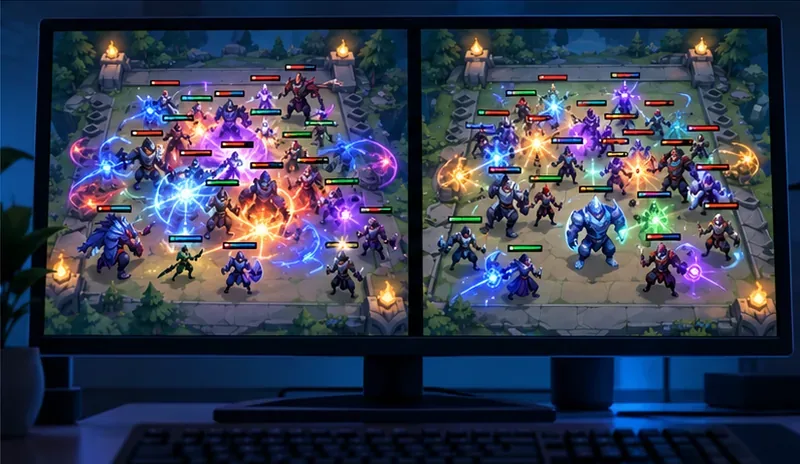
Gebruik een aantal echte, drukke gevechten als vergelijking; dit kunstwerk illustreert het soort drukke scène waar je naar moet kijken.
Als de laagst mogelijke instelling het probleem nauwelijks oplost, controleer dan of er een game-update beschikbaar is en raadpleeg de actuele ondersteuningsrichtlijnen van Riot voor pc-prestaties. Sluit onnodige opnames of andere veeleisende achtergrondapps af ter vergelijking. Als de hele scène vertraagt, onderzoek dan de rendering, warmteontwikkeling, stuurprogramma's en de belasting van achtergrondprocessen. Als de animaties vloeiend blijven, maar de gamestatus of acties vertraagd worden weergegeven, registreer dit dan apart van de lage FPS; grafische instellingen lossen mogelijk geen verbindingsprobleem op.
Bij een aanhoudend visueel probleem dat verband houdt met een specifieke vaardigheid of arena, noteer het apparaat, platform, patch en wat er op het scherm te zien was, en meld het vervolgens via Riot Support. De patchnotities van 18.4 en 18.1 helpen je onderscheid te maken tussen een gedocumenteerde oplossing aan de spelkant en een instelling die je lokaal kunt wijzigen.
De beste grafische instellingen voor TFT-schermen zijn de voordeligste combinatie die zorgt voor een vloeiend beeld tijdens veeleisende gevechten, terwijl het speelveld toch leesbaar blijft. Begin met een eenvoudige basisinstelling, test de gevechtssituaties die problemen opleveren en behoud alleen de wijzigingen die de spelervaring op je apparaat verbeteren.