Home
» 🎮 E-sport
»
Optimale grafische instellingen voor competitief League of Legends: een stabiele FPS-configuratie
Optimale grafische instellingen voor competitief League of Legends: een stabiele FPS-configuratie
Optimale grafische instellingen voor competitief League of Legends: een stabiele FPS-configuratie
De beste grafische instellingen voor competitief League of Legends-spel geven prioriteit aan stabiele framerates en goed leesbare teamgevechten boven visuele effecten. Begin met de native resolutie van je monitor of bureaublad, stel de kwaliteit van personages en omgevingen in op Laag of Zeer Laag, verlaag de kwaliteit van effecten, schakel schaduwen uit en test anti-aliasing en 'Wachten op verticale synchronisatie'. Kies een maximale framerate die je pc tijdens gevechten aankan en pas vervolgens één optie tegelijk aan in een aangepast spel.
Er bestaat geen officiële "pro-preset" of gegarandeerd FPS-getal voor elke pc. Riot Games adviseert in hun grafische richtlijnen, bijgewerkt op 7 oktober 2026, om veeleisende opties geleidelijk te verlagen, het resultaat te testen en de resolutie alleen te verlagen indien nodig. Ook wordt opgemerkt dat de volledige schermmodus sommige systemen kan helpen en dat het uitschakelen van VSync in sommige gevallen de vertraging kan verminderen, maar screen tearing kan veroorzaken. De onderstaande instellingen zijn een praktisch uitgangspunt en geen garantie voor wat een specifieke e-sportspeler gebruikt.
Aanbevolen grafische instellingen voor League of Legends
Gebruik deze tabel als basis voor competitief spel. De exacte balans hangt af van je hardware, monitor en welke effecten je het makkelijkst kunt aflezen.
Instelling
Competitief uitgangspunt
Waar moet je rekening mee houden?
Weergavemodus
Volledig scherm, indien beschikbaar
Vergelijk het met je huidige modus. Riot zegt dat de volledige schermmodus de prestaties op sommige systemen kan verbeteren; het is echter geen gegarandeerde oplossing voor de latencyproblemen.
Oplossing
Oorspronkelijke of desktopresolutie
Behoudt scherpe tekst en duidelijke contouren. Verlaag de instelling pas na het testen van de kwaliteitsopties, aangezien de afbeelding er dan minder scherp uitziet.
Karakterkwaliteit
Laag of zeer laag
Verminder de renderingwerkzaamheden en zorg er tegelijkertijd voor dat de kampioenen voor jou herkenbaar blijven.
Milieukwaliteit
Laag of zeer laag
Een goede eerste aanpassing als je meer prestatieruimte nodig hebt.
Effectenkwaliteit
Laag
Verhoog de moeilijkheidsgraad met een stapje als het lezen van spreuken of gevechtsaanwijzingen moeilijker wordt.
Schaduwen
Uit
Een verstandig uitgangspunt waarbij prestaties voorop staan.
Schakel het weer in als gekartelde randen je storen en je framerate stabiel blijft.
Wacht op verticale synchronisatie.
Uitgeschakeld als een test waarbij latentie voorop staat.
Het uitschakelen ervan kan zichtbare beeldvervorming veroorzaken. Vergelijk beide instellingen op uw scherm.
Beeldsnelheidlimiet
Het percentage dat je pc in gevechten kan volhouden.
Streef niet naar een piekwaarde die tijdens gevechten herhaaldelijk daalt. Verlaag de limiet als de framerate instabiel is.
Lagere grafische instellingen tonen geen kampioenen, wards of andere eenheden die verborgen zijn door mist of terrein. Ze veranderen de renderingbelasting en het uiterlijk; ze geven geen extra zicht in het spel. Effecten bevatten ook nuttige visuele informatie, dus kies een instelling waarmee je belangrijke vaardigheden duidelijk kunt lezen.
Hoe stel ik de grafische opties in?
1. Open het in-game videomenu.
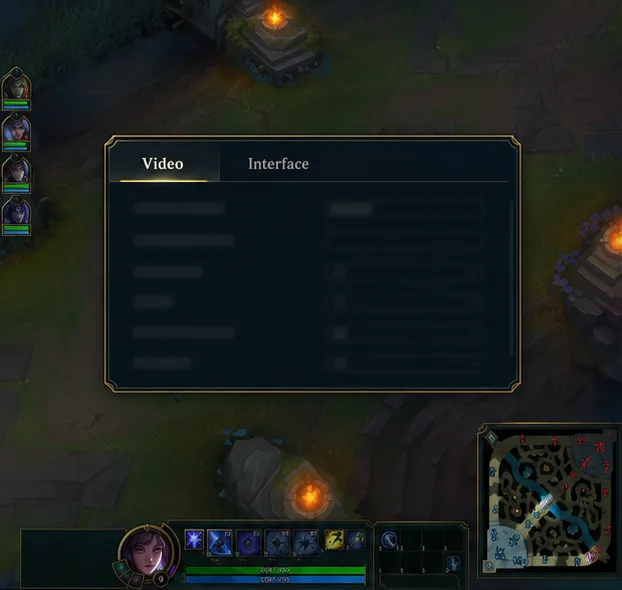
Laad een aangepaste game of oefensessie, druk op Esc en kies Video . Voer de eerste wijzigingen buiten een gerangschikte wedstrijd door, zodat je ze veilig kunt controleren. De huidige instructies van Riot voor ondersteuning gebruiken dit menupad in de game; het menu met de instellingen van de client is niet waar je de video-opties van de actieve wedstrijd kunt aanpassen.
Het menu wordt als illustratie weergegeven; volg het pad Esc > Video in je huidige spel.
2. Verlaag de eisen aan de kwaliteit.
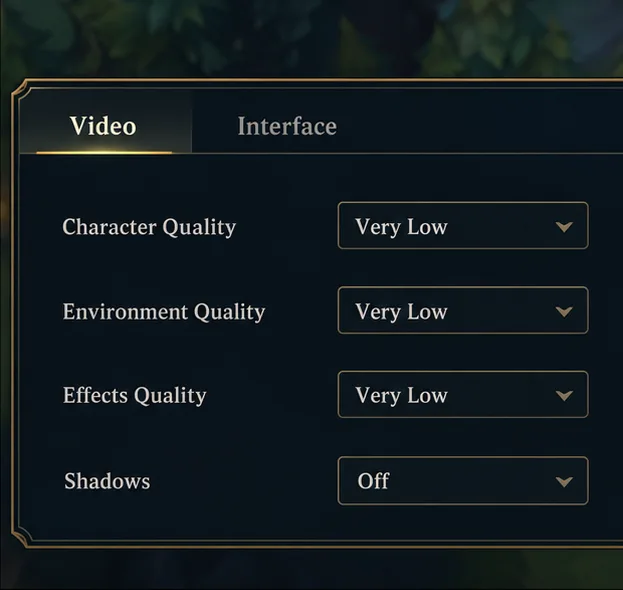
Stel de kwaliteit van personages en omgevingen in op Laag of Zeer Laag en begin vervolgens met de kwaliteit van effecten op Laag. Schakel schaduwen uit. Riot vermeldt deze instellingen als onderdeel van de League-specifieke instellingen die je kunt aanpassen, en in hun prestatiegids worden schaduwen, effecten en omgevingsdetails als eerste opties genoemd die je moet verlagen. Als het spel er te kaal uitziet of als de aanwijzingen voor vaardigheden minder duidelijk zijn, verhoog dan alleen de instelling die het probleem veroorzaakte.
Een uitgangspunt met weinig details; verhoog de kwaliteit van de effecten als belangrijke gevechtsaanwijzingen moeilijk te lezen zijn.
3. Zorg dat het beeld scherp blijft en test vervolgens de synchronisatieopties.
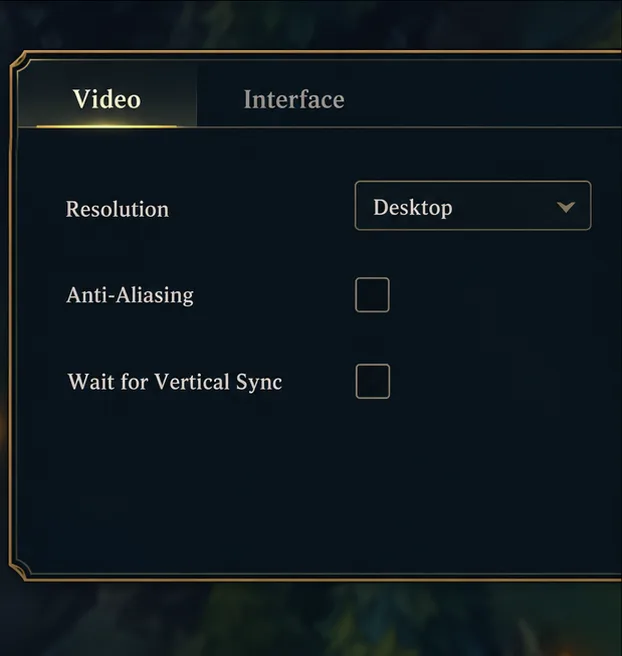
Laat de resolutie eerst op de native resolutie van je monitor of de bureaubladinstelling staan. Als de framesnelheid (FPS) nog steeds onder een niveau komt waarop je comfortabel kunt spelen, verlaag dan de resolutie met één stap en vergelijk het verlies aan scherpte met de verbetering in stabiliteit. Voor meer prestatieruimte kun je anti-aliasing uitschakelen. Schakel 'Wachten op verticale synchronisatie' uit als reactiesnelheid je prioriteit is; als je storende tearing ziet, schakel het dan weer in en vergelijk. Geen van beide VSync-opties is voor elke configuratie de beste.
Deze instellingen zijn een uitgangspunt, geen verplichte voorinstelling. Houd de resolutie aan die leesbaar blijft op uw monitor.
4. Stel een stabiele limiet in en test deze tijdens een druk gevecht.
Gebruik de optie 'Frame Rate Cap' om een framesnelheid te kiezen die je computer kan volhouden tijdens een teamgevecht, niet alleen wanneer je stilstaat in de lane. Een limiet in de buurt van de verversingsfrequentie van je monitor is een handige eerste vergelijking als je pc dit aankan; als de FPS in drukke scènes sterk daalt, selecteer dan een lagere beschikbare limiet en test het opnieuw. Er is geen reden om een onbeperkte instelling te forceren als dit de framesnelheid inconsistent maakt of onnodige warmteontwikkeling veroorzaakt.
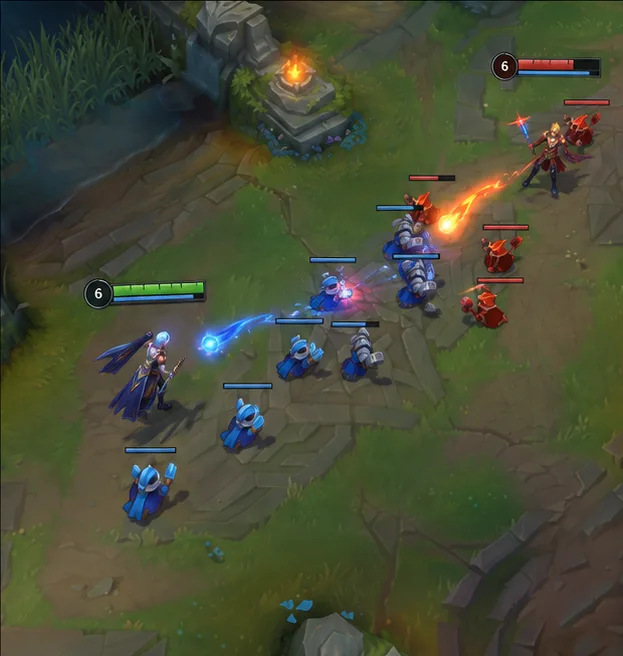
Voer na elke wijziging hetzelfde aangepaste spelscenario uit: beweeg door de lane, gebruik vaardigheden en controleer een druk gevecht met meerdere eenheden op het scherm. Houd de FPS-weergave in het spel in de gaten als deze is ingeschakeld, maar beoordeel het resultaat aan de hand van de vraag of de bewegingen en reacties van vaardigheden soepel blijven tijdens het veeleisende moment. Wijzig één optie tegelijk, zodat je weet welke aanpassing heeft geholpen.
Gebruik een drukke aangepaste game om de beeldkwaliteit en framestabiliteit te controleren voordat je de setup in een gerangschikte wedstrijd gebruikt.
Als de prestaties nog steeds ongelijkmatig zijn
Grafische instellingen kunnen de beperkingen van de hardware niet opheffen, en een laag gemiddeld aantal FPS is niet het enige teken van een probleem: herhaalde framedrops tijdens gevechten kunnen erger aanvoelen dan een lagere, maar stabiele framerate. Als het verlagen van de details niet helpt, controleer dan of je pc voldoet aan de huidige systeemvereisten van Riot, update het grafische stuurprogramma en sluit apps die systeembronnen gebruiken. Test op een laptop terwijl deze is aangesloten op de stroom. Voor een uitgebreidere diagnose kun je de handleiding voor het oplossen van framerateproblemen in League of Legends van Riot raadplegen .
Voor de meest recente lijst met in-game besturingselementen en Riot's algemene afstemmingsadvies, raadpleeg de handleiding voor grafische instellingen van Riot . Begin met de goedkope visuele aanpassingen, test ze in een aangepast spel en behoud de combinatie die zorgt voor vloeiende gevechten en een stabiele framerate op je eigen systeem.