Home
» 🎮 E-sport
»
Optimale gevoeligheidsverhouding tussen Valorant en Paladins: begin met 7,65x en controleer vervolgens cm/360.
Optimale gevoeligheidsverhouding tussen Valorant en Paladins: begin met 7,65x en controleer vervolgens cm/360.
Optimale gevoeligheidsverhouding tussen Valorant en Paladins: begin met 7,65x en controleer vervolgens cm/360.
Begin met dezelfde muis-DPI door je VALORANT-gevoeligheid voor schieten vanuit de heup te vermenigvuldigen met 7,65 om een eerste schatting te krijgen voor Paladins. Bijvoorbeeld, 0,32 in VALORANT wordt 2,448, of ongeveer 2,45 in Paladins. Beschouw dit als een schatting, niet als een officiële conversieconstante van Riot of Hi-Rez. Om de overeenkomst met jouw setup te controleren, vergelijk je cm/360 : het aantal centimeters dat je muis aflegt tijdens één volledige beurt in het spel.
Een overeenkomende afstand van 360 graden biedt een nuttige fysieke basislijn. Dit zorgt er echter niet voor dat de twee spellen er identiek uitzien of aanvoelen, vooral niet wanneer het gezichtsveld, de zoom, het wapengedrag en de doelbewegingen verschillen.
De omrekeningsformule
Als je in beide games dezelfde DPI gebruikt, gebruik dan:
Gevoeligheid van Paladins ≈ Gevoeligheid van VALORANT × 7,65
Als je DPI in Paladins anders is, pas dit dan aan:
Gevoeligheid van Paladins ≈ Gevoeligheid van VALORANT × 7,65 × (DPI van VALORANT ÷ DPI van Paladins)
Voor de omgekeerde richting bij gelijke DPI, deel je je Paladins-gevoeligheid door 7,65. Houd dezelfde DPI aan tijdens het invoeren en controleer de omgerekende waarde waar mogelijk.
Voorbeeld: converteer 0,32 bij 800 DPI
Stel dat je in VALORANT een gevoeligheid van 0,32 hebt voor schieten vanuit de heup en je muis is ingesteld op 800 DPI. De schatting is:
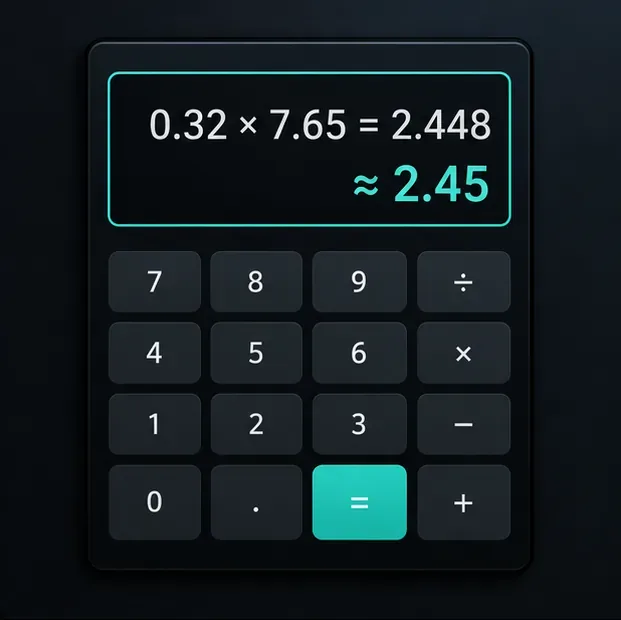
0,32 × 7,65 = 2,448
Begin met een Paladins-gevoeligheid van 2,45 bij 800 DPI , of voer 2,448 in als de instelling die precisie accepteert. Dit getal is een handige startwaarde, geen universeel beste gevoeligheid.
De grafiek in de rekenmachine toont een voorbeeld van de berekening; gebruik je eigen VALORANT-waarde om een startgevoeligheid voor Paladins te krijgen.
VALORANT-gevoeligheid
De startwaarde van Paladins bij dezelfde DPI
0,20
1.53
0,25
1.91
0,30
2.30
0,32
2.45
0,35
2.68
0,40
3.06
0,50
3.83
Voor een DPI-wijziging gebruik je de verhouding in de volledige formule. Als hetzelfde voorbeeld bijvoorbeeld van 800 DPI in VALORANT naar 1600 DPI in Paladins gaat, wordt het startpunt 0,32 × 7,65 × (800 ÷ 1600) = 1,224, oftewel ongeveer 1,22. Het verdubbelen van de DPI betekent dat de waarde in het spel gehalveerd moet worden om dezelfde muisbeweging per beurt te behouden.
Waarom 7,65× slechts een eerste schatting is
De gevoeligheidswaarden in games hebben geen universele schaal. Een door NVIDIA uitgevoerd onderzoek, gepubliceerd in de IEEE Conference on Games, legt uit dat deze schuifregelaars gamespecifiek zijn en beschrijft cm/360 als een praktische manier om de muisbeweging voor een volledige beeldrotatie uit te drukken. Daarom kunnen 0,32 in VALORANT en 2,45 in Paladins een vergelijkbare fysieke draai vertegenwoordigen, ook al lijken de getallen in de game ver uit elkaar te liggen.
Ik heb geen openbaar gedocumenteerde VALORANT-naar-Paladins-multiplier van Riot Games of Hi-Rez kunnen vinden in het officiële materiaal dat ik voor deze herschrijving heb geraadpleegd. Het getal 7,65 kan daarom het beste als een snelle schatting worden gebruikt. Conversietools kunnen verschillen vanwege hun aannames, afronding en de manier waarop ze de invoerschaal van elk spel behandelen; een gemeten afstand in een volledige beurt is de uiteindelijke controle.
In de patchnotes van Riot voor april 2026 wordt ook een vernieuwing van de pc-instellingen beschreven. Als een oude screenshot of menu-optie niet meer overeenkomt, kun je de huidige muisgevoeligheid in de game zelf vinden in plaats van af te gaan op een verouderde afbeelding.
Een vierstappenplan voor het vergelijken van de gevoeligheid van VALORANT met die van Paladins.
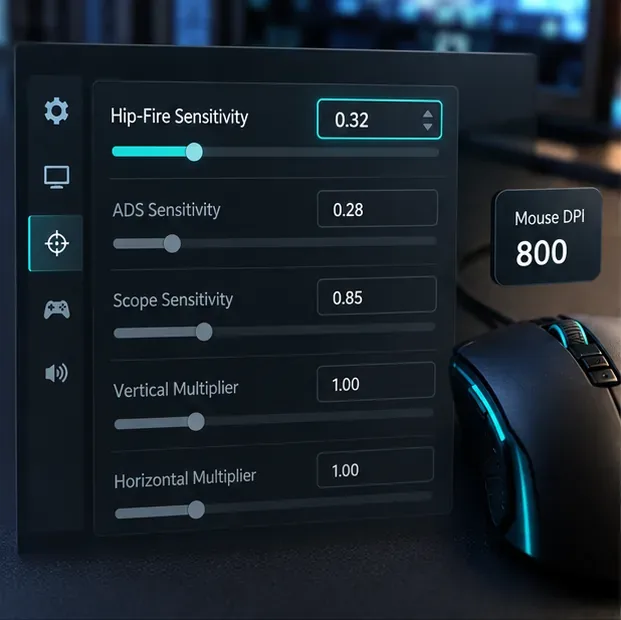
1. Noteer je VALORANT-waarde voor schieten vanuit de heup en je DPI.
Noteer de DPI-waarde die je in je muissoftware hebt ingesteld en je gevoeligheid voor schieten vanuit de heup in de game. Gebruik de daadwerkelijke gevoeligheidswaarde in VALORANT, niet alleen de eDPI. Laat eventuele instellingen voor richten of ADS (Aim Down Sight) buiten beschouwing bij deze eerste omrekening, zodat je dezelfde richtmodus vergelijkt.
Illustratief instellingenpaneel: let op de waarde voor schieten vanuit de heup en de DPI van je eigen instellingen; de afbeelding is geen screenshot van VALORANT.
2. Bereken de startwaarde van de Paladijnen
Vermenigvuldig met 7,65 als de DPI ongewijzigd blijft. Als je DPI verandert, vermenigvuldig dan ook met de VALORANT DPI gedeeld door de Paladins DPI. Rond alleen af naar de precisie die Paladins accepteert en bewaar het niet-afgeronde resultaat zodat je weet waar je op mikte.
3. Voer de waarde in Paladins in.
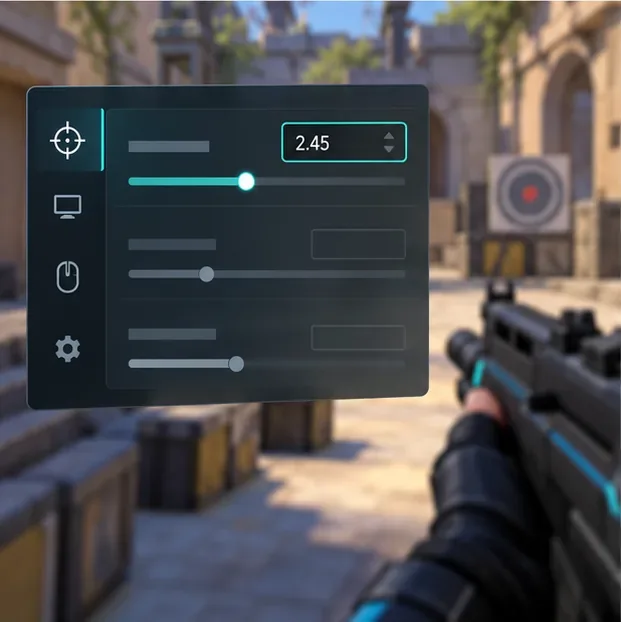
Open de muis- of richtinstellingen in Paladins en stel de omgerekende waarde in als je basiswaarde voor schieten vanuit de heup. Houd de DPI van je muis vast. Wijzig niet tegelijkertijd de DPI, de algemene gevoeligheid en een zoominstelling; anders weet je niet welke aanpassing de draaiafstand heeft beïnvloed.
Illustratief instellingenpaneel met de voorbeeldwaarde 2,45; dit geeft niet de huidige interface van Paladins weer.
4. Meten en corrigeren cm/360
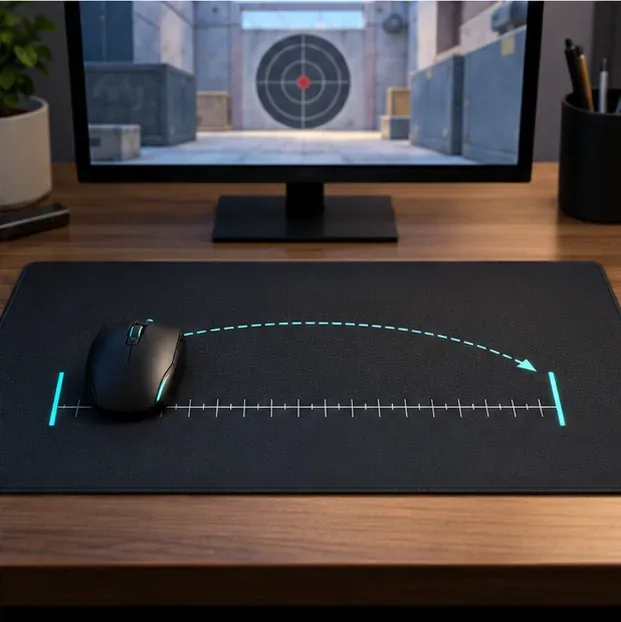
In een oefengebied in elk spel richt u op een vast herkenningspunt en plaatst u uw muis op een duidelijk startpunt op de mat. Beweeg de muis horizontaal totdat het beeld een volledige rotatie heeft gemaakt en terugkeert naar dezelfde richting. Meet de muisbeweging in centimeters. Herhaal deze beweging drie keer in elk spel en vergelijk de gemiddelden om meetfouten door handmatige meting te minimaliseren. Voer de test uit vanuit de heup en gebruik dezelfde DPI voor beide metingen.
Een aanduiding van de afstand op de muismat maakt het gemakkelijker om de fysieke beweging voor een volledige draai te vergelijken tussen verschillende spellen.
Als Paladins minder centimeters nodig heeft dan Valorant, is de Paladins-instelling te hoog. Als het meer centimeters nodig heeft, is de instelling te laag. Gebruik voor een nauwkeurige correctie:
Nieuwe Paladins-gevoeligheid = huidige Paladins-gevoeligheid × (Paladins cm/360 ÷ VALORANT cm/360)
Als VALORANT bijvoorbeeld 30 cm/360 meet en Paladins op 2.45 33 cm/360, dan is de gecorrigeerde waarde 2,45 × (33 ÷ 30) = 2,695, oftewel ongeveer 2,70. Pas de correctie toe en meet opnieuw.
Waarom een perfect op elkaar afgestemde cm/360 toch anders kan aanvoelen
Het matchen van cm/360 komt overeen met de fysieke afstand voor één volledige horizontale draai bij het schieten vanuit de heup. Het komt niet overeen met de schijnbare snelheid van het beeld op het scherm. Gezichtsveld, resolutie, wapenanimaties, terugslag en de grootte en beweging van doelen beïnvloeden allemaal hoe het richten aanvoelt. De vaardigheden van de Paladins-kampioen en het tempo van de gevechten creëren ook situaties die anders zijn dan de tactische gevechten in VALORANT.
Gebruik de aangepaste draaiafstand als uitgangspunt en test vervolgens kleine correcties en 180-gradenbochten in een korte oefensessie. Als een kampioen die veel op de stuurrichting leunt zich prettiger voelt bij een lichte vergroting, pas dit dan in kleine stapjes aan en geef de verandering de tijd voordat je deze opnieuw aanpast.
Vergelijk de eDPI-waarden van verschillende games niet alsof het een gedeelde eenheid is. Bij 800 DPI levert een gevoeligheid van 0,32 in VALORANT een eDPI van 256 op, terwijl een gevoeligheid van 2,45 in Paladins een eDPI van 1960 oplevert. De verschillende totalen weerspiegelen de verschillende spelschalen; ze geven niet aan of de fysieke draaiafstanden overeenkomen.
Het richten met een richtkijker of via ADS vereist een aparte afstelling. Stel eerst de richtnauwkeurigheid bij schieten vanuit de heup (cm/360) in, en pas vervolgens de richtnauwkeurigheid met zoom onafhankelijk aan als je personage of wapen dit ondersteunt. Een conversie van de richtnauwkeurigheid naar schieten vanuit de heup garandeert niet hetzelfde gevoel als richten met een richtkijker.