Home
» 🎮 E-sport
»
Optimale camerasnelheid in Heroes of the Storm: Inertia uitgelegd
Optimale camerasnelheid in Heroes of the Storm: Inertia uitgelegd
Als de camera snel langs een gevecht beweegt of niet meebeweegt, wordt richten lastiger, zelfs als je held precies doet wat je van plan was. De beste camerasnelheid in Heroes of the Storm is een instelling waarmee je snel nuttig terrein kunt onthullen en kunt stoppen waar je wilt. Een hogere snelheid is alleen nuttig als het dat resultaat verbetert.
Begin met een gemiddelde scrollsnelheid van de muis, houd je bestaande muisgevoeligheid stabiel en pas alleen de camerabesturing aan die je daadwerkelijk gebruikt. Wees voorzichtig met aanbevelingen om 'camera-inertie' uit te schakelen: het officiële Blizzard-materiaal dat voor dit artikel is geraadpleegd, beschrijft geen aparte instelling voor inertie die voor de gebruiker zichtbaar is. Dat is een beperking van de documentatie, geen bewijs dat elke camerabeweging direct is.
Een overzicht van aanbevolen camera-instellingen
Dit zijn praktische aanbevelingen om mee te beginnen, geen standaardinstellingen van Blizzard of instellingen waarvan bewezen is dat ze de winstkans verhogen. Bewaar je huidige waarden voordat je gaat experimenteren, zodat je kunt terugkeren naar een vertrouwde configuratie.
Controle of gedrag
Nuttig uitgangspunt
Reden om het te veranderen
Muisscrollsnelheid
Een gemiddelde positie op de schuifregelaar; als uw klant percentages weergeeft, is 50% een handige testwaarde.
Verlaag de instelling wanneer kortstondig randcontact te ver gaat; verhoog de instelling wanneer doelbewuste panbewegingen te lang duren.
Scrollsnelheid van het toetsenbord
Behoud je huidige waarde, tenzij je camerabewegingstoetsen gebruikt.
Aanpassen voor gecontroleerde toetsaanslagen zonder de invoer van vaardigheden te belemmeren.
Sleepsnelheid
Een waarde waarmee je met een comfortabele muisbeweging het gewenste gebied kunt weergeven.
Verlaag de hendel als kleine trekbewegingen te ver gaan; verhoog de hendel als je herhaaldelijk niet meer comfortabel met je handen kunt bewegen.
Camera volgen
Kies op basis van de vraag of het volgen van je held je helpt je oriëntatie te behouden.
Overweeg het opnieuw als het vooruitkijken lastig wordt of als handmatig pannen ervoor zorgt dat je je held uit het oog verliest.
Camera-inertie
Geen geverifieerde, op zichzelf staande waarde om aan te bevelen
Identificeer de bron van de ongewenste beweging voordat u op zoek gaat naar een niet-gedocumenteerde schakelaar.
Voor de snelheidsinstellingen ga je eerst naar Opties onder Muis en toetsenbord en lees je de labels in je geïnstalleerde client. De menuweergave kan veranderen en dit artikel pretendeert niet het huidige instellingenscherm volledig weer te geven. Als een label ontbreekt, gebruik dan geen andere gevoeligheidsinstelling, ook al klinkt de naam vergelijkbaar.
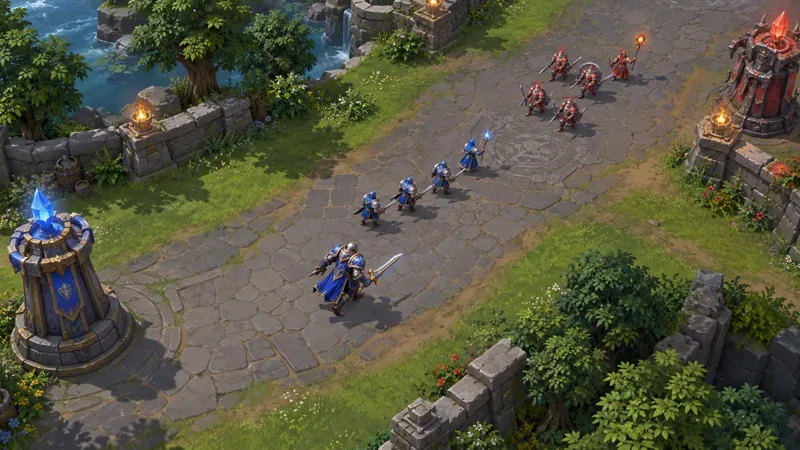
Een bovenaanzicht van de speelbaan biedt ruimte voor de blauwe held om naderende vijanden te observeren en ruimte achter hem om zich terug te trekken. De scène illustreert de camerakadering in plaats van een instellingenmenu.
Misvatting: maximale scrollsnelheid geeft het beste bewustzijn.
Camerascrollen betekent dat het zichtbare beeld over het slagveld beweegt. Randscrollen verplaatst dat beeld wanneer de muiswijzer een rand van het spelvenster bereikt. Het spelvenster is het gedeelte van het slagveld dat momenteel op je scherm zichtbaar is; scrollen vergroot het zicht van je held niet en onthult geen vijanden die verborgen zijn door de zichtbaarheidsregels van het spel.
Een hoge snelheid kan ervoor zorgen dat je direct in de buurt kunt kijken, maar het beeld kan ook voorbij de gewenste locatie gaan. Je moet dan een extra invoer gebruiken om de beweging te corrigeren. Omgekeerd kan een zeer lage snelheid ervoor zorgen dat je naar het verkeerde deel van een gevecht kijkt terwijl het beeld zich aanpast.
Het nuttige doel is een gecontroleerde panbeweging, niet de grootste instelling. Beweeg, met dezelfde focus en locatie, de muiswijzer even naar de rand en vervolgens terug naar het midden. Beoordeel waar het beeld terechtkomt. Als je herhaaldelijk van richting moet veranderen, verlaag dan de snelheid iets. Als een gecontroleerde panbeweging steeds te kort komt, verhoog de snelheid dan iets. Laat de instelling ongewijzigd als geen van beide problemen zich voordoet.
Misverstand: muisgevoeligheid en camerasnelheid zijn hetzelfde.
De muisgevoeligheid bepaalt hoe ver de muisaanwijzer beweegt bij een bepaalde handbeweging. DPI, of dots per inch, is de meeteenheid voor de gevoeligheid van de muis. De scrollsnelheid van de camera bepaalt hoe snel het beeld beweegt wanneer je een camerabeweging uitvoert. Het wijzigen van de DPI kan van invloed zijn op hoe gemakkelijk je de rand van het scherm bereikt, maar dit is niet hetzelfde als het wijzigen van de schuifregelaar voor de scrollsnelheid.
In de patchnotes van Blizzard van 29 maart 2016 werd een oplossing beschreven waardoor de game de muisgevoeligheid van het besturingssysteem niet langer zou overschrijven. Dezelfde notities vermelden ook scrollen met de middelste muisknop. Ze geven aan dat de gevoeligheid van de aanwijzer en de camerabeweging afzonderlijke aandachtspunten waren; ze bieden echter geen moderne optimale DPI- of scrollsnelheidsformule.
Houd de DPI- en besturingssysteeminstellingen voor de muisaanwijzer ongewijzigd tijdens het vergelijken van de camerasnelheden. Als richten ook oncomfortabel aanvoelt, pas dan de gevoeligheid van de muisaanwijzer apart aan en herhaal de cameravergelijking. Anders kunt u niet vaststellen welke verandering de verbetering heeft veroorzaakt.
Misverstand: een afwijkende kijkrichting bewijst dat inertie mogelijk is.
Cameratraagheid beschrijft over het algemeen een voortdurende beweging of geleidelijke vertraging nadat een bewegingsinput stopt. Cameravolging, cursorpositie en ongelijkmatige weergave kunnen verschillende soorten beweging veroorzaken die een speler als 'zweverig' zou kunnen omschrijven. Deze beschrijvingen alleen geven echter niet het onderliggende gedrag weer.
Geen enkele officiële bron die voor dit artikel is geraadpleegd, documenteert een specifieke optie voor het uitschakelen van de camera-inertie in Heroes of the Storm, een numeriek inertiebereik of een ondersteunde wijziging in het configuratiebestand om dit uit te schakelen. Ook de patchnotes van Blizzard van 28 september 2026 vermelden een dergelijke optie niet. Het ontbreken van een vermelding in die patchnotes is geen volledig overzicht van de mogelijkheden van de client.
Je volgende nuttige stap is om te observeren wanneer de beweging plaatsvindt. Treedt deze alleen op als de muiswijzer zich aan de rand bevindt? Alleen wanneer je personage beweegt met de volgfunctie ingeschakeld? Alleen tijdens het slepen met de muis? Of hapert de hele scène tijdens drukke gevechten? Test deze situaties afzonderlijk. Een cameraschuifregelaar mag niet worden gepresenteerd als een gegarandeerde oplossing voor een framerateprobleem, en een onverklaarbare beweging is geen reden om verborgen instellingen van een ander spel in je configuratie te kopiëren.
Misverstand: alle methoden voor camerabeweging vereisen overeenkomende waarden.
Scrollen over de rand van het scherm, scrollen met het toetsenbord en scrollen door te slepen zijn verschillende manieren om een camerabeweging aan te vragen. Een korte toetsaanslag en het fysiek slepen met de muis voelen niet hetzelfde aan, dus het is op zichzelf niet zinvol om de weergegeven waarden op elkaar af te stemmen. Evenmin geeft een percentage een universele afstand per seconde weer die voor elke besturingsmethode geldt.
Geef prioriteit aan je belangrijkste methode. Als je voornamelijk scrollen vanaf de rand gebruikt, pas dat dan eerst aan en houd de andere waarden stabiel. Als je liever sleept, bepaal dan wat comfortabel is door te kijken hoe betrouwbaar het volgende gebied wordt ingekaderd. Blizzard heeft scrollen met de middelste muisknop beschreven in de historische patchnotes die hierboven zijn gelinkt, maar controleer je eigen bindingen in plaats van ervan uit te gaan dat een standaardinstelling bij elke profielwijziging behouden is gebleven.
Voor toewijzingen legt het officiële artikel van Blizzard over het aanpassen van sneltoetsen uit hoe je toegang krijgt via het Escape-menu en hoe er een onderscheid is tussen basis- en geavanceerde sneltoetsen. Gebruik de client om cameratoewijzingen te controleren en conflicten op te sporen voordat je nieuwe cameratoetsen toevoegt. Een handige pantoets is niet handig als deze je ervan weerhoudt een vaardigheid comfortabel te gebruiken.
Cameravolging is een aparte optie, los van de scrollsnelheid.
Met de camerafunctie 'Volgen' blijft het beeld gekoppeld aan de beweging van je held. Handmatige camerabesturing geeft je meer controle over het kaderen van wat belangrijk is. Geen van beide opties is een maatstaf voor de vaardigheid van de speler. Volgen kan de inspanning verminderen die nodig is om je held in beeld te houden; handmatig pannen kan het gemakkelijker maken om het beeld voor een gevecht te positioneren.
Controleer je Camera Follow-optie en de bijbehorende sneltoetsen in de client. Leer welke functie het beeld terugbrengt naar je held voordat je experimenteert met een minder automatische instelling. Het doel is om je oriëntatie te herstellen zonder je personage te hoeven zoeken tijdens een gevaarlijk moment.
Als het volgen van een object op afstand onprettig aanvoelt, vergelijk het dan met handmatige bediening tijdens een ontspannen sessie. Als je door handmatige bediening je object uit het oog verliest, schakel dan de volgfunctie weer in of oefen met kleinere camerabewegingen. Houd de snelheid tijdens deze vergelijking ongewijzigd, zodat je het volggedrag evalueert in plaats van twee veranderingen tegelijk.
Hoe herken je een betere omgeving?
Een goed resultaat is te herkennen aan de volgende kenmerken: korte camerabewegingen eindigen dicht bij de beoogde locatie, je personage blijft gemakkelijk te vinden en cameracorrecties verstoren het richten niet. Je moet in staat zijn om naar een naderend gevecht te kijken en terug te keren naar je directe omgeving zonder herhaaldelijk te ver te schieten.
Gebruik dezelfde situatie met lage druk voor een eerste vergelijking en beoordeel de instelling vervolgens tijdens normaal spel. Let op of je de camera verkeerd beweegt, per ongeluk een rand raakt tijdens het richten of onvoldoende terrein voor je in beeld brengt. Eén onbekende sessie bewijst niet dat een instelling slecht is, maar aanhoudende correcties zijn wel een reden om deze aan te passen.
Houd de muis, weergavemodus en resolutie consistent tijdens het vergelijken. Controleer je voorkeur opnieuw na een hardware- of beeldschermwijziging in plaats van ervan uit te gaan dat het oude percentage hetzelfde aanvoelt. Deze aanbeveling is bedoeld om een bruikbare vergelijking te behouden, niet om te beweren dat Blizzard een specifieke resolutie-naar-snelheid-conversie voorschrijft.
De beste instelling is degene die betrouwbare kadrering oplevert met een beheersbare inspanning. Begin bescheiden, verander één relevante instelling tegelijk en behoud de instelling wanneer deze een terugkerend cameraprobleem oplost zonder een nieuw probleem te creëren. Voor de zekerheid blijft het beste advies om het gedrag te diagnosticeren en geverifieerde clientinstellingen te gebruiken; er bestaat geen magische waarde die je zomaar kunt opgeven.
Officiële bronnen geraadpleegd op 7 oktober 2026. De aanbevelingen betreffen aanpassingscriteria, geen metingen verkregen uit een praktijktest met de huidige cliënt.