Home
» 🎮 E-sport
»
Optimale besturingsinstellingen voor richten met twee vingers in Brawl Stars.
Optimale besturingsinstellingen voor richten met twee vingers in Brawl Stars.
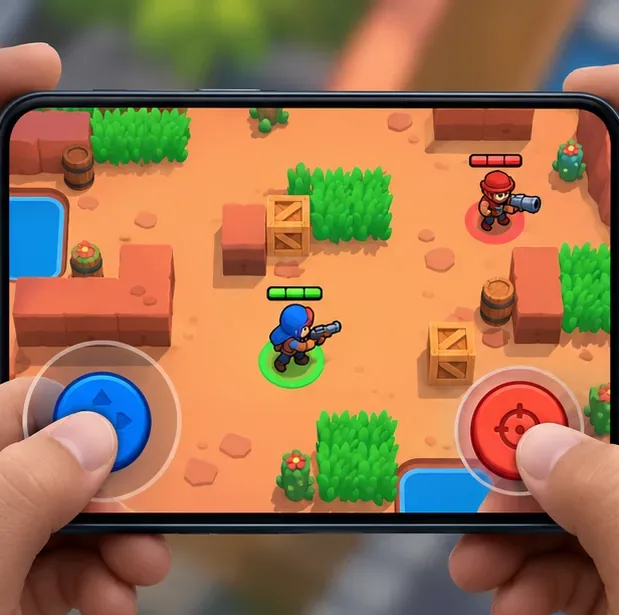
In Brawl Stars zorgt de bediening met twee vingers ervoor dat elke duim een duidelijke taak heeft: de linkerduim bestuurt je Brawler, terwijl de rechterduim vuurt, richt en je Super activeert wanneer nodig. Het doel is niet om het scherm van een professionele speler na te bootsen, maar om de bedieningselementen zo te plaatsen dat je duimen ze kunnen bereiken zonder het speelveld te bedekken of je hand te dwingen te bewegen tijdens een gevecht.
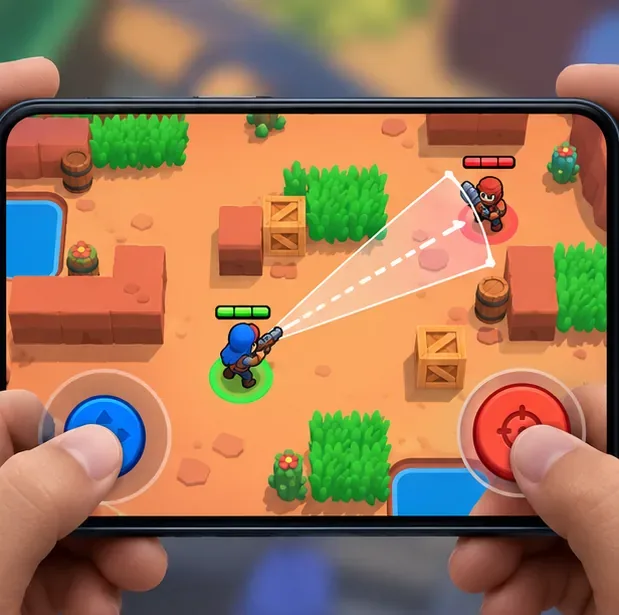
In deze handleiding betekent "tikken om te richten" dat je de aanvalsknop aan de rechterkant gebruikt om snel te schieten, en deze vervolgens ingedrukt houdt en sleept om een richting te kiezen. Tikken is handig wanneer een vijand dichtbij is of voorspelbaar beweegt; slepen geeft je meer controle over een weloverwogen schot. De beste indeling zorgt ervoor dat beide acties comfortabel aanvoelen.
Stap 1: Houd de beweging linksonder en zorg dat de aanvalsknop binnen handbereik van de rechterduim is.
Wat moet een toetsenbordindeling met twee vingers doen?
Bij het spelen met twee vingers gebruik je beide duimen tegelijk in plaats van één vinger te gebruiken om tussen de besturingselementen te wisselen. Je linkerduim moet de richting kunnen veranderen terwijl je rechterduim aanvalt. Dit is belangrijk omdat strafen – zijwaarts bewegen terwijl je naar een tegenstander kijkt of op hem schiet – je helpt om inkomende schoten te ontwijken zonder de druk te verliezen.
Brawl Stars heeft aanpasbare besturingselementen. Supercell kondigde aan dat de besturing kan worden aangepast in het instellingenscherm en de trainingsgrot. De exacte menutekst of schermindeling kan veranderen met updates en apparaatindelingen, dus gebruik de besturingseditor in de game zelf in plaats van een screenshot van een oudere versie. Begin bij de release-opmerkingen van Supercell over de aanpasbare besturing . Sommige gadgets kunnen ook met een richtbare joystick worden bediend, terwijl tikken nog steeds beschikbaar is voor die vaardigheden; zie de officiële uitleg van Supercell over deze functie . Dit is een handige herinnering dat het gedrag van tikken en slepen kan afhangen van de vaardigheid.
Voordat je knoppen verplaatst
Houd je telefoon of tablet vast zoals je normaal speelt. Een lay-out die er op een tafel evenwichtig uitziet, kan onhandig aanvoelen in je handen. Controleer of je duimen de onderste hoeken kunnen bereiken zonder te hoeven strekken, of een hoesje de rand blokkeert en of je vingers belangrijke delen van het speelveld bedekken wanneer je de knoppen indrukt.
Gebruik de liggende oriëntatie en houd een ontspannen greep met beide handen aan.
Open de besturingseditor via Instellingen of de Training Cave. Menulabels kunnen per versie verschillen.
Voer één aanpassing tegelijk door, zodat je kunt zien of het geholpen heeft.
Bewaar een notitie of schermafbeelding van je oorspronkelijke lay-out voor het geval je deze wilt herstellen.
Hoe creëer je een comfortabele indeling?
1. Plaats de beweging in het gebied van de linkeronderduim.
Plaats de bewegingsjoystick in de buurt van de linkerbenedenhoek, maar laat een kleine ruimte vrij zodat je duim niet van het actieve gebied glijdt. De joystick moet op de plek zitten waar je duim van nature rust als je hand ontspannen is. Je hebt voldoende ruimte nodig om in alle richtingen te bewegen, vooral diagonaal, omdat diagonale bewegingen handig zijn om te ontwijken tijdens het vooruit- of achteruitgaan.
Vermijd het te ver naar het midden bewegen van de joystick. Hierdoor kan je linkerduim de Brawler of tegenstanders in de buurt afdekken. Als je duim tijdens een wedstrijd herhaaldelijk van de joystick afkomt, beweeg de joystick dan iets naar binnen of naar boven en probeer het opnieuw.
2. Geef de rechterduim de belangrijkste positie voor de aanvalscontrole.
Plaats de aanvalsknop rechtsonder, zodat je rechterduim erbij kan zonder over het midden van het scherm te hoeven gaan. Als de editor het mogelijk maakt om de knoppen te verplaatsen of te vergroten/verkleinen, zorg er dan voor dat de aanvalsknop groot genoeg is om op de tast te vinden, maar niet zo groot dat hij vijanden, projectielen of de richtlijn verbergt. Je moet de knop met je rechterduim kunnen aanraken voor een snelle aanval en ingedrukt kunnen houden terwijl je hem naar een doelwit sleept voor een handmatig gericht schot.
Stap 2: Sleep de aanvalsbesturing naar een doelwit als je een weloverwogen schot nodig hebt in plaats van een snelle tik.
Bij het schieten met de tikfunctie is het belangrijk te onthouden dat een aanval automatisch een doelwit kan selecteren of op de dichtstbijzijnde tegenstander kan richten, afhankelijk van het huidige gedrag van het spel en de situatie. Dat maakt een tik snel, maar het kan een doelwit kiezen dat je niet wilde of vanuit een ongunstige hoek schieten. Slepen is een meer doordachte optie wanneer vijanden gegroepeerd zijn, je zichtlijn kruisen of zich dicht bij een muur bevinden.
3. Zorg ervoor dat de Super-knop en andere knoppen bereikbaar, maar wel duidelijk onderscheidbaar zijn.
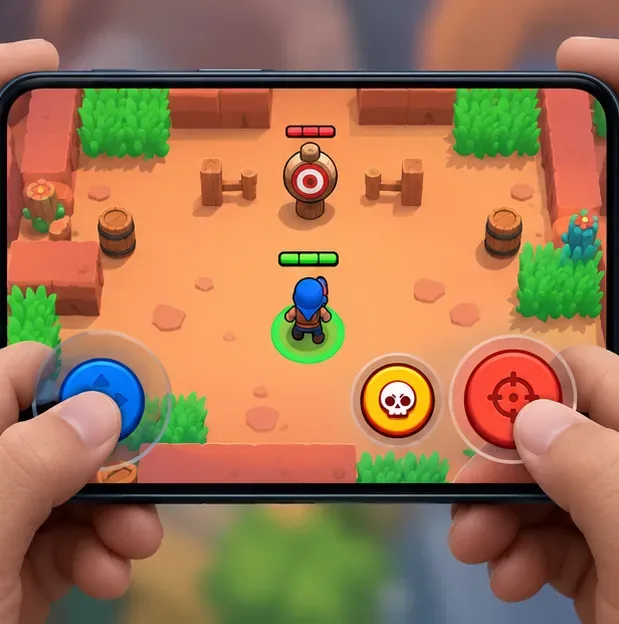
Plaats de Super-knop in de buurt van de aanvalsknop, maar ver genoeg weg zodat deze niet per ongeluk wordt geactiveerd bij een snelle aanval. Als je spel Gadget- of andere vaardigheidsknoppen weergeeft, geef elke knop dan een apart aanraakgebied. Het exacte aantal en de werking van de knoppen hangt af van je Brawler en de huidige spelversie. Plaats niet alle knoppen dicht bij elkaar, alleen maar om ze aan de rand te houden.
Voor een speler die met twee vingers speelt, kan het nodig zijn om met de rechterduim te wisselen tussen aanvallen en het indrukken van een vaardigheid. Zorg voor voldoende ruimte om die beweging bewust uit te voeren. Als je regelmatig per ongeluk de Super-knop indrukt, scheid dan de twee knoppen of verplaats de Super-knop iets verder van je normale aanvalspunt. Als je duim buiten het scherm komt wanneer je de Super-knop indrukt, breng hem dan dichterbij zonder de aanvalsknop te overlappen.
Stap 3: Houd Attack en Super dicht genoeg bij elkaar zodat ze elkaar kunnen bereiken, met zichtbare ruimte tussen hun aanraakgebieden.
4. Controleer de schermmarges en de reikwijdte van uw duim.
Zorg ervoor dat het actieve gedeelte van elke knop vrij blijft van afgeronde schermhoeken, inkepingen en elk gebied dat uw apparaat reserveert voor systeemgebaren. Laat het midden van het speelveld vrij, zodat de richtlijnen en de bewegingen van de vijand zichtbaar blijven. Als u op een grotere tablet speelt, plaats de bedieningselementen dan niet zo ver uit elkaar dat u uw duimen moet uitstrekken.
Er bestaat geen universeel percentage, knopgrootte of exacte coördinaat die geschikt is voor elk apparaat en elke hand. Gebruik comfort en nauwkeurigheid als leidraad. Als je een knop kunt indrukken terwijl je je grip ontspannen houdt en het gevecht nog steeds kunt zien, is de plaatsing een goed uitgangspunt.
Hoe test je het in de trainingsgrot?
Gebruik de trainingsruimte voordat je een lay-out beoordeelt in een competitieve wedstrijd. In de update van Supercell over de besturing staat specifiek vermeld dat je vanuit de trainingsruimte toegang hebt tot aanpasbare besturingselementen, waardoor het een praktische plek is om te oefenen en aanpassingen te maken. Begin met eenvoudige bewegingen en aanvallen en voeg vervolgens een nauwkeurige richtoefening toe.
Beweeg in korte cirkels rond een stilstaand doelwit zonder je duim van de joystick te halen.
Tik meerdere keren op de aanvalsknop om te leren hoe snelle schoten zich gedragen.
Houd de aanvalsbesturing ingedrukt en sleep deze naar het doel, laat los en kijk of het schot de gewenste richting volgt.
Herhaal dit terwijl je zijwaarts beweegt en probeer dan één Super Press om te controleren of deze losstaat van de aanval.
Speel een paar echte wedstrijden en pas alleen de besturingselementen aan die een terugkerend probleem veroorzaken.
Stap 4: Oefen het bewegen, tikken en slepen om te richten op een stilstaand doelwit voordat je de besturingselementen verder aanpast.
Let op de praktische tekenen van succes: je beweging blijft vloeiend, de aanvalsbesturing reageert zoals je verwacht, gericht schieten gaat in de gewenste richting en je duim blokkeert het doelwit niet. Als je richtvermogen inconsistent aanvoelt, controleer dan eerst of je te vroeg hebt losgelaten of dat een snelle tik een ander doelwit heeft geselecteerd dan verwacht. Vermijd het tegelijkertijd wijzigen van meerdere knoppen; dat maakt het moeilijker om de oorzaak te achterhalen.
Veelgemaakte fouten die je moet vermijden
Het exact kopiëren van de lay-out van een andere speler: de grootte van de telefoon, de grootte van de hand, de grip en de gekozen Brawler hebben allemaal invloed op het bereik.
Alle knoppen extra groot maken: grotere knoppen zijn misschien makkelijker in te drukken, maar ze bedekken ook een groter deel van het speelveld en kunnen leiden tot onbedoelde drukken.
Tikbewegingen gebruiken voor elk schot: snelle tikbewegingen zijn handig, maar handmatig slepen geeft je meer controle over de richting wanneer precisie belangrijk is.
Instellingen aanpassen tijdens een verliesreeks: wijzig de instellingen pas nadat je een specifiek probleem hebt vastgesteld en test de aanpassing vervolgens rustig.
Ervan uitgaande dat alle vaardigheden op dezelfde manier werken: sommige vaardigheden worden afgetikt, terwijl andere gericht kunnen worden. Controleer het gedrag van de Brawler die je gebruikt.
Een eenvoudige beginopstelling
Controle
Uitgangspositie
Rekening
Beweging
Linksonder, binnen handbereik van de duim
Kun je diagonaal bewegen zonder je benen te tillen?
Aanval
Rechtsonder, primair doelwit voor de rechterduim
Kun je comfortabel tikken en ingedrukt houden tijdens het slepen?
Superkrachten en vaardigheden
Nabije aanval, met duidelijke scheiding
Kun je ze activeren zonder per ongeluk te tikken?
Beschouw dit als een startpunt, niet als een competitieve preset. Een goede lay-out voor richten met twee vingers zorgt ervoor dat je linkerduim in beweging blijft terwijl je rechterduim snelle aanvallen uitvoert of nauwkeurige schoten afvuurt. Controleer de besturing in je huidige client, test deze in de trainingsomgeving en behoud alleen de wijzigingen die het bereik, de zichtbaarheid en de herhaalbare nauwkeurigheid verbeteren.