Home
» 🎮 E-sport
»
Optimale beeldverhoudingsinstellingen voor StarCraft: Remastered op een 16:9-monitor
Optimale beeldverhoudingsinstellingen voor StarCraft: Remastered op een 16:9-monitor
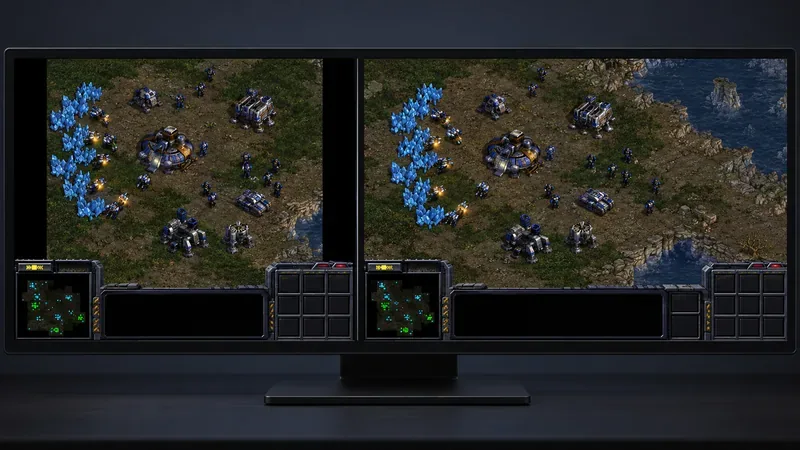
Op een 16:9-monitor is de beste manier om StarCraft: Remastered te spelen de geremasterde HD-weergave in de native 16:9-resolutie van de monitor. Voor een Full HD-scherm is dat doorgaans 1920 × 1080; voor een QHD-scherm 2560 × 1440; en voor een 4K UHD-scherm 3840 × 2160. Kies alleen voor 4:3 als je de originele, smallere compositie prefereert of de klassieke presentatie wilt behouden. Vermijd het uitrekken van een 4:3-beeld om het scherm te vullen: dit verandert de vorm van het beeld zonder een breder speelveld te creëren.
Een belangrijk onderscheid: de beeldverhouding beschrijft de vorm van het beeld, terwijl de resolutie de pixelafmetingen beschrijft. Blizzard bevestigt dat StarCraft: Remastered 16:9-weergave en uitgebreidere resoluties ondersteunt, waaronder 4K UHD-graphics. De originele graphics van de game behouden een andere, klassieke uitstraling, dus het zien van zijbalken in die modus betekent niet automatisch dat de monitor of de game defect is.
Een bewaard gebleven 4:3-gamebeeld gebruikt zijbalken op een breedbeeldscherm, terwijl een 16:9-beeld de volledige schermbreedte vult.
Welke beeldverhouding moet je kiezen?
Wat je wilt
Beste startkeuze
Wat kun je verwachten?
Vul een moderne 16:9-monitor.
Geremasterde HD-graphics en de native 16:9-resolutie van het scherm.
Een breedbeeldweergave van het spel, zonder dat het beeld hoeft te worden uitgerekt.
Behoud de vertrouwde klassieke omlijsting.
Originele graphics of een 4:3 game-image met behoud van de beeldverhouding.
Er kunnen verticale zwarte balken aan de zijkanten verschijnen.
Zorg voor proportionele verhoudingen tussen eenheden en terrein.
Behoud de beeldverhouding; forceer een 4:3-afbeelding niet om een 16:9-formaat te vullen.
De spelafbeelding bedekt mogelijk niet de volledige breedte.
Corrigeer een afbeelding die er samengeperst of uitgerekt uitziet.
Pas de speluitvoer aan een ondersteunde 16:9-modus aan, of kies een optie voor het behouden van de beeldverhouding.
Menulabels verschillen per grafische driver en monitor.
Er bestaat niet één ideale beeldverhouding voor elke speler. Volgens een kijkje achter de schermen bij Blizzard liet het team de game zien aan professionele spelers die aanvankelijk voor 4:3 kozen; na 16:9 te hebben geprobeerd, speelden ze uiteindelijk in breedbeeld. Dat is een nuttig voorbeeld van persoonlijke voorkeur, geen bewijs dat één beeldverhouding universeel beter is. Kies de beeldverhouding waarmee je het slagveld comfortabel kunt overzien en houd die vervolgens aan tijdens het spelen.
Hoe stel je een 16:9-monitor in?
1. Controleer de native resolutie van uw monitor.
Gebruik de resolutie die wordt aanbevolen in de beeldscherminstellingen van uw besturingssysteem. Veelvoorkomende 16:9-resoluties zijn 1920 × 1080, 2560 × 1440 en 3840 × 2160. Het eerste getal gedeeld door het tweede is ongeveer 1,78, oftewel de 16:9-vorm. Een hoger aantal pixels kan het beeld scherper maken op een compatibel scherm, maar verandert op zichzelf de beeldverhouding niet en garandeert ook niet dat er meer van de kaart zichtbaar is.
Blizzard adverteert apart met geremasterde 4K UHD-graphics. De juiste keuze hangt af van je monitor en de weergave-instellingen van de game. Als de gewenste resolutie ontbreekt, controleer dan eerst het besturingssysteem en de grafische driver; ga er niet vanuit dat het nodig is om een niet-ondersteunde aangepaste modus te forceren.
2. Schakel de geremasterde grafische modus in.
In StarCraft: Remastered open je Opties > Video en zoek je naar HD-graphics . Blizzard Support beschrijft ook F5 als een sneltoets om de HD-weergave tijdens het spelen te wijzigen. Deze schakelaar verandert de grafische modus; het moet niet worden verward met het wijzigen van de resolutie van je monitor of het selecteren van een aparte beeldverhouding.
Als het spel er na het opstarten nog steeds uitziet als de oudere versie, controleer dan of HD Graphics is ingeschakeld voordat je de schaalinstellingen wijzigt in Windows, het configuratiescherm van je grafische kaart of het monitormenu. Als de optie niet beschikbaar is, controleer dan of de Remastered-upgrade actief is op het Battle.net-account dat je gebruikt. Een grijsgemaakte HD-optie betekent niet dat een 16:9-monitor niet wordt ondersteund.
3. Stem de speluitvoer af op de monitor.
Wanneer de geremasterde versie actief is, gebruik dan de beschikbare breedbeeldresolutie die overeenkomt met uw scherm. Als uw 16:9-monitor een resolutie van 1920 × 1080 heeft, kies dan die modus wanneer deze wordt aangeboden; pas dezelfde logica toe op een scherm met een resolutie van 2560 × 1440 of 3840 × 2160. Als het beeld nog steeds onverwachte zwarte balken vertoont, controleer dan één voor één de weergavemodus van het spel, de bureaubladresolutie en de schaalmodus van de monitor.
Sommige monitoren en grafische stuurprogramma's bieden schaalopties met namen zoals 'Aspect' , 'Aspect ratio behouden' , 'Volledig scherm' of 'Uitrekken' . De exacte bewoording verschilt per fabrikant en stuurprogrammaversie. Voor een 4:3-beeld dat u onvervormd wilt houden, gebruikt u de optie 'Aspect ratio behouden'. Voor een echte 16:9-game-uitvoer gebruikt u de native modus voor volledig scherm in plaats van extra GPU-schaling toe te voegen.
Veelvoorkomende misverstanden over beeldverhoudingen
“StarCraft: Remastered is vergrendeld op een beeldverhouding van 4:3.”
Dit geldt niet voor de geremasterde breedbeeldervaring. In het officiële ontwikkelingsartikel van Blizzard wordt expliciet de optie beschreven om in 16:9 te spelen, en op de huidige productpagina van StarCraft: Remastered staat dat de ondersteunde resoluties zijn uitgebreid. De originele beeldmodus kan er echter nog steeds smaller uitzien, waardoor de twee weergaven er op dezelfde monitor anders uit kunnen zien. Wat je kunt doen: schakel HD Graphics in via Opties > Video en controleer vervolgens de beschikbare weergavemodus.
Zwarte balken betekenen altijd dat het spel niet correct wordt weergegeven.
Niet per se. Zwarte balken kunnen de verhoudingen van een 4:3-beeld behouden op een 16:9-scherm. Ze zijn te verkiezen boven een vervormd beeld als je de oudere beeldverhouding wilt behouden. Balken die onverwacht verschijnen terwijl de geremasterde 16:9-modus actief is, kunnen wijzen op een resolutie- of schaalprobleem. Wat je kunt doen: controleer welke grafische modus actief is en vergelijk vervolgens de spelresolutie met de native resolutie van de monitor.
"Door je in een 4:3-houding te houden, krijg je een breder gezichtsveld."
Uitrekken vergroot de afbeelding alleen horizontaal. Het toont geen extra kaartruimte en het zorgt ervoor dat ronde of vierkante elementen breder lijken. Een correcte 16:9-gameweergave kan een bredere compositie gebruiken; het uitrekken van een 4:3-weergave kan dat niet. Wat te doen: als het slagveld breder lijkt of eenheden ongewoon breed lijken, herstel dan de schaalvergroting met behoud van beeldverhouding in plaats van Uitrekken te gebruiken.
"Een hogere resolutie betekent een andere beeldverhouding."
Resolutie en beeldverhouding zijn aparte instellingen. Zowel 1920 × 1080 als 3840 × 2160 hebben dezelfde 16:9-vorm, terwijl een 4:3-resolutie minder of meer pixels kan hebben en toch 4:3 blijft. Wat te doen: controleer zowel de breedte als de hoogte; gebruik "4K" of "1080p" niet als vervanging voor het controleren van de beeldverhouding.
Hoe kan ik het resultaat bevestigen?
Nadat je de instellingen hebt toegepast, let dan op drie praktische kenmerken: het spel vult het 16:9-scherm in de geremasterde modus, de silhouetten van eenheden en interface-elementen worden niet onnatuurlijk uitgerekt en de tekst en kaartdetails blijven scherp bij de gekozen resolutie. Als je de voorkeur geeft aan klassieke graphics, kunnen zijbalken prima werken als ze een 4:3-beeldverhouding behouden.
Als het beeld uitgerekt is, wijzig dan de schaalinstellingen van de GPU of monitor om de beeldverhouding te behouden en test het opnieuw. Als het beeld bijgesneden is, zet de schaalmodus dan terug naar de standaard- of native instelling in plaats van in te zoomen. Als het beeld onscherp is, controleer dan of het spel de native resolutie van de monitor gebruikt en of HD Graphics is ingeschakeld. Instellingenmenu's en schaallabels kunnen verschillen per besturingssysteem, beeldschermstuurprogramma en monitorfirmware, dus gebruik de namen die op uw eigen hardware worden weergegeven.
Ter referentie: in een artikel van Blizzard over de totstandkoming van StarCraft: Remastered staat dat de game in zowel 4:3 als 16:9-formaat gespeeld kan worden. Op de officiële productpagina wordt melding gemaakt van een breder scala aan ondersteunde resoluties en in de release-aankondiging van Blizzard wordt gesproken over 4K UHD-graphics. Voor de optie om HD Graphics in te schakelen, zie het Blizzard Support-artikel . De beste keuze is een kwestie van persoonlijke voorkeur: gebruik de native 16:9-resolutie voor een moderne presentatie op volledig scherm, of behoud 4:3 wanneer de klassieke beeldverhouding comfortabeler aanvoelt.