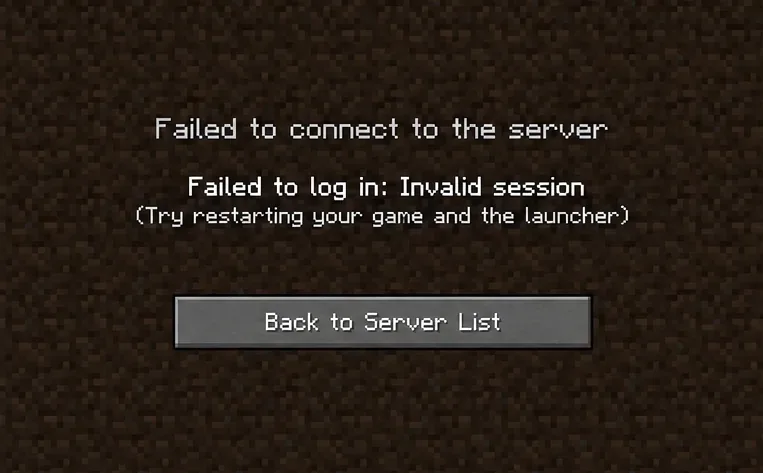
De foutmeldingen "Ongeldige sessie" of "Aanmelden mislukt" in Minecraft betekenen meestal dat een multiplayer-server van de Java-editie je huidige, geverifieerde spelsessie niet kon accepteren. De eerste oplossing is simpel: sluit Minecraft en de Minecraft Launcher volledig af, open de launcher opnieuw en meld je af en weer aan bij het Microsoft-account waarmee je de game hebt gekocht . Start vervolgens de Java-editie opnieuw en probeer weer verbinding te maken met de server. Je hoeft Minecraft meestal niet opnieuw te installeren, een wereld te verwijderen of de beveiligingsinstellingen van de server aan te passen.
Deze bijgewerkte handleiding maakt onderscheid tussen het bekende bericht van de Java-editie Failed to log in: Invalid session (Try restarting your game and the launcher)en andere berichten zoals 'Gebruikersnaam niet geverifieerd', 'Toegang geweigerd' en aanmeldingsfouten van Bedrock. Deze berichten kunnen verschillende oorzaken hebben; de exacte formulering is van belang.
Het dialoogvenster 'Invalid-session' van de Java-editie wijst op een probleem met de aanmeldingsverificatie, niet op een ontbrekende of beschadigde wereld.
Wat betekent de foutmelding "Minecraft Session Invalid Login Failed"?
Wanneer je via accountverificatie verbinding maakt met een Java Edition-server, controleert de server of je Minecraft-sessie geldig is. Een verlopen of geweigerde sessie, een launcher die is aangemeld met het verkeerde account of een probleem met de authenticatieservice kunnen ervoor zorgen dat je niet kunt inloggen. De foutmelding bewijst op zich niet dat je gamebestanden beschadigd zijn, je account is geblokkeerd of de server offline is.
"Toegang geweigerd" is geen universele diagnosecode voor Minecraft. Als deze zin samen met een andere melding verschijnt, houd dan de volledige tekst zichtbaar en controleer of de weigering afkomstig is van het Minecraft-inlogproces, de host, een proxy, een whitelist of een ander toegangscontrolesysteem.
Wat je ziet
Het beste is om eerst even te controleren.
Wat het niet automatisch betekent
Invalid session
Sluit het spel en de launcher af; vernieuw de Microsoft-aanmelding.
Je opgeslagen werelden zijn beschadigd.
Failed to verify username
Controleer het gelicentieerde account, de authenticatieverbinding en de serverlogboeken.
Het probleem zal zeker opgelost zijn als je de Minecraft-versie verandert.
Multiplayer is disabled
Controleer de multiplayer-rechten van uw account/familie.
Uw inlogtoken is ongeldig.
Toestaan op de witte lijst plaatsen, blokkeren of toegang weigeren
Vraag de serverbeheerder naar de precieze reden voor de afwijzing.
Bij het uitloggen wordt een servertoegangsregel altijd overschreven.
Het probleem met de ongeldige Minecraft-sessie oplossen: vijf stappen in de juiste volgorde
1. Bevestig het bericht en waar het zich voordoet.
Noteer het volledige foutbericht en of je de Java-editie of de Bedrock-editie gebruikt . Probeer een tweede vertrouwde multiplayer-server als je die hebt. Als elke Java-server de aanmelding weigert met hetzelfde ongeldige-sessiebericht, begin dan bij de launcher en het account. Als slechts één privéserver faalt terwijl de andere wel werken, moeten de authenticatie-instellingen of toegangsbeheerinstellingen van de host nader worden onderzocht.
Verwar een geweigerde login niet met een time-out. Een time-out, het niet kunnen oplossen van de servernaam of een incompatibele client-/serverversie vereisen een andere aanpak voor probleemoplossing. De probleemoplossing voor Minecraft multiplayer behandelt deze algemene verbindingsproblemen.
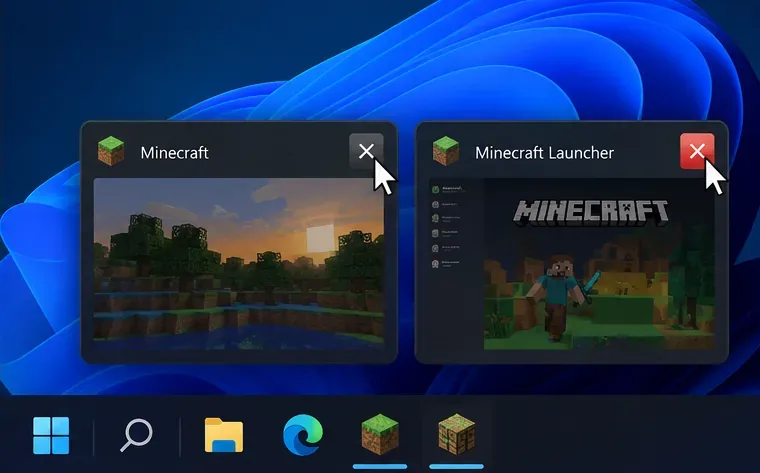
2. Sluit Minecraft volledig af en herstart de launcher.
Verlaat het multiplayer-foutscherm en sluit het Minecraft-spelvenster.
Sluit ook de Minecraft Launcher af ; laat deze niet geminimaliseerd of op de achtergrond draaien.
Open de launcher opnieuw, wacht tot het aanmeldproces is voltooid en start Java Edition.
Probeer de server nogmaals. Als hetzelfde bericht verschijnt, ga dan verder naar stap 3 in plaats van herhaaldelijk op 'Deelnemen' te klikken.
Sluit het spel en de launcher als aparte applicaties af voordat je een nieuwe sessie start.
Deze herstart is anders dan het herstarten van een multiplayer-server. Een speler wiens eigen sessie is verlopen, moet normaal gesproken eerst de client vernieuwen ; een beheerder vragen om de hele server opnieuw op te starten is niet de standaardoplossing.
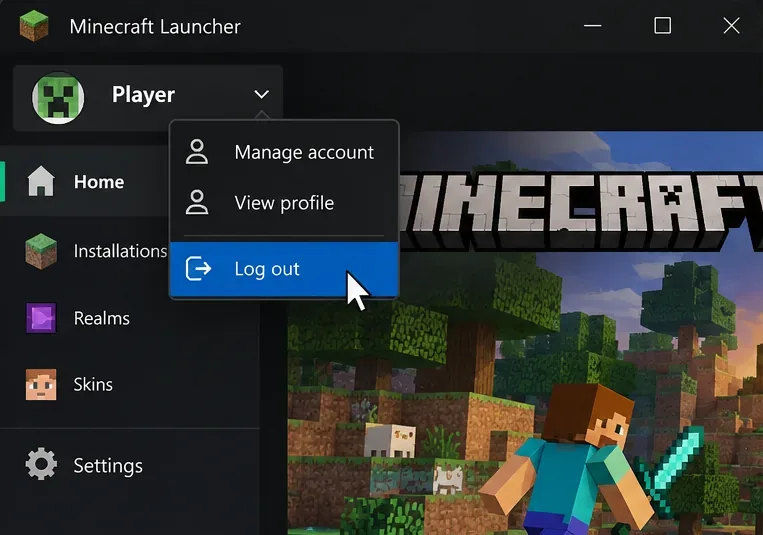
3. Meld u af bij de launcher en meld u vervolgens aan met Microsoft.
Open de officiële Minecraft Launcher.
Gebruik het accountmenu naast je gamertag in de linkerbovenhoek en selecteer ' Uitloggen' .
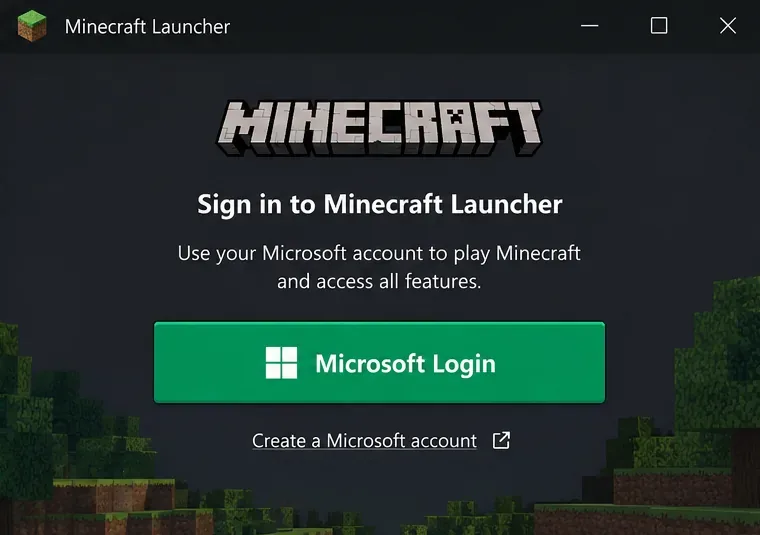
Kies 'Microsoft-aanmelding' en meld u vervolgens aan bij het Microsoft-account dat is gekoppeld aan uw Minecraft-aankoop of actieve, in aanmerking komende licentie.
Wacht tot de launcher je profiel heeft geladen, start het spel en test dezelfde server opnieuw.
Gebruik het accountmenu van de launcher om de verlopen aanmelding te beëindigen in plaats van de spelgegevens te verwijderen.Ga terug via Microsoft Login met het account dat toegang heeft tot Minecraft.
Deze procedure volgt de afmeld- en aanmeldinstructies van Minecraft . Als u meerdere Microsoft-accounts gebruikt, kies dan bewust het juiste account; een succesvolle aanmelding bij Microsoft is geen bewijs dat het aangemelde account de Java-editie bezit.
4. Controleer het eigendom van het spel en los conflicterende Windows-aanmeldingen op.
Op Windows adviseert de officiële Minecraft-ondersteuning om te controleren welk account wordt gebruikt door de Minecraft Launcher , de Microsoft Store en de Xbox-app . Als de launcher een aankoopprompt weergeeft, de 'Spelen'-knop ontbreekt of er een onverwacht account wordt getoond, meldt u zich af bij deze apps en meldt u zich opnieuw aan met het account dat eigenaar is van Minecraft of het relevante actieve Game Pass-abonnement.
Controleer je Microsoft-aankoopbevestiging of bestelgeschiedenis als je niet zeker weet welk account de eigenaar van het spel is.
Update de launcher via de ondersteunde updateprocedure en gebruik de officiële Minecraft-downloadpagina als je de launcher echt opnieuw moet installeren.
Koop geen nieuwe licentie voordat u de discrepantie tussen eigendom en account hebt bevestigd.
Als uw account correct lijkt, maar de verificatie nog steeds mislukt, controleer dan of uw computer normale Microsoft-services kan bereiken. Schakel op een privénetwerk tijdelijk een VPN of proxy uit als uw configuratie dit toelaat; controleer of de datum en tijd van uw systeem correct zijn; en probeer een andere vertrouwde verbinding, zoals een mobiele hotspot, om het probleem te diagnosticeren. Een succesvolle hotspot-test suggereert dat u de oorspronkelijke netwerk-, firewall-, VPN- of DNS-configuratie moet controleren – en niet dat u Minecraft-bestanden moet verwijderen.
Raadpleeg voor gerelateerde online serviceproblemen de PlayFab-servicestatus ; Minecraft verwijst spelers ook naar Xbox-servicestatusinformatie bij het diagnosticeren van multiplayer- en Realms-problemen. Een servicestoring kan langer duren dan een lokale herstart. Een statuspagina garandeert echter niet de gezondheid van elke individuele Java-server, en dit artikel beweert niet dat er momenteel een storing optreedt.
Het leegmaken van de DNS-cache is optioneel en geen universele oplossing voor ongeldige sessies. Het kan helpen wanneer hostnamen niet kunnen worden opgelost, maar het kan uw Microsoft-authenticatie niet automatisch vernieuwen. Evenzo is het bijwerken van Java of het wijzigen van de renderinstellingen niet de eerste reactie op een geweigerde sessie. Het bijwerken van de game of launcher is zinvoller wanneer de versies daadwerkelijk verouderd of incompatibel zijn.
Is er slechts één Java-server die uitvalt? Controleert de servereigenaren.
Als een speler wel verbinding kan maken met andere geauthenticeerde Java-servers, maar herhaaldelijk niet op jouw server, controleer dan de serverconsole en de bijbehorende inlogregels. Noteer de tijdstempels, het volledige bericht, het servertype, de clientversie en of er een proxy wordt gebruikt. Een probleem dat zich alleen op de server voordoet, is geen bewijs van een frauduleus spelersaccount.
Direct toegankelijke Java-servers: De normale instelling online-mode=truecontroleert spelers aan de hand van Minecraft-accountservices. Controleer de instelling server.propertiesen de uitgaande connectiviteit van de server. Zie de referentie voor het server.properties-bestand in PaperMC .
Velocity of andere proxy's: Dwing dit niet blindelings af online-mode=trueop elke backend. In ondersteunde proxy-ontwerpen authenticeert de proxy de spelers en wordt de doorsturing apart geconfigureerd. Volg de documentatie voor doorsturing in PaperMC Velocity en beveilig de toegang tot de backend volgens die configuratie.
Whitelists en bans: Een geldige sessie geeft geen toegang tot een beperkte server. Controleer de whitelist, de banlijst en de relevante permissieplugins in plaats van elke afwijzing te beschouwen als een verlopen token.
Mods en plugins: Vergelijk de resultaten waar mogelijk met een compatibele, ongewijzigde client en controleer de logbestanden voordat u authenticatiegerelateerde plugins wijzigt. Verwijder geen logbestanden die mogelijk bewijsmateriaal bevatten dat nodig is voor de diagnose.
Schakel de online-modus niet uit om een foutmelding te verbergen. Dit verandert het authenticatie- en beveiligingsmodel en kan leiden tot het zich voordoen als een andere speler op een onbeveiligde, direct toegankelijke server. Het enforce-secure-profileis evenmin een algemene schakelaar die verlopen inlogsessies herstelt.
Bedrock Edition en Realms: vergelijkbare symptomen, verschillende stappen
De exacte Java-fout in deze handleiding is geen algemene Bedrock-fout. Bedrock kan specifieke account- en netwerkfouten weergeven, dus gebruik de overeenkomende fouttekst uit de officiële Bedrock-foutcodehandleiding . Wanneer u zich opnieuw moet aanmelden bij Microsoft, gebruikt u de ondersteunde afmeldprocedure voor uw platform: open op de betreffende console-/mobiele versies de Minecraft-instellingen, zoek de accountinstellingen, meld u af en volg de aanmeldingsprocedure van Microsoft opnieuw. Platformspecifieke menu's en koppelingsvereisten kunnen verschillen.
Controleer voor Realms ook of de Realm actief is, of je game wordt ondersteund en bijgewerkt, of je multiplayer-rechten het toelaten en of een eventueel vereist online-abonnement voor de console is geactiveerd. De handleiding voor het oplossen van verbindingsproblemen met Minecraft Realms behandelt deze extra controles. Uitloggen heft een uitnodigingsvereiste voor Realms of een beperking van een familieaccount niet op.
Wat je vooral niet moet doen als Minecraft de melding "Ongeldige sessie" geeft.
.minecraftVerwijder niet als eerste stap bij het oplossen van problemen werelden, profielen of de hele map . Deze bestanden zijn niet vaak de oorzaak van geweigerde tokens.
Deel geen toegangstokens, Microsoft-wachtwoorden of volledige, niet-geanonimiseerde logbestanden op openbare forums. Verwijder e-mailadressen en inloggegevens voordat u om hulp vraagt.
Stel uw Microsoft-wachtwoord niet opnieuw in en meld u niet standaard overal af. Gebruik beveiligingsmaatregelen voor uw account alleen als er bewijs is van een inbreuk, er aanhoudende problemen zijn met het herstellen van uw account of als u instructies hebt ontvangen van de officiële ondersteuning. In de instructies van Microsoft voor 'Overal afmelden' staat dat dit tot 24 uur kan duren en dat dit niet geldt voor Xbox-consoles.
Ga er niet vanuit dat het probleem voor alle edities is opgelost. Een oplossing voor het Java-sessieprobleem is geen bewijs voor een oplossing voor Bedrock-accounts of Realms.
Snelle antwoorden
Kan ik de foutmelding "Ongeldige sessie" in Minecraft oplossen zonder het spel opnieuw te installeren?
Meestal wel. Sluit eerst het spel en de launcher af en meld je vervolgens opnieuw aan bij Microsoft via de officiële launcher. Herinstallatie is een latere optie voor een launcher die na de normale account- en updatecontroles nog steeds niet werkt, en niet de standaard eerste stap bij deze fout.
Waarom krijg ik de foutmelding 'Minecraft-sessie ongeldig' nadat ik ben ingelogd?
Het is mogelijk dat de launcher nog steeds een ander Microsoft-account gebruikt, dat een Windows-service een conflicterende aanmelding heeft, dat een authenticatie-eindpunt tijdelijk onbereikbaar is of dat een bepaalde server een toegangs-/configuratieprobleem heeft. Gebruik de vijf bovenstaande stappen om te achterhalen op welk niveau het probleem zich voordoet.
Betekent "Gebruikersnaam kon niet worden geverifieerd" dat ik geblokkeerd ben?
Nee. Het wijst meestal op sessie-/accountverificatie, terwijl verbanningen en whitelists aparte beperkingen zijn. Vraag de beheerder om de specifieke serverlogboekvermelding als het probleem zich alleen op één host voordoet.
Kortom: Bij een foutmelding 'ongeldige aanmelding' in de Java-editie van Minecraft , vernieuw eerst je spel en de launcher, vernieuw vervolgens de juiste Microsoft-aanmelding en onderzoek alleen Windows-accountproblemen, verbindingsproblemen of serverconfiguratieproblemen als deze snelle oplossing niet werkt. Deze stappen lossen het probleem waarschijnlijk op zonder je opgeslagen werelden te verliezen of de serverauthenticatie te verzwakken.