Home
» 🎮 E-sport
»
Oplossing voor Minecraft-fout 65543 GLFW: Wat het betekent en hoe je het kunt verhelpen
Oplossing voor Minecraft-fout 65543 GLFW: Wat het betekent en hoe je het kunt verhelpen
Als Minecraft Java Edition vastloopt tijdens het opstarten met GLFW-fout 65543 , wijst dit getal op een niet-beschikbare grafische context of OpenGL-versie. De meest nuttige aanwijzingen zijn de woorden na het getal: dit platformspecifieke achtervoegsel geeft aan of u zich moet richten op het grafische stuurprogramma, de GPU-selectie of de grafische stack. Werk eerst het juiste grafische stuurprogramma bij en test vervolgens een schone, ongemodificeerde installatie. Er bestaat geen geverifieerde Minecraft-foutcomponent met de naam "Sequential".
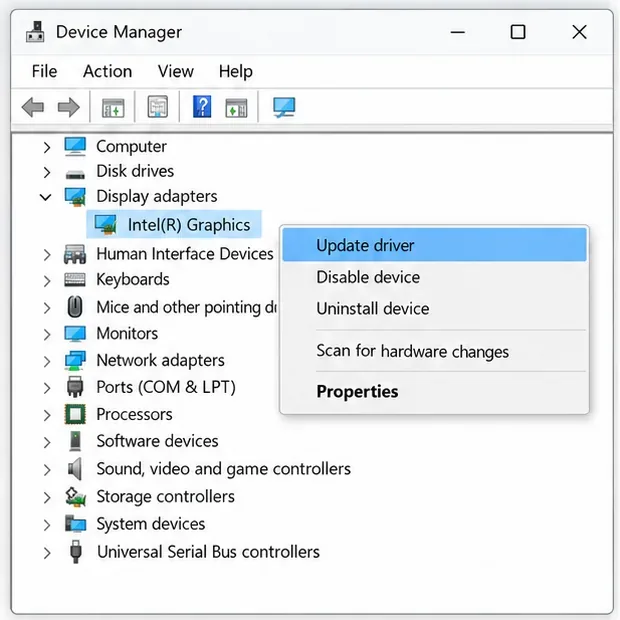
Gebruik Apparaatbeheer om de adapter te identificeren en een drivercontrole te starten. De beschikbare driver is mogelijk nog steeds afkomstig van de fabrikant van uw pc.
Wat betekent GLFW-fout 65543?
In de officiële foutenlijst van GLFW is decimale code 65543 hexadecimaal 0x00010007en heet GLFW_VERSION_UNAVAILABLE. GLFW definieert deze code als een verzoek om een OpenGL- of OpenGL ES-versie die niet beschikbaar is op de machine. De code alleen geeft niet de exacte oorzaak aan; de volledige boodschap na de dubbele punt en uw besturingssysteem zijn van belang. Zie de GLFW-referentie voor foutcodes .
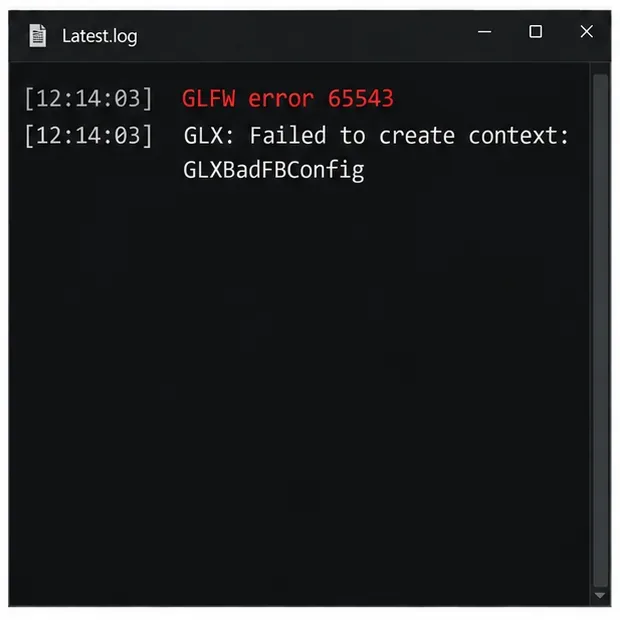
Een Linux-logbestand kan bijvoorbeeld het volgende bevatten: [ GLX: Failed to create context: GLXBadFBConfigmelding]. Een Windows-logbestand kan in plaats daarvan een WGL-gerelateerd bericht weergeven. Beschouw "Sequential Struggles" als een formulering in de oude kop, niet als een officiële GLFW-backend of een Minecraft-instelling. Deze handleiding is voornamelijk bedoeld voor Minecraft Java Edition , die GLFW gebruikt voor desktopgraphics; voor Bedrock Edition gelden andere probleemoplossingsmethoden.
Los de Minecraft-fout 65543 GLFW stap voor stap op.
Voer telkens één wijziging door en start na elke wijziging hetzelfde spelprofiel opnieuw. Als u onlangs een grafische update of een Windows-update hebt geïnstalleerd, start u de computer opnieuw op voordat u verdergaat.
1. Leg het volledige foutbericht vast.
Noteer de volledige tekst na 65543, inclusief termen zoals WGL, GLX, of GLXBadFBConfig. Vermeld je besturingssysteem, Minecraft-versie, launcher, grafische kaartmodel en of je mods of shaders gebruikt. Dit voorkomt dat een algemene drivertip een versie- of compatibiliteitsprobleem verhult.
2. Update het grafische stuurprogramma via een betrouwbare bron.
Open in Windows Apparaatbeheer, vouw Beeldschermadapters uit en identificeer alle vermelde GPU's. Raadpleeg voor een laptop eerst de ondersteuningspagina van de laptopfabrikant, aangezien deze mogelijk een stuurprogramma biedt dat specifiek voor dat model is ontwikkeld. Gebruik voor een desktopcomputer de ondersteunings- of stuurprogrammapagina van Intel, NVIDIA of AMD. Intel-gebruikers kunnen de Intel Driver & Support Assistant gebruiken ; Intel adviseert laptopbezitters om het door de computerfabrikant aanbevolen stuurprogramma te raadplegen wanneer een aangepast pakket wordt gedetecteerd.
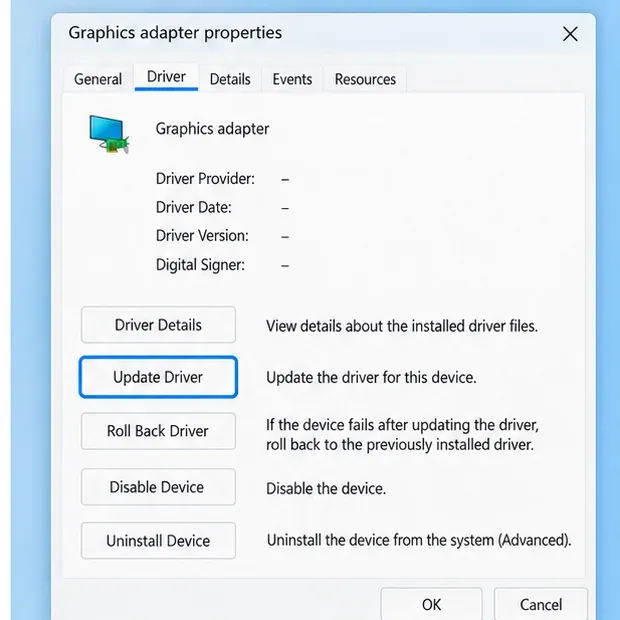
Noteer eerst de details van de geïnstalleerde driver. De labels en beschikbare besturingselementen van Windows kunnen per apparaat verschillen.
De automatische zoekfunctie van Windows kan een nuttige eerste controle zijn, maar vindt mogelijk niet het nieuwste driverpakket van de fabrikant. Installeer alleen een driver voor het exacte grafische model en besturingssysteem, herstart de computer en probeer Minecraft opnieuw. Vermijd hulpprogramma's van derden voor het bijwerken van drivers. De handleiding van Mojang voor het oplossen van OpenGL-problemen in de Java Edition op Windows wijst spelers ook op de compatibiliteit van grafische drivers.
Dit laat zien welke GPU-voorkeuren je moet controleren op een laptop met hybride grafische kaart; het uitvoeringspad verschilt per installatie.
3. Zorg ervoor dat Java Edition de beoogde GPU gebruikt.
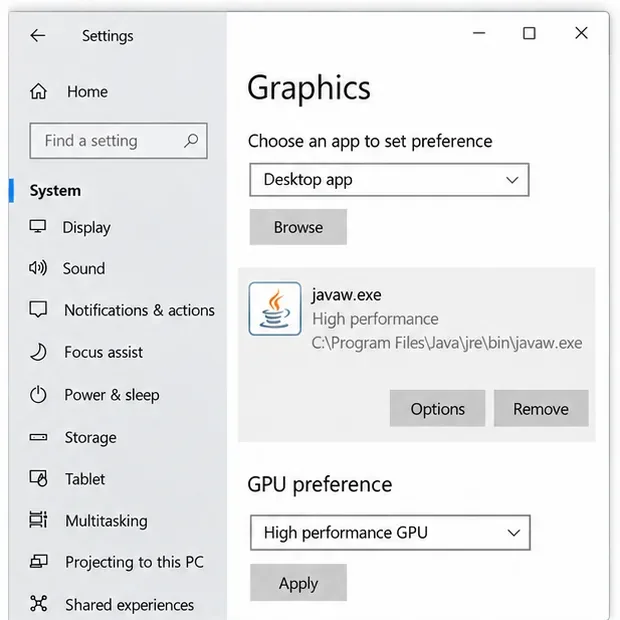
Als uw pc zowel geïntegreerde als aparte grafische kaarten heeft, kunnen de launcher en het Java-proces als afzonderlijke apps worden behandeld. Open in Windows 11 Instellingen → Systeem → Beeldscherm → Grafische kaart . Voeg de Java-runtime toe die door de betreffende installatie wordt gebruikt (meestal genaamd ) javaw.exe, kies Opties , selecteer Hoge prestaties als die GPU beschikbaar is en sla de wijzigingen op. Het exacte pad naar de runtime verschilt per launcher en profiel; kopieer geen pad van een andere pc. Microsoft beschrijft de grafische voorkeur per app in de handleiding voor grafische instellingen van Windows .
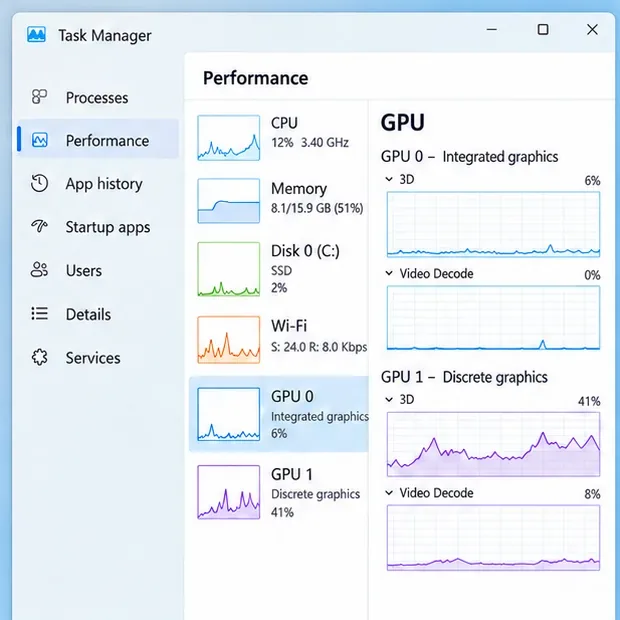
Als uw pc meer dan één GPU heeft, noteer dan welke adapters Windows kan zien voordat u de Java-runtimevoorkeuren wijzigt.
Sluit en heropen de launcher nadat je de voorkeur hebt gewijzigd. Als de volledige foutmelding nog steeds aangeeft dat de gevraagde OpenGL-versie niet beschikbaar is, kan een andere GPU-keuze geen grafische functie toevoegen die de hardware of driver niet ondersteunt.
4. Test een schoon, ongemodificeerd spelprofiel.
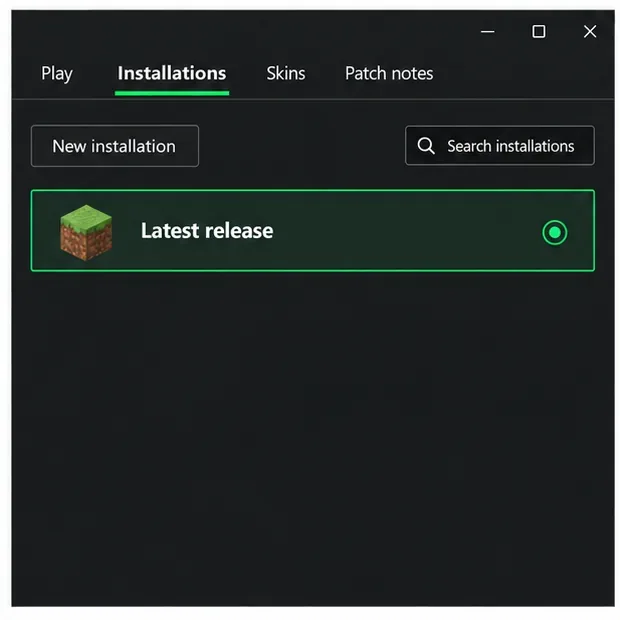
Open in de officiële launcher ' Installaties ' en maak een tijdelijke installatie aan met de huidige stabiele versie. Laat de JVM-argumenten op de standaardwaarden staan en start het spel zonder Forge, Fabric, OptiFine, shaders of een aangepaste client. Als het schone profiel opent, voeg dan je mods of grafische tools in kleine groepjes weer toe en update de bijbehorende loader en add-ons voor die Minecraft-versie. Als het spel nog steeds mislukt met dezelfde foutmelding, ligt het probleem waarschijnlijk bij de grafische stack of de hardwarecompatibiliteit.
Verwijder niet de hele .minecraftmap om deze test uit te voeren. Die map kan werelden, screenshots, resource packs en instellingen bevatten. Een schoon profiel is een veiligere diagnose. Op de ondersteuningspagina van Mojang wordt uitgelegd hoe je een nieuwe Minecraft Java-installatie kunt maken .
Een schoon, ongemodificeerd profiel helpt bepalen of er een loader, shader of aangepaste opstartoptie bij betrokken is.
5. Controleer de platform- en versiecompatibiliteit.
Op Linux moet je de extensie controleren: GLXdeze verwijst naar de weergave- en grafische stack, dus zorg ervoor dat het beoogde GPU-stuurprogramma en de OpenGL-bibliotheken zijn geïnstalleerd en actief zijn voor jouw distributie. Pakketnamen en commando's voor het schakelen tussen GPU's variëren, dus gebruik de instructies van jouw distributie en GPU-fabrikant in plaats van een algemeen commando te kopiëren. Op macOS moet je controleren of de Mac en de geselecteerde Minecraft-versie voldoen aan de huidige systeemvereisten van het spel.
Probeer geen willekeurige JVM-vlaggen te gebruiken, GLFW-bibliotheken te vervangen of een OpenGL-versieoverride in te stellen als algemene oplossing. Dergelijke wijzigingen kunnen er niet voor zorgen dat niet-ondersteunde hardware een ontbrekende OpenGL-versie levert en kunnen de informatie verbergen die nodig is om het probleem te diagnosticeren. Bekijk de actuele systeemvereisten van Mojang voor Minecraft Java Edition voor de versie waarop u zich richt.
Zoek de nuttige regels in latest.log
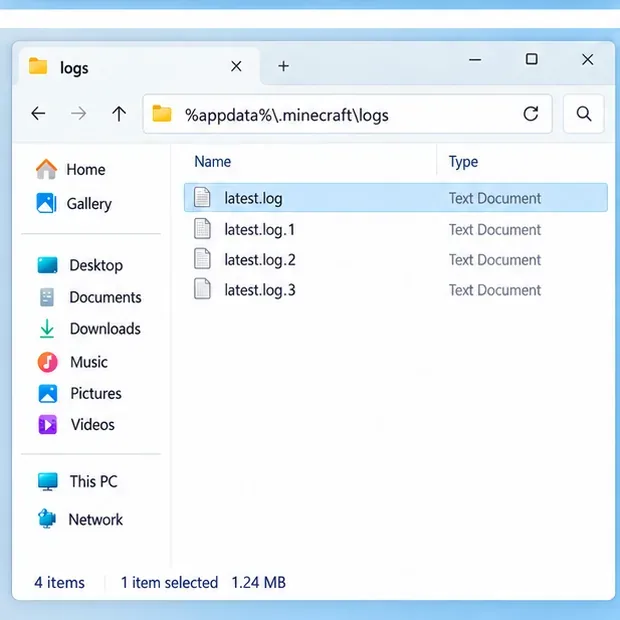
Als Minecraft vastloopt voordat een wereld opent, is het logbestand van de launcher vaak nuttiger dan een crashrapport. Open in een standaard Windows-installatie het logbestand %appdata%\.minecraft\logs\latest.log. Andere launchers bewaren mogelijk een aparte logmap voor elke instantie. Zoek naar de foutmelding 65543en kopieer de volledige foutregel en de paar regels direct ervoor. Deel geen accounttokens of andere privégegevens uit een logbestand.
In een standaard Windows-installatie open je %appdata%\\.minecraft\\logs. Aangepaste launchers slaan de logbestanden mogelijk op in de map van elk afzonderlijk Minecraft-exemplaar.Dit is een voorbeeld van GLX voor Linux. De tekst die na het foutnummer verschijnt, kan op uw platform afwijken.
Als het logboek aangeeft dat GLXBadFBConfighet probleem zich voordoet, onderzoek dan het grafische stuurprogramma voor Linux en de gevraagde context. Als er WGL op Windows wordt genoemd, update of herstel dan het grafische stuurprogramma alleen als het probleem is ontstaan na een wijziging van het stuurprogramma, en test het vervolgens opnieuw. Als het bericht anders is, gebruik dan die formulering wanneer u contact opneemt met de Minecraft-ondersteuning of de beheerder van de launcher.
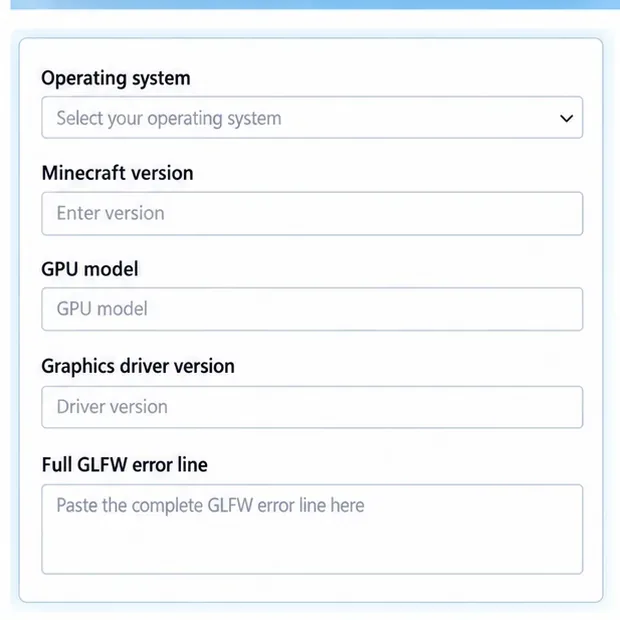
Als u om ondersteuning vraagt, vermeld dan het volledige bericht en deze systeemgegevens in plaats van alleen het nummer 65543.
Snelle diagnose
Wat je ziet
Eerste controle
Werkt met een schoon profiel, maar niet met mods of shaders.
Werk de loader, shader of mod die de rendering wijzigt bij of isoleer deze.
GLX- of WGL-contextcreatiebericht
Controleer de actieve GPU, het grafische stuurprogramma en het volledige platformspecifieke achtervoegsel.
Dezelfde foutmelding verschijnt bij schone profielen en launchers.
Vergelijk de door de GPU ondersteunde OpenGL-versie met de vereisten van het spel.
Het probleem is direct na een driverupdate begonnen.
Neem contact op met de pc-fabrikant of de leverancier van de grafische kaart om te controleren of er een gecorrigeerd pakket beschikbaar is; overweeg een terugdraaiing naar een eerdere versie als het vorige stuurprogramma wel werkte.
Waarom het opnieuw installeren van Java of het vergroten van het RAM-geheugen deze fout meestal verhelpt.
GLFW 65543 heeft betrekking op het aanmaken van grafische contexten. Het toewijzen van meer geheugen verandert de OpenGL-versie die door het grafische stuurprogramma wordt weergegeven niet, en de meegeleverde Java-versie van Minecraft hoeft normaal gesproken niet opnieuw geïnstalleerd te worden om een mismatch in de GPU-mogelijkheden op te lossen. Begin in plaats daarvan met het volledige logboek, het stuurprogramma, de geselecteerde GPU en een test met een schoon profiel. Als geen van deze stappen de fout verhelpt, vermeld dan de volledige suffix, de Minecraft-versie, het besturingssysteem, het GPU-model, de stuurprogrammaversie, de launcher en de reeds geprobeerde stappen.