Home
» 🎮 E-sport
»
Oplossing voor Minecraft-downloadproblemen op Android (foutcode 422): Veilige stappen
Oplossing voor Minecraft-downloadproblemen op Android (foutcode 422): Veilige stappen
Oplossing voor Minecraft-downloadproblemen op Android (foutcode 422): Veilige stappen
Kort antwoord: "422" alleen geeft niet aan waarom een Minecraft-download op Android is mislukt. Ik heb geen door Mojang gedocumenteerde Android-foutcode met de naam "Error 422" kunnen verifiëren. Controleer eerst waar het bericht verschijnt: in Google Play tijdens het installeren of bijwerken van Minecraft, in de in-game Marketplace tijdens het downloaden van content, of op een website van een derde partij die een "Error 422"-bestand aanbiedt. Gebruik vervolgens de oplossing die voor dat specifieke scherm wordt aangegeven. Voor de officiële game, gebruik de door Mojang gepubliceerde Minecraft-versie in Google Play en installeer geen onofficiële APK die wordt aangeprezen als een "Error 422"-editie.
Identificeer welke Android-download mislukt.
De stappen verschillen afhankelijk van wat je probeerde te downloaden. Een installatieprobleem via de Play Store wordt afgehandeld door Google Play. Een Marketplace-pakket of -wereld die niet opstart nadat Minecraft is geopend, duidt op een aanmeld- of verbindingsprobleem in het spel. Een website die een speciale download voor Minecraft-fout 422 belooft , is een aparte bron en is geen bewijs dat Mojang een Android-versie met die naam heeft uitgebracht.
Waar het bericht verschijnt
Wat moet je als eerste controleren?
Installatie- of updatescherm van Google Play
Verbinding, beschikbare opslagruimte, apparaatcompatibiliteit, Play Store-cache
Minecraft Marktplaats
Verbinding met Minecraft-services en het Microsoft-account dat eigenaar is van de inhoud.
Browser, bestandshost of APK-site
Installeer het aangeboden bestand niet; ga terug naar de officiële Play Store-pagina.
Een getal op zich bewijst niet dat de oorzaak een beschadigde Minecraft-cache, een versieconflict of een serverstoring bij Mojang is. Als "422" in een browser of netwerktool verschijnt, kan dit de reactie op dat verzoek beschrijven; het is geen automatische diagnose van de Minecraft-app. Noteer de exacte schermafbeelding, de bewoordingen en het tijdstip voordat u oplossingen probeert.
Vier veilige stappen voor een Minecraft-download op Android
1. Controleer de app en update deze via Google Play.
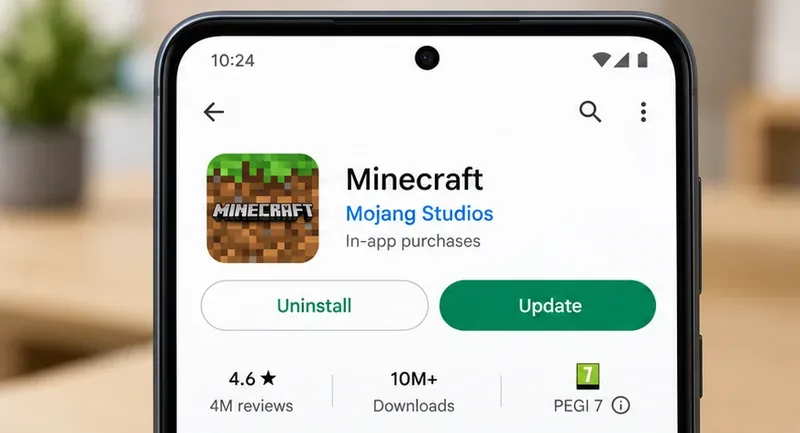
Open de Minecraft-pagina in de Play Store en controleer of Mojang de ontwikkelaar is. Als er een update wordt aangeboden , installeer deze dan. Als er staat dat de app niet beschikbaar is voor je apparaat, gebruik dan de compatibiliteitsinformatie van Google Play in plaats van op een andere website naar een APK te zoeken. De instructies van Mojang voor mobiele updates geven aan dat je de versie die wordt weergegeven op het opstartscherm van Minecraft moet vergelijken met de versie in de officiële Play Store-pagina; versienummers veranderen, dus ga niet af op een oude vermelding zoals "1.21.30 of later".
Een illustratieve weergave van een Play Store-vermelding: bevestig de Mojang-app en gebruik de huidige actie 'Bijwerken' of 'Openen'.
De downloadinstructies van Google voor individuele apps raden ook aan om te controleren of een app beschikbaar is voor het apparaat als een specifieke app niet kan worden geïnstalleerd.
2. Controleer de verbinding, het geheugen en de klok van het apparaat.
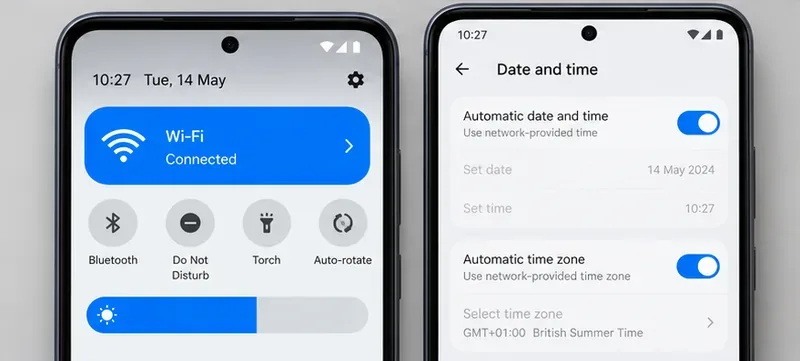
Sluit de Play Store en probeer het opnieuw met een stabiele wifi-verbinding. Als wifi onbetrouwbaar is, test dan een sterke mobiele dataverbinding. Open de Android-instellingen en controleer de opslagruimte; Google merkt op dat minder dan 1 GB vrije ruimte kan duiden op weinig opslagruimte en downloads kan blokkeren. Maak voldoende ruimte vrij voor het spel en de update, en herstart vervolgens de telefoon. Zorg er ook voor dat de automatische datum-, tijd- en tijdzone-instellingen zijn ingeschakeld. Menunamen kunnen variëren per Android-versie en telefoonfabrikant.
Controleer of de internetverbinding werkt en of de automatische datum- en tijdinstelling correct zijn voordat u de download opnieuw probeert.
Dit zijn de standaard stappen die Google neemt om problemen met vastgelopen Play Store-downloads op te lossen. Als de download op het ene netwerk wel werkt, maar op het andere niet, blijf dan de betrouwbare verbinding gebruiken en controleer de router of mobiele provider afzonderlijk; het wijzigen van de DNS-instellingen is geen gegarandeerde oplossing voor Minecraft-problemen.
3. Wis de cache van de Google Play Store, niet de Minecraft-gegevens.
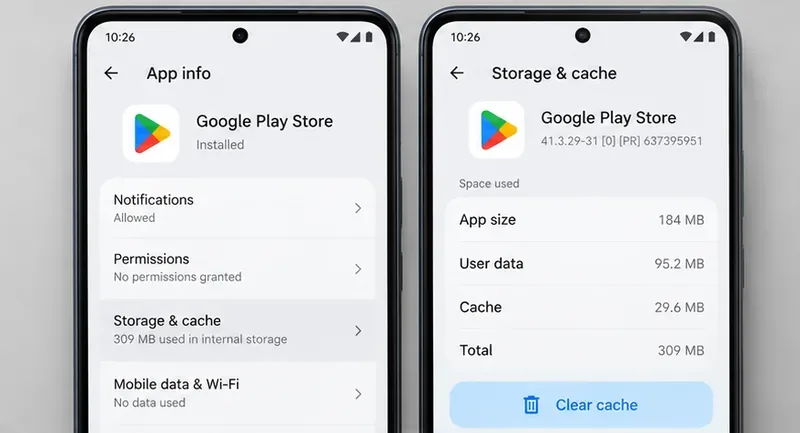
Als Minecraft vastloopt in Google Play, houd dan het Play Store-pictogram ingedrukt, open 'App-info' , kies vervolgens 'Opslag en cache' en 'Cache wissen' . Heropen de Store en probeer het opnieuw. De exacte benamingen kunnen per Android-versie verschillen. Het wissen van de Play Store-cache is iets anders dan het wissen van de Minecraft-opslag: tik niet direct op 'Opslag wissen' of 'Gegevens wissen voor Minecraft', omdat lokale werelden en instellingen mogelijk op het apparaat zijn opgeslagen.
Wis alleen de cache van de Google Play Store, open de Store vervolgens opnieuw en probeer het nogmaals.
Als meerdere apps niet downloaden, raadpleeg dan de algemene handleiding voor het oplossen van downloadproblemen in de Play Store van Google . Google waarschuwt dat het wissen van de Play Store-opslag de voorkeuren, zoals ouderlijk toezicht en wachtwoordbeveiliging, kan resetten. Wis de gegevens van Google Play Services niet, tenzij Google dit specifiek adviseert en u begrijpt welke account- en betaalgegevens mogelijk opnieuw moeten worden ingesteld.
4. Maak een back-up van je werelden voordat je Minecraft opnieuw installeert.
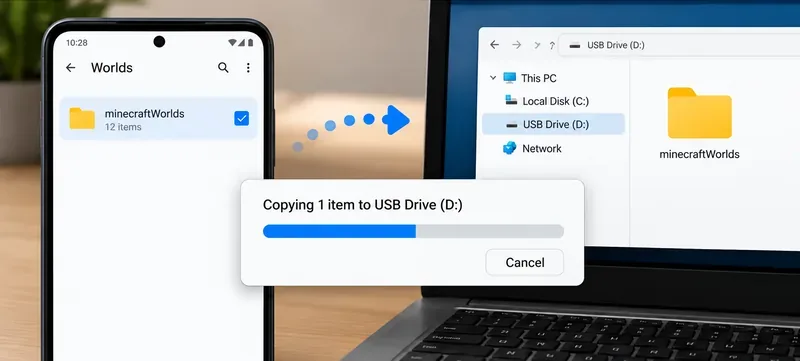
Opnieuw installeren is een latere stap, geen veilige eerste optie. Maak een aparte kopie van je werelden voordat je Minecraft verwijdert of bestanden verwijdert. De back-upinstructies van Mojang voor Android zijn van toepassing op werelden die zijn gemaakt met de optie 'Bestandsopslaglocatie' ingesteld op ' Extern' . Als je je werelden niet kunt zien of kopiëren, stop dan en volg de back-upinstructies of de ondersteuning van Mojang in plaats van mappen te verwijderen. Aanmelden met een Microsoft-account garandeert op zich niet dat elke lokaal opgeslagen wereld een back-up heeft.
Maak een back-up van de map 'worlds' naar een aparte opslaglocatie voordat je een herinstallatie overweegt.
Nadat je een back-up hebt bevestigd, gebruik je de officiële instructies van Mojang voor installatiefouten op Android als een eerdere of gedeeltelijke installatie bestanden heeft achtergelaten die een nieuwe installatie blokkeren. Volg de vermelde opschoonstappen nauwkeurig; verwijder geen ongerelateerde mappen. Installeer Minecraft vervolgens opnieuw vanuit dezelfde officiële Play Store-pagina en controleer of je werelden aanwezig zijn voordat je de back-up verwijdert.
Als de download zich in de Marketplace bevindt
Als Minecraft zelf wel opstart, maar een pakket, skin of wereld uit de Marketplace niet downloadt, lost het wissen van de Play Store-cache het probleem mogelijk niet op. Controleer of je bent aangemeld bij het Microsoft-account dat eigenaar is van het item, controleer de verbinding, sluit Minecraft af en open het opnieuw, en probeer het nogmaals. Volgens de richtlijnen van Mojang voor foutcodes in de Marketplace kan een foutmelding duiden op een aanmeldings- of verbindingsprobleem dat tijdelijk kan zijn. Koop hetzelfde item niet opnieuw om de download te testen; controleer eerst of je het item bezit en of het de juiste status heeft in het account waarmee je het hebt gedownload.
Wanneer moet u contact opnemen met de supportafdeling?
Als het bericht blijft verschijnen, noteer dan de exacte tekst en waar het verscheen, het Android-apparaat en de OS-versie, de Minecraft-versie die op het opstartscherm wordt weergegeven, of andere downloads uit de Play Store wel werken en of het probleem betrekking heeft op het spel of een specifiek item uit de Marketplace. Stuur deze gegevens via Minecraft Support voor een probleem in het spel of met de installatie van Minecraft, of via Google Play Help als meerdere downloads uit de Play Store zijn getroffen. Vermeld nooit uw accountwachtwoord of herstelcodes in een supportbericht.