Home
» 🎮 E-sport
»
Oplossing voor Minecraft chunk-laadfouten: veilige stappen voor Java, Bedrock en servers
Oplossing voor Minecraft chunk-laadfouten: veilige stappen voor Java, Bedrock en servers
Oplossing voor Minecraft chunk-laadfouten: veilige stappen voor Java, Bedrock en servers
Een fout bij het laden van chunks in Minecraft kan zich uiten in ontbrekend terrein, zwarte of onzichtbare gedeelten, chunks die te laat verschijnen, haperingen of een crash tijdens het openen van een wereld. Minecraft gebruikt geen universele foutcode voor al deze symptomen, dus de juiste oplossing hangt af van waar de fout optreedt: op je apparaat, in een opgeslagen wereld of op een multiplayer-server. Begin met de onderstaande controles en maak een back-up voordat je een wereld probeert te repareren.
Een leeg ogende opening is een symptoom, geen bewijs, dat een opgeslagen spelbestand beschadigd is.
Wat "chunks worden niet geladen" kan betekenen.
Minecraft bouwt en toont de wereld in chunks terwijl je je verplaatst. Een chunk die later verschijnt, kan duiden op problemen met rendering, opslag, wereldgeneratie of de verbinding met een server. Het uiterlijk alleen is niet voldoende om te bepalen wat er aan de hand is. Let op het volgende patroon:
Alleen het beeld is onvolledig: het terrein is onzichtbaar of wordt in stukjes weergegeven, terwijl menu's en bewegingen wel reageren. Controleer de clientrendering, resourcepakketten en het laden van de grafische elementen.
Alleen de multiplayer-modus wordt beïnvloed: andere spelers kunnen hetzelfde vertraagde gebied zien, of objecten en bewegingen kunnen vastlopen. De server, de host of de verbinding verdient aandacht.
Een opgeslagen wereld loopt herhaaldelijk vast of crasht: test een aparte, nieuwe wereld en bewaar de betreffende savegame. Mogelijk is er sprake van een wereldspecifiek probleem, een incompatibele mod of beschadigde gegevens.
Elke wereld kan zich onbedoeld vreemd gedragen: controleer de spelinstallatie, apparaatbronnen, versie, grafische stuurprogramma's en beschikbare opslagruimte voordat je een opgeslagen spelbestand wijzigt.
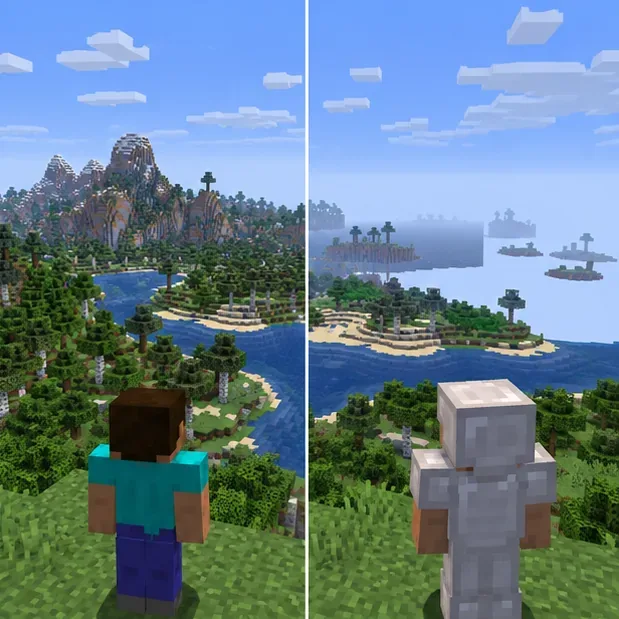
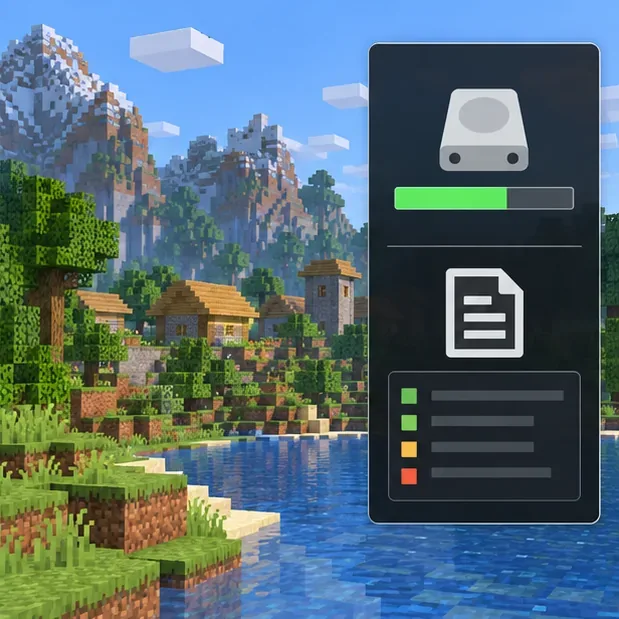
Vergelijk een lokale omgeving met de betreffende server om te bepalen welke omgeving problemen moet oplossen; dit is een conceptuele illustratie.
Stap 1: Stel vast of het probleem lokaal, wereldwijd of serverbreed is.
Sluit Minecraft volledig af, open het opnieuw en probeer een nieuwe tijdelijke wereld met dezelfde editie en spelversie. Overschrijf of hernoem je bestaande savegame niet. Vergelijk vervolgens de resultaten:
Als er in de tijdelijke wereld ook terrein ontbreekt, richt je dan eerst op de gameclient of het apparaat.
Als het spel normaal laadt, maar een van de bestaande werelden niet, beschouw de opgeslagen gegevens dan als waardevolle data en ga verder met een back-up voordat je de reparatie uitvoert.
Als het probleem zich alleen op één server voordoet, vraag dan een andere speler of die het ook ziet. Een gedeeld symptoom wijst op een probleem met de server of de host; een symptoom dat zich alleen op jouw apparaat voordoet, wijst op een probleem met je client of internetverbinding.
Noteer uw editie (Java of Bedrock), versie, apparaat, of de server lokaal of gehost is, en waar het probleem zich voordoet. Deze korte beschrijving maakt het later gemakkelijker om logbestanden te bekijken of een ondersteuningsverzoek in te dienen.
Stap 2: Maak een back-up van de wereld voordat je iets verandert.
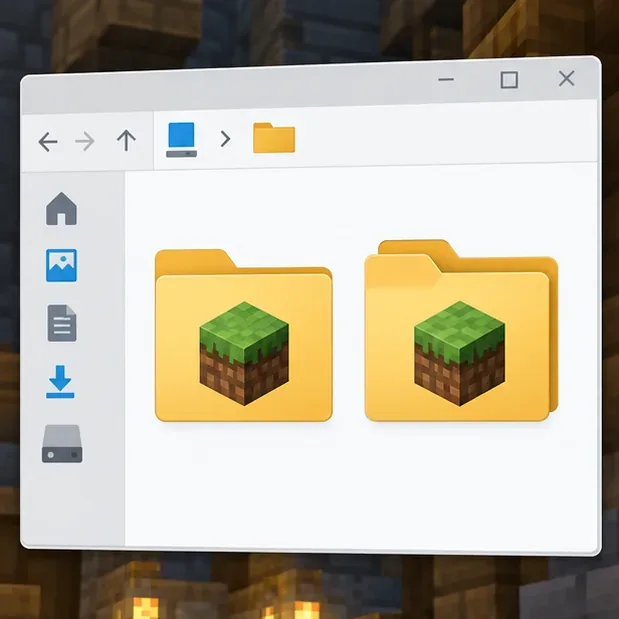
Sluit de wereld en het spel af voordat je bestanden kopieert. Voor de Java-editie maak je een aparte kopie van de wereldmap vanuit de map met opgeslagen spellen, of gebruik je de door de launcher geconfigureerde spelmap. Laat het origineel ongewijzigd en geef de kopie een naam zodat je deze niet verwisselt met het actieve opgeslagen spel. Als je een launcher van een derde partij gebruikt, kan de spelmap daarvan anders zijn.
Op Bedrock voor Windows beschrijft de ondersteuningshandleiding van Minecraft hoe je een wereld exporteert vanuit de bewerkingsinstellingen van de wereld. Voor een Bedrock Realm moet je de wereld of een back-up downloaden naar een lokale opslaglocatie voordat je gaat experimenteren. Op consoles en mobiele apparaten gebruik je de huidige procedure voor het maken van back-ups of het overzetten van werelden; verwijder het spel niet als eerste stap bij het oplossen van problemen.
Bewaar een aparte kopie van de wereld voordat je een reparatie, conversie of modificatie probeert uit te voeren.
Stap 3: Verminder de clientbelasting en vernieuw de sessie.
Verlaag in de video-instellingen van het spel de renderafstand een paar stappen en test hetzelfde gebied opnieuw. Deze instelling bepaalt hoe ver terrein wordt weergegeven, dus het verlagen ervan is een nuttige manier om de renderbelasting te diagnosticeren. Het is geen oplossing voor beschadigde werelddata. Op Bedrock variëren de beschikbare afstanden en menu-labels per apparaat en versie.
Als het spel soepeler loopt, verhoog dan de instelling geleidelijk totdat je een stabiele waarde voor je apparaat hebt gevonden. Test ook met shaders en resource packs met hoge resolutie uitgeschakeld. Sluit andere veeleisende applicaties, herstart het apparaat als het lange tijd aan heeft gestaan en controleer of er voldoende vrije ruimte is op de schijf waarop de spelwereld is opgeslagen. Vermijd het kopiëren van een standaard RAM-waarde naar Java-argumenten: wijzig de geheugentoewijzing alleen als het crashrapport of logboek wijst op geheugenproblemen en laat ruimte over voor het besturingssysteem.
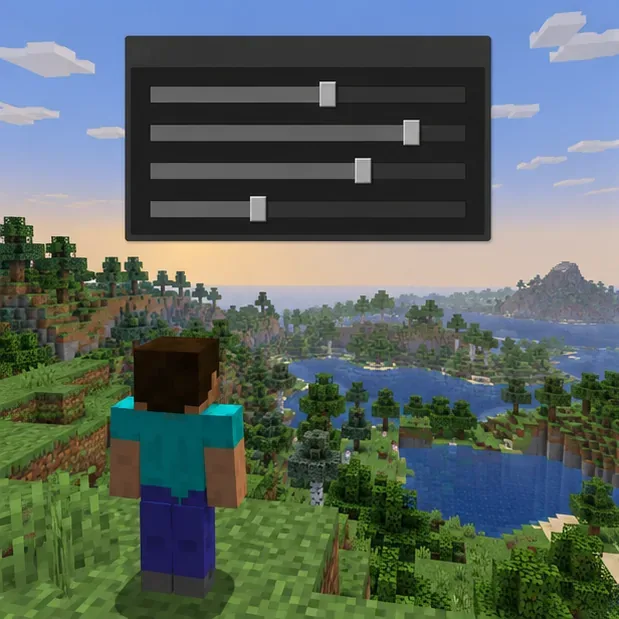
Verlaag de renderafstand geleidelijk om te testen of de client het terrein in de omgeving consistenter kan weergeven; de daadwerkelijke instellingen variëren per editie en apparaat.
Stap 4: Isoleer de Java Edition-mods, shaders en versies
Als je de Java-editie met mods speelt, maak dan eerst een schone testinstallatie of -profiel aan met dezelfde Minecraft-versie en zonder extra mods of shaders. Open daar een nieuwe tijdelijke wereld. Als de schone test stabiel is, controleer dan de modloader en de compatibiliteit van elke mod met die specifieke spelversie. Schakel wijzigingen in kleine groepjes weer in, zodat je kunt achterhalen wat het probleem opnieuw veroorzaakt.
Open je enige gemodificeerde savegame niet in een installatie die de benodigde mods of datapacks mist. Sommige gemodificeerde blokken of items worden mogelijk niet correct bewaard als de wereld zonder deze wordt opgeslagen. Maak eerst een back-up en test een kopie als je het originele profiel wilt vergelijken met een schone versie. Als je onlangs van Minecraft-versie bent veranderd, ga dan terug naar de versie die de wereld en server zouden moeten gebruiken; maak een back-up voordat je van versie wisselt.
Een aparte, normaal weergegeven testomgeving helpt om een probleem dat de hele client betreft te onderscheiden van een probleem dat aan een specifieke opslaglocatie is gekoppeld.
Stap 5: Controleer de Java-logboeken als een wereld nog steeds vastloopt.
Voor de Java-editie, controleer de speldirectory logs/latest.logen, als Minecraft is vastgelopen, het meest recente bestand in crash-reports. Launchers van derden kunnen deze bestanden in hun eigen profielmappen opslaan. Zoek aan het einde van het logbestand naar herhaalde chunk-, regio-, geheugen-, grafische of mod-fouten en noteer de eerste fout vóór de crash, niet alleen de laatste regel.
Een bericht dat te maken heeft met het geheugen, zoals een 'out-of-memory'-uitzondering, vereist een andere reactie dan een fout bij het laden van een mod of het lezen van een bestand. Het officiële ondersteuningsartikel van Minecraft behandelt het oplossen van problemen met geheugenallocatie. Als een crash steeds op dezelfde plek optreedt, stop dan met het herhaaldelijk openen van de enige kopie: bewaar de back-up en deel het relevante rapport met de mod-auteur, de serverbeheerder of Minecraft Support. Verwijder geen regiobestanden of dimensiemappen op basis van een vermoeden; dit kan daadwerkelijke bouwwerken verwijderen en lost mogelijk de oorzaak niet op.
Controleer de beschikbare opslagruimte en verzamel het meest recente logbestand of crashrapport voordat u besluit of een opgeslagen bestand specialistische hulp nodig heeft.
Stap 6: Controleer de serverinstellingen alleen als het probleem zich in de multiplayer voordoet.
Als meerdere spelers in hetzelfde gebied last hebben van trage of ontbrekende terreinweergave, moet de serverbeheerder de serverconsole, de hoststatus, de opslag en recente wijzigingen in plugins of configuraties controleren. Het herstarten van de client lost een overbelaste server of een server die geen wereldgegevens meer verzendt niet op.
Voor Paper-servers maakt de huidige server.propertiesreferentie onderscheid tussen view-distance, dat bepaalt hoeveel werelddata de server verzendt, en simulation-distance, dat bepaalt hoe vaak levende entiteiten worden bijgewerkt. Pas deze instellingen geleidelijk aan, herstart de server indien nodig en raadpleeg de exacte documentatie voor de gebruikte serversoftware en -versie. Deze instellingen kunnen de belasting verminderen; ze kunnen een beschadigde wereld niet herstellen. Plak geen configuratiesleutels uit een oude handleiding in een andere serverfork.
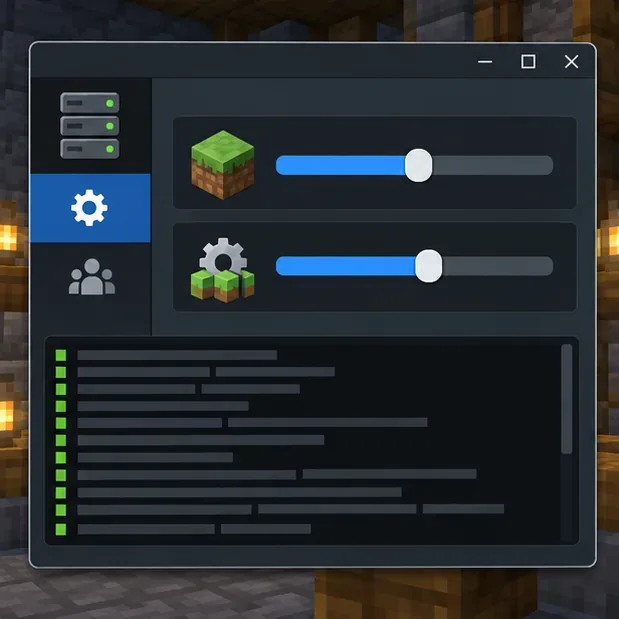
De serverweergave en simulatiebesturingselementen hebben invloed op verschillende werkzaamheden; dit schema is geen schermafbeelding van een specifiek serverpaneel.
Stap 7: Gebruik de back-up- en herstelopties die specifiek zijn voor Bedrock.
Test op Bedrock eerst of het probleem zich voordoet in één wereld of in alle werelden op het apparaat. Update Minecraft via de normale store of systeemupdate en start het spel opnieuw. Als het om een lokale wereld gaat, exporteer of kopieer deze dan voordat je probeert de wereld te herstellen. De exporthandleiding voor Minecraft op Windows en de downloadhandleiding voor Bedrock Realms leggen de beschikbare back-upmogelijkheden uit; de exacte menu's kunnen per platform verschillen.
Gebruik geen Java-specifieke sneltoetsen, Java-regiobestandtools of serveropdrachten als oplossing voor Bedrock-problemen. Als er een Realm bij betrokken is, download dan een kopie van de actieve wereld of herstel een geschikte Realm-back-up, maar alleen nadat u hebt bevestigd welke savegame u wilt behouden. Bewaar een lokale kopie voordat u de gehoste slot vervangt.
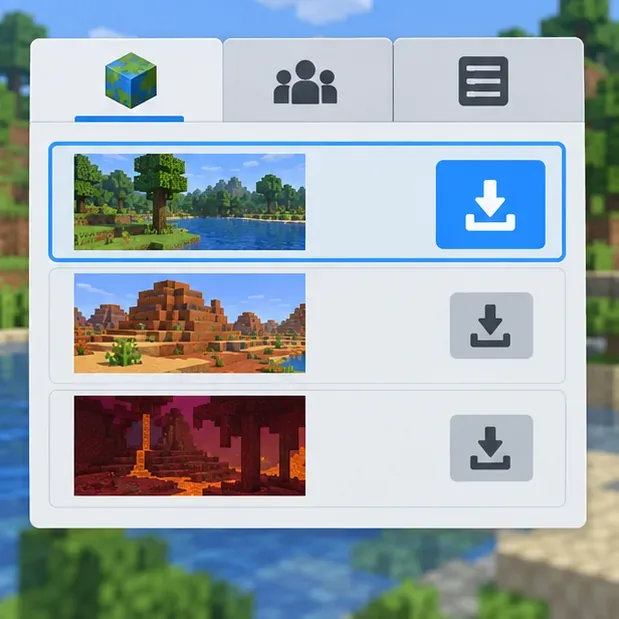
Download of exporteer een kopie voordat je een Bedrock-wereld test of een Realm-slot vervangt; menu-details zijn afhankelijk van het platform.
Snelle checklist met symptomen en oplossingen
Wat je ziet
Eerste controle
Bescherm de wereld door
Onzichtbaar terrein in elke wereld
Verlaag de renderafstand, schakel visuele pakketten uit en herstart de client.
Bewerk geen opgeslagen bestanden tijdens het testen van de grafische instellingen.
Eén wereld stort op hetzelfde punt in elkaar.
Lees het logbestand of het crashrapport; test alleen een kopie.
Bewaar het origineel en maak een aparte back-up.
Iedereen op één server ziet vertraagde chunks.
Vraag de host om de serverbelasting en de afstandsinstellingen te controleren.
Maak een back-up van de serveromgeving voordat u configuratiewijzigingen aanbrengt.
Slechts één apparaat heeft het probleem.
Vergelijk een nieuwe wereld, spelversie en clientinstellingen.
Exporteer of kopieer lokale savegames voordat je het spel opnieuw installeert.
Wanneer moet je hulp inschakelen?
Neem contact op met de serverbeheerder of Minecraft Support als hetzelfde probleem zich blijft voordoen na een schone clienttest, of als een gekopieerde wereld nog steeds op dezelfde locatie crasht. Vermeld de editie en versie, het apparaat, of het probleem één wereld of alle werelden betreft, de geschatte coördinaten en afmetingen (indien bekend), recente wijzigingen in mods of updates, en het relevante logbestand of crashrapport. Voor een Java-mod-installatie wordt in de Fabric-documentatie ook uitgelegd waar logbestanden en crashrapporten worden opgeslagen. Verwijder persoonlijke informatie uit een logbestand voordat u het openbaar deelt.