Home
» 🎮 E-sport
»
Oplossing voor League of Legends Vanguard-fout VAN 84: 2026 Handleiding voor probleemoplossing
Oplossing voor League of Legends Vanguard-fout VAN 84: 2026 Handleiding voor probleemoplossing
Oplossing voor League of Legends Vanguard-fout VAN 84: 2026 Handleiding voor probleemoplossing
Als League of Legends vastloopt bij Vanguard-fout VAN 84 , doorloop dan de onderstaande Windows- en Vanguard-controles in de aangegeven volgorde. Riot Games vgcadviseert in hun huidige handleiding voor VAN 84 eerst Windows-updates en de Vanguard-service, vervolgens een schone opstarttest, indien nodig een herinstallatie van het spel en het oplossen van verbindingsproblemen bij aanhoudende fouten. Deze handleiding is specifiek voor Windows-pc's en behandelt geen ongerelateerde wijzigingen aan grafische stuurprogramma's of het BIOS.
Riot beschrijft VAN 84 als een probleem waarbij Vanguard niet kan bevestigen dat de pc gereed is om het spel te starten of een initialisatieprobleem ondervindt. De Riot-foutcode-index bevat VAN 84 tussen de Vanguard-fouten. Raadpleeg de officiële pagina voor het oplossen van VAN 84-problemen en de Vanguard-foutcode-index als de beschrijving op uw scherm afwijkt.
1. Controleer de Riot-status en herstart vervolgens de client en de pc.
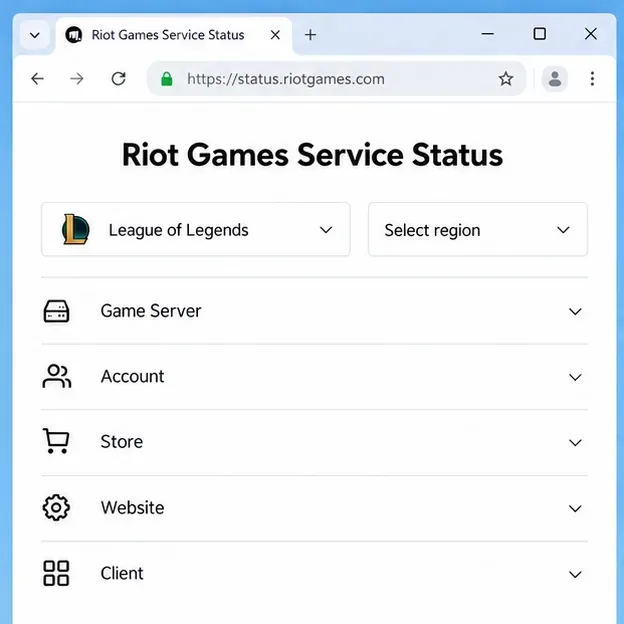
Open eerst de Riot Games Service Status-app , kies League of Legends en selecteer de regio waarin je account actief is. Als Riot onderhoud of een serviceprobleem aangeeft, wacht dan tot dit is opgelost; het wijzigen van Windows-instellingen lost een serverprobleem niet op.
Kies League of Legends en je accountregio; serviceberichten kunnen regiospecifiek zijn.
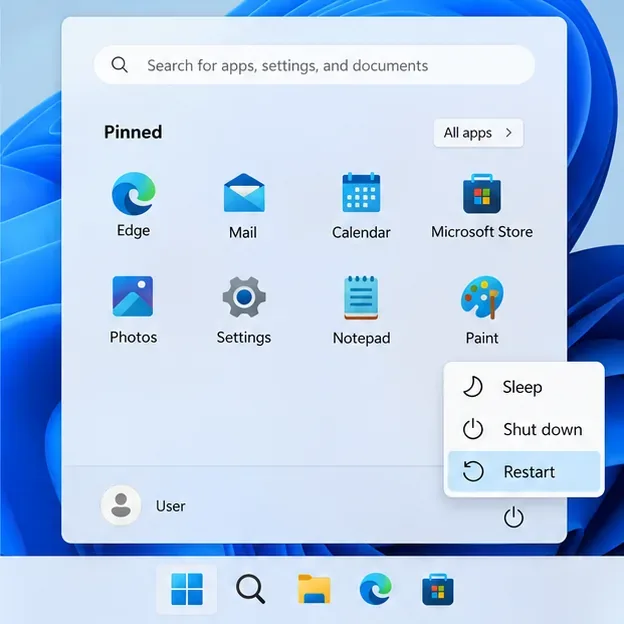
Als er geen relevante incidenten zijn, sluit Riot Client dan af via het systeemvak van Windows. Zorg ervoor dat League of Legends en de client zijn afgesloten en ga vervolgens naar Start > Energie > Opnieuw opstarten . Nadat Windows is opgestart, open je Riot Client en start je League of Legends opnieuw. Een volledige herstart is de snelste en veiligste eerste controle en voert tevens alle openstaande systeemwijzigingen door.
Start Windows opnieuw op na het toepassen van een update of het wijzigen van een Vanguard-service-instelling.
2. Installeer beschikbare Windows-updates
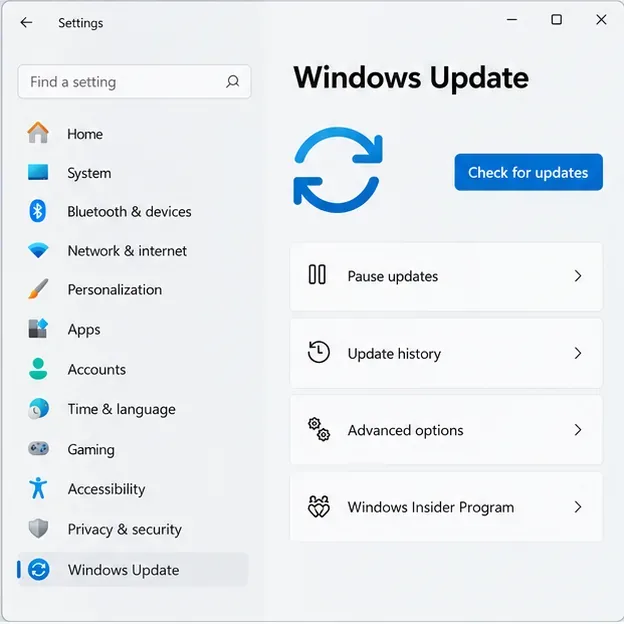
Open Windows Update via Instellingen, controleer op updates, installeer de beschikbare updates en herstart de computer wanneer Windows daarom vraagt. Riot Games merkt op dat Windows-updates beveiligings- en systeemservicewijzigingen kunnen bevatten waar Vanguard van afhankelijk is. Start League of Legends na de herstart voordat je verdergaat met de meer geavanceerde stappen.
Installeer de beschikbare Windows-updates en herstart de computer voordat je League of Legends opnieuw test.
3. Controleer of de Vanguard-service kan starten.
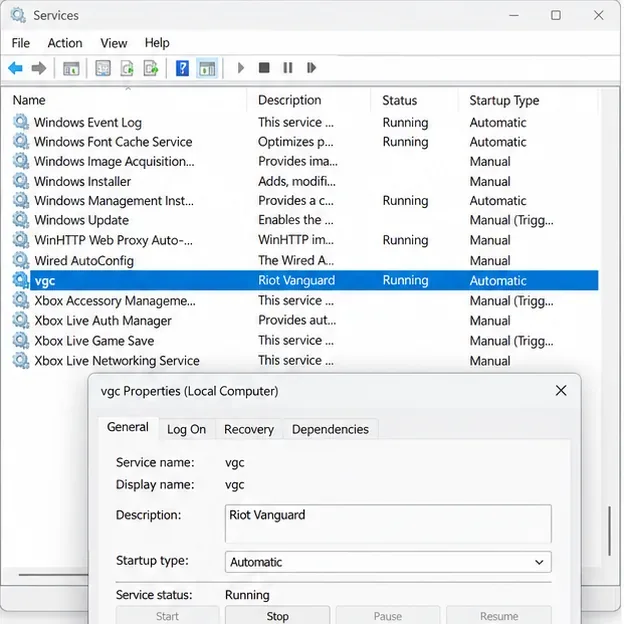
Tenzij je Riot's optionele Vanguard Pre-Check gebruikt , zou de service volgens Riot vgcautomatisch met Windows moeten starten. Om dit te controleren:
Druk op de Windows-toets + R , typ services.mscen druk op Enter.
Zoek vgc in de lijst met services en dubbelklik erop.
Stel het opstarttype in op Automatisch . Als de servicestatus Gestopt is, selecteer dan Starten .
Selecteer Toepassen , vervolgens OK en herstart de pc.
Vanguard Pre-Check is ontworpen om Vanguard op aanvraag te starten, dus forceer geen automatische opstart als u deze functie hebt ingeschakeld. Als de functie vgcontbreekt, niet start of de fout terugkeert, ga dan verder met de herinstallatie in plaats van andere services of firmware-instellingen te wijzigen.
Bij een standaard Vanguard-opstart moet vgc op Automatisch staan en actief zijn; Vanguard Pre-Check is hierop een uitzondering.
4. Installeer Riot Vanguard opnieuw via Windows en Riot Client.
Een beschadigde of onvolledige installatie van Vanguard kan ervoor zorgen dat de anti-cheat-service niet opstart. Gebruik de standaard verwijderingsprocedure van Riot in plaats van de driverbestanden handmatig te verwijderen:
Sluit League of Legends en alle andere Riot-games af en sluit vervolgens de Riot Client af via het systeemvak.
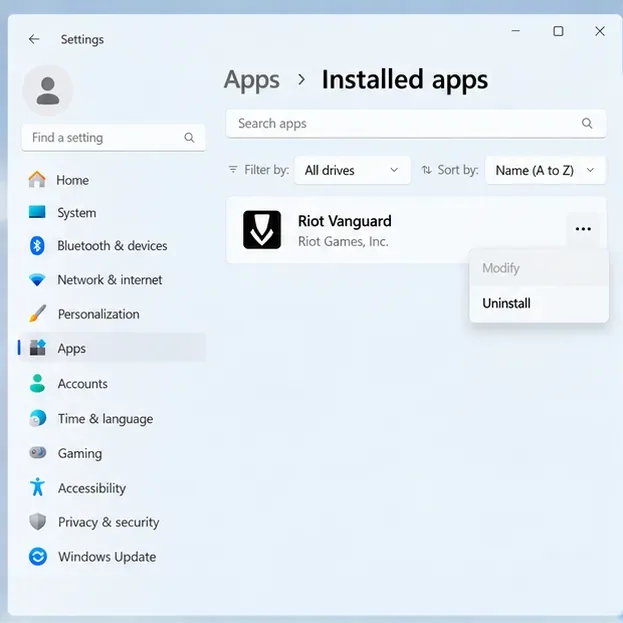
In Windows open je Instellingen > Apps > Geïnstalleerde apps , zoek je Riot Vanguard en kies je Verwijderen . Je kunt ook de optie Verwijderen gebruiken die in het systeemvakpictogram van Vanguard staat, indien beschikbaar.
Start de computer opnieuw op na het verwijderen van het programma.
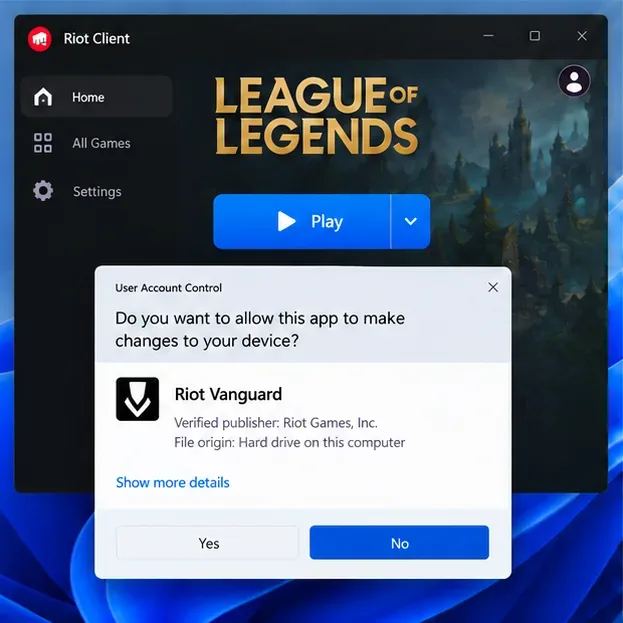
Open de Riot Client en start League of Legends. Riot zegt dat het starten van een spel dat afhankelijk is van Riot Vanguard, Vanguard opnieuw installeert. Ga alleen akkoord met een Windows-machtigingspoging wanneer deze Riot Vanguard/Riot Games identificeert, en herstart de client als daarom wordt gevraagd.
Gebruik de optie voor het verwijderen van Windows-apps om Vanguard te verwijderen voordat u het opnieuw installeert via Riot Client.Na het verwijderen van Vanguard en het opnieuw opstarten van de computer, opent u Riot Client of League of Legends om het benodigde onderdeel opnieuw te installeren.
De instructies voor het verwijderen en opnieuw installeren van Riot Vanguard bevatten alleen handmatige verwijderingsopdrachten als een geavanceerde noodoplossing. Gebruik eerst de Windows-verwijderingsmethode; verwijder geen vgk.sysservices en voer geen opdrachten uit die afkomstig zijn uit een oud forumbericht.
5. Test op een storende achtergrondservice met een schone opstart.
Als VAN 84 een Windows-update en een herinstallatie van Vanguard overleeft, kan een achtergrondservice de werking verstoren. De clean-boot-procedure van Riot houdt Vanguard ingeschakeld, terwijl andere niet-Microsoft-services tijdelijk worden uitgeschakeld:
Druk op de Windows-toets + R , typ msconfigen druk op Enter.
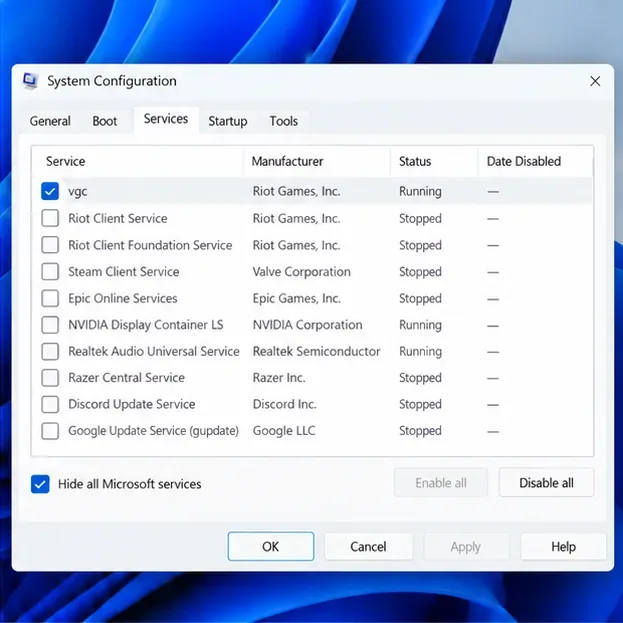
Open het tabblad Services en schakel ' Alle Microsoft-services verbergen' in .
Selecteer ' Alles uitschakelen' en zoek en vink het vervolgens opnieuw aan vgc.
Selecteer Toepassen en OK , herstart Windows en test League.
Als League of Legends wel werkt in de clean-boot-modus, is een service van derden waarschijnlijk de oorzaak van het conflict. Schakel services op een gecontroleerde manier weer in om de oorzaak te achterhalen. Wanneer de test is voltooid, zet Windows dan terug naar de normale opstartmodus met behulp van de instructies van Microsoft voor het resetten van de clean-boot-modus . Raadpleeg op een door het bedrijf beheerde pc de IT-afdeling voordat u de systeemconfiguratie wijzigt.
Wanneer je de clean-boot-test van Riot gebruikt, laat je VGC ingeschakeld terwijl je andere niet-Microsoft-services uitschakelt.
6. Installeer League of Legends opnieuw, maar alleen als de eerdere oplossingen niet werken.
Als Windows, de Vanguard-service, de herinstallatie van Vanguard en een test met een schone opstart VAN 84 niet hebben verholpen, is het opnieuw installeren van League of Legends de volgende stap die Riot zou moeten nemen. Gebruik Instellingen > Apps > Geïnstalleerde apps om League of Legends te verwijderen en download het vervolgens opnieuw van de officiële Riot-website. Sluit de Riot Client af voordat je de game verwijdert. Verwijder niet de volledige Riot Games-map als je andere Riot-games hebt geïnstalleerd.
7. Controleer de verbinding en de status van de regionale service.
Omdat VAN 84 ook kan verschijnen met een verbindingsfoutmelding, sluit netwerkproblemen uit voordat je een supportticket aanmaakt. Riot raadt de volgende risicoarme tests aan:
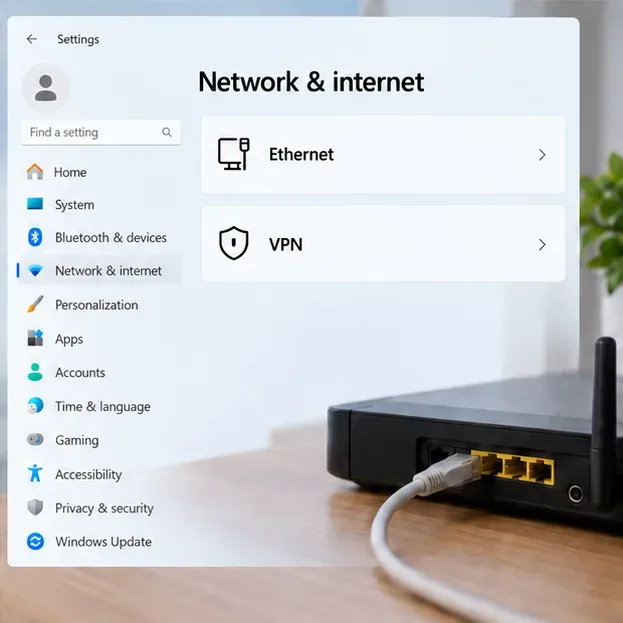
Sluit de pc indien mogelijk via een ethernetkabel aan op de router in plaats van via wifi.
Schakel de modem en router uit, wacht minstens 30 seconden, schakel ze weer in en probeer het opnieuw zodra de verbinding hersteld is.
Pauzeer grote downloads, streams en cloudsynchronisatie tijdens het testen.
Schakel een VPN of proxy tijdelijk uit; Riot raadt af om deze te gebruiken om verbinding te maken met League of Legends-servers tijdens het oplossen van problemen.
Test een bekabelde verbinding en koppel VPN- of proxysoftware los tijdens het oplossen van problemen.
Als de verbinding instabiel blijft, volg dan de handleiding voor het oplossen van verbindingsproblemen op de pc van Riot . Deze handleiding behandelt het resetten van het netwerk, openbare DNS-servers en firewallcontroles. Wijzig de DNS-server alleen als u er geen probleem mee hebt om uw vorige instellingen te herstellen; Riot merkt op dat sommige internetproviders DNS-servers van derden blokkeren.
7. Als VAN 84 nog steeds verschijnt, stuur dan de diagnostische logbestanden naar Riot.
Als de foutcode na de bovenstaande stappen nog steeds verschijnt, open dan een supportticket bij de klantenservice en vermeld de exacte foutmelding, je regio, wanneer het probleem begon en welke stappen je al hebt geprobeerd. De instructies van Riot's Riot Repair Tool leggen uit hoe je een logbestand (ZIP) voor League of Legends kunt verzamelen; op Windows raadt Riot aan om de tool als beheerder uit te voeren. Voeg het resulterende ZIP-bestand toe aan het ticket, zodat de support de client- en Vanguard-logbestanden kan bekijken.
Snelle antwoorden
Betekent VAN 84 dat mijn League-account geblokkeerd is?
Nee. VAN 84 is een Vanguard-foutcode, geen banmelding. Volg de stappen die bij deze code horen of neem contact op met Riot Support als de fout blijft aanhouden.
Moet ik Secure Boot uitschakelen of de TPM-instellingen voor VAN 84 wijzigen?
Voer geen firmware- of beveiligingswijzigingen door alleen omdat u VAN 84 ziet. De VAN 84-reeks van Riot richt zich op Windows-updates, het opstarten en installeren van Vanguard, conflicten op de achtergrond en connectiviteit. Volg alleen een aparte handleiding voor beveiligingsinstellingen als Riot een andere foutmelding weergeeft die dit expliciet vereist.
Moet ik League of Legends eerst opnieuw installeren?
Nee. Start de computer opnieuw op, installeer Windows-updates, controleer vgcen installeer Vanguard eerst opnieuw. Een volledige herinstallatie van het spel duurt langer, dus bewaar dat voor een latere stap.