Home
» 🎮 E-sport
»
Oplossing voor lagproblemen in de Riot-client van League of Legends op Windows 10: handleiding voor 2026
Oplossing voor lagproblemen in de Riot-client van League of Legends op Windows 10: handleiding voor 2026
Los de vertraging in de Riot-client van League of Legends op in Windows 10.
Als de Riot Client hapert op Windows 10 , controleer dan eerst waar de vertraging optreedt. Een vastgelopen launcher, schokkerige League of Legends-gameplay en een instabiele ping zijn verschillende problemen; een grafische aanpassing zal een netwerkvertraging niet verhelpen en het wijzigen van de DNS-instellingen zal een traag ladend menu niet sneller maken. Begin met het vaststellen van het symptoom en probeer vervolgens de bijbehorende oplossing hieronder.
Deze handleiding is gebaseerd op de huidige ondersteuningsinstructies van Riot, gecontroleerd in oktober 2026. De interfaceafbeeldingen zijn voorbeelden: uw scherm, procesnamen en metingen kunnen afwijken.
Ten eerste, onderscheid client lag van een lage FPS of een hoge ping.
Wat je opmerkt
Waarschijnlijk probleem
Begin hier
De menu's van de Riot Client lopen vast, reageren traag of openen erg langzaam.
Het opstartprogramma, de belasting van Windows-bronnen of een probleem met een clientbestand.
Stappen 2, 3 en 5
De client reageert wel, maar de wedstrijd ziet er schokkerig uit of de framesnelheid daalt.
Game rendering, grafische driver, warmteontwikkeling of hardwarebelasting
Stappen 1, 4 en 7
De beelden zien er vloeiend uit, maar de bewegingen zijn vertraagd, spelers schieten heen en weer of maken sprongen met een pingelend geluid.
Netwerklatentie of pakketverlies
Stap 7 en de verbindingshandleiding van Riot
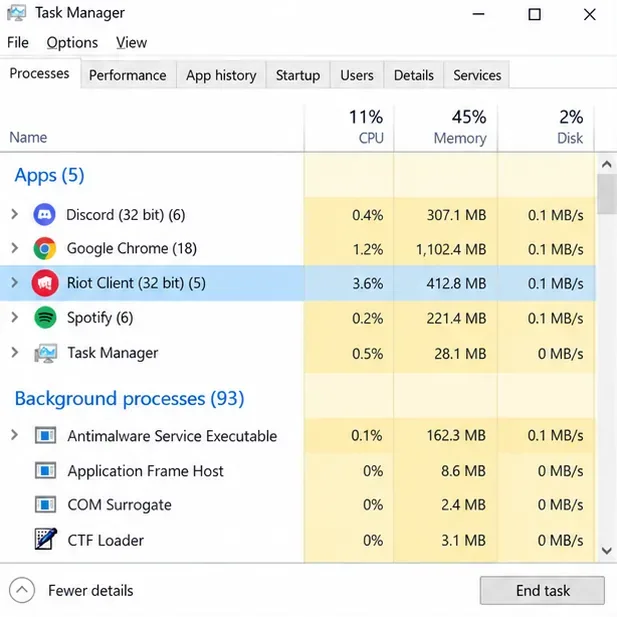
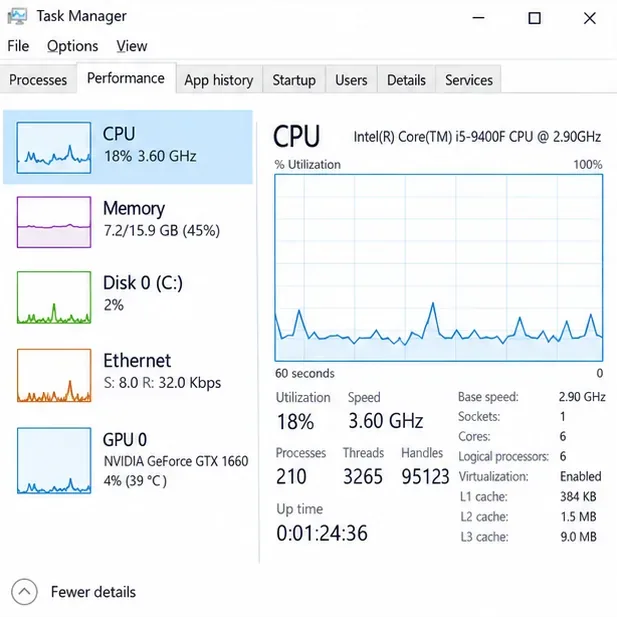
Open Taakbeheer met Ctrl+ Shift+ Escterwijl het probleem zich voordoet. Op het tabblad Processen kunt u Riot Client vergelijken met andere apps; op het tabblad Prestaties ziet u of het CPU-, geheugen-, schijf- of GPU-gebruik op hetzelfde moment ongebruikelijk hoog is.
Vergelijk de Riot Client-rij met andere actieve apps; de hier getoonde voorbeeldwaarden zijn slechts ter illustratie.Gebruik het tabblad Prestaties om te zien welke bron in gebruik is wanneer de vertraging optreedt; de grafieken kunnen variëren.
Hoe los je de vertraging van de Riot Client op in Windows 10?
1. Reproduceer de vertraging en noteer wanneer deze begint.
Probeer dezelfde actie die normaal gesproken de vertraging veroorzaakt: inloggen, de League-pagina openen, een patch installeren, de kampioenselectie starten of een wedstrijd beginnen. Let op of alleen de Riot Client vastloopt of dat de hele pc trager wordt. Een eenmalige pauze tijdens het downloaden van een update kan een andere oorzaak hebben dan een launcher die bij elke opstart vastloopt.
Noteer indien mogelijk het tijdstip en of het probleem is begonnen na een Windows-, grafische driver- of Riot Client-update. Dit geeft je een indicatie van de situatie vóór en na de update en nuttige informatie voor de spelersondersteuning. Vermijd het om meerdere instellingen tegelijk te wijzigen; anders wordt het lastig te bepalen welke wijziging het probleem heeft veroorzaakt.
2. Sluit Riot Client volledig af, werk de applicatie bij en herstart deze.
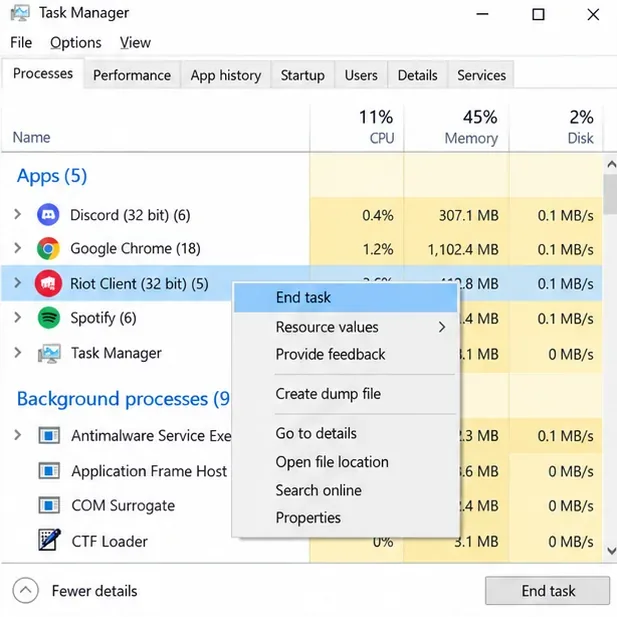
Sluit de Riot Client via het venster of het pictogram in het systeemvak als deze nog reageert, en open deze vervolgens opnieuw via uw gebruikelijke snelkoppeling. Als de app vastloopt, opent u Taakbeheer, selecteert u de Riot Client-app en kiest u 'Taak beëindigen' . Beëindig geen Windows-processen of Vanguard-services. Start de client opnieuw en wacht tot eventuele updates zijn voltooid.
Gebruik de functie 'Taak beëindigen' alleen wanneer de client vastloopt, en start deze vervolgens normaal opnieuw op.
Riot adviseert momenteel om de Riot Client opnieuw op te starten, te controleren of deze up-to-date is, de pc opnieuw op te starten en het nogmaals te proberen. Controleer ook de status van de Riot-services voordat je iets opnieuw installeert; een serviceprobleem kan zich voordoen als een lokaal clientprobleem. In 2026 maakt Riot de Riot Client een zichtbare stap bij het opstarten van hun pc-games, dus het is te verwachten dat de launcher verschijnt voordat League of Legends wordt gestart. Een vastgelopen of ongewoon trage launcher is echter nog steeds de moeite waard om te onderzoeken. Zie de veelgestelde vragen over de Riot Client .
3. Controleer het resourcegebruik en test achtergrondapps één voor één.
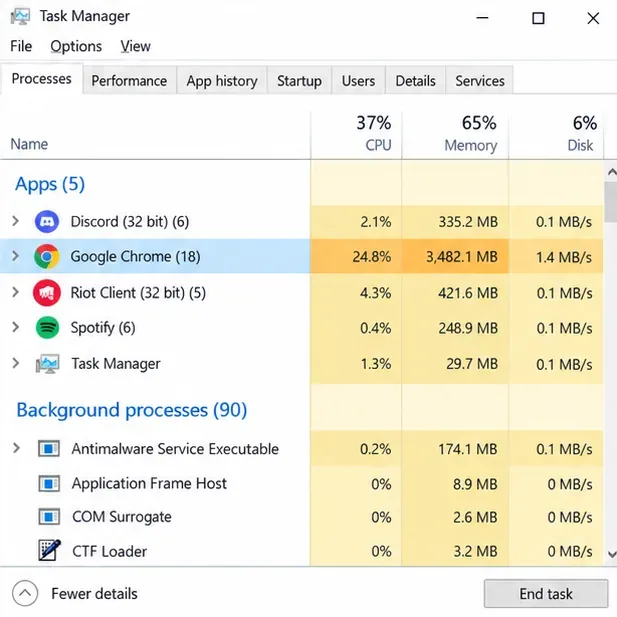
In Taakbeheer selecteert u het tabblad Processen en sorteert u op CPU, Geheugen of Schijf terwijl de vertraging zichtbaar is. Een browser met veel tabbladen, een app voor video-opname of streaming, een grote download of een update die tegelijkertijd actief is, kan om resources concurreren. Sluit een niet-essentiële app, test Riot Client opnieuw en herhaal dit alleen indien nodig.
De gemarkeerde browser en cijfers zijn voorbeelden van hoe een app op de achtergrond in Taakbeheer kan verschijnen.
Als u een overlay, opnameprogramma of hulpprogramma voor hardwarebewaking gebruikt, sluit dit dan tijdelijk af als gecontroleerde test en herstel het als er geen verandering is. Schakel Windows-services niet uit en verwijder geen antivirussoftware als eerste stap. Als u ontdekt dat een bepaalde app de oorzaak is, werk deze dan bij of raadpleeg de ondersteuningsinstructies van de ontwikkelaar van die app.
4. Update het grafische stuurprogramma als het spel ook hapert.
Een update van het beeldschermstuurprogramma is vooral relevant wanneer League of Legends zelf een lage framerate, haperingen in het beeld of een probleem dat is ontstaan na een stuurprogrammawijziging vertoont. Het is minder waarschijnlijk dat dit een vertraging in de launcher oplost, dus begin hier niet mee als de wedstrijden soepel verlopen en alleen de menu's van de client haperen.
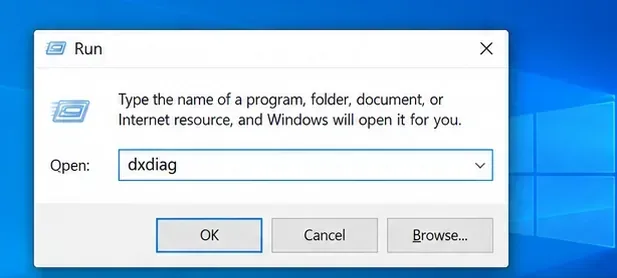
Om de grafische kaart te identificeren, druk je op Windows+ R, typ je dxdiag, druk je op Enter en open je het tabblad 'Beeldscherm' . Noteer de fabrikant en het model en download vervolgens een compatibel stuurprogramma van de officiële ondersteuningspagina van die fabrikant. De handleiding voor grafische stuurprogramma 's van Riot beschrijft de identificatiestappen en bevat links naar informatiebronnen van de fabrikant.
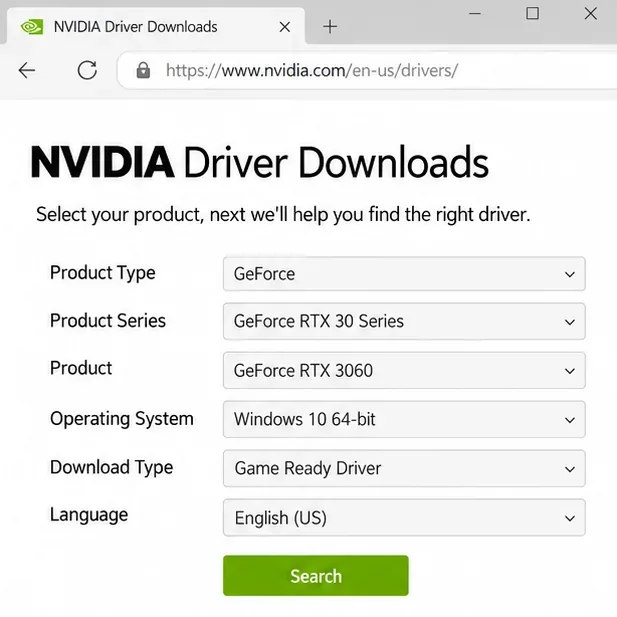
Voer dxdiag in en controleer vervolgens het tabblad 'Beeldscherm' voor de naam en fabrikant van uw grafische kaart.Kies de juiste GPU en het juiste besturingssysteem op de officiële website van de fabrikant; de beschikbare opties variëren per apparaat.
Gebruik het stuurprogramma dat bedoeld is voor uw specifieke hardware en besturingssysteem. Start Windows opnieuw op na de installatie. Als de vertraging direct na een stuurprogramma-update is begonnen, raadpleeg dan de door de fabrikant beschreven terugdraaioptie in plaats van stuurprogramma's te installeren via externe updatewebsites.
5. Herstel de League-bestanden via de Riot Client.
Als Riot Client wel opent, maar League of Legends niet correct opstart, patcht of laadt, gebruik dan de ingebouwde reparatieprocedure voordat je het spel opnieuw installeert:
Meld u aan bij de Riot Client.
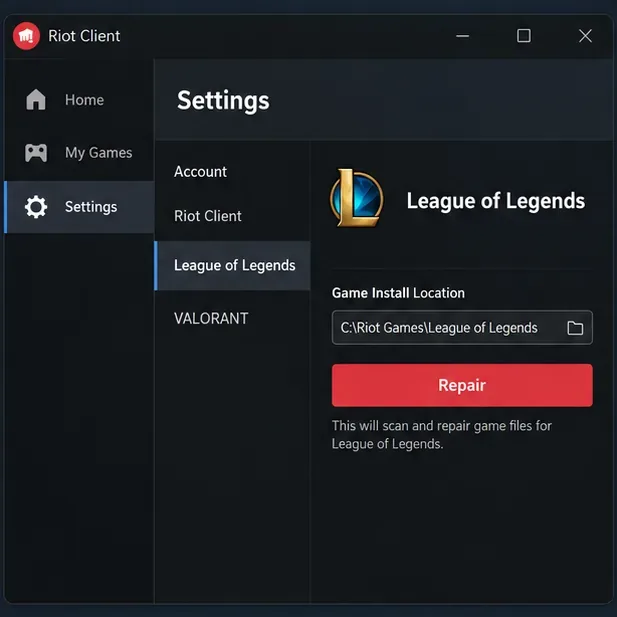
Selecteer je profielpictogram in de rechterbovenhoek en kies Instellingen .
Selecteer League of Legends in de spellijst.
Selecteer 'Repareren' en volg de aanwijzingen. Laat de controle voltooien voordat je het spel start.
Het gedocumenteerde reparatiepad is Profiel, Instellingen, League of Legends, en vervolgens Repareren; de labels kunnen per versie iets afwijken.
Deze handleiding voor de Riot Client Full Repair Tool legt het proces uit. Een reparatie kan ontbrekende of beschadigde gamebestanden vervangen; het garandeert echter geen prestatieverbetering als de oorzaak een overbelaste pc, een driver of het netwerk is. Verwijder niet lukraak mappen in AppData of de Riot-installatiemap.
6. Gebruik beheerdersrechten of een schone opstart alleen als de symptomen zich voordoen.
Als de client geen patches kan installeren, bestanden kan starten of openen en Windows een machtigingsprobleem aangeeft, probeer dan de stappen van Riot om de Riot Client als beheerder uit te voeren . Riot merkt op dat het instellen van alleen het uitvoerbare bestand van de game als beheerder, zonder de client, ervoor kan zorgen dat de game niet goed werkt. De beheerdersmodus is een machtigingstest, geen algemene FPS-booster.
Als de client nog steeds vastloopt en je vermoedt dat een ander programma de oorzaak is, raadt Riot een schone opstart aan als diagnose. Volg de huidige instructies van Riot nauwkeurig op, inclusief het verbergen van Microsoft-services en het opnieuw inschakelen van de Vanguard-service vgcvoordat je de computer opnieuw opstart. Een schone opstart wijzigt tijdelijk wat er met Windows opstart; noteer je oorspronkelijke instellingen en herstel deze na de test. Vraag op een pc die door je werkgever wordt beheerd eerst toestemming aan je beheerder voordat je opstartservices wijzigt.
7. Pas de oplossing aan op de FPS in het spel of de netwerkvertraging.
Als alleen de wedstrijd een lage framerate heeft: open een aangepaste game, druk op Esc en kies Video. Verlaag de kwaliteit van personages, omgeving en effecten; schakel schaduwen en anti-aliasing uit om te testen; pas vervolgens één optie tegelijk aan. Probeer de framerate-limiet en VSync-instellingen die bij je scherm passen, maar houd er rekening mee dat het uitschakelen van VSync screen tearing kan veroorzaken. Test de wijzigingen in een aangepaste game voordat je een live wedstrijd speelt. De handleiding van Riot voor lage framerates bevat een lijst met deze instellingen.
Als het spel soepel loopt, maar de ping hoog of instabiel is: gebruik indien mogelijk een Ethernetkabel, pauzeer downloads of streams en schakel tijdelijk een VPN of proxy uit om te testen. Het herstarten van de router kan een verbindingsprobleem verhelpen, maar het wijzigen van de DNS-instellingen is geen oplossing voor haperingen in het clientmenu. Raadpleeg de handleiding voor het oplossen van verbindingsproblemen op de pc van Riot voor een volledige checklist voor netwerkproblemen.
8. Verzamel logbestanden als het probleem aanhoudt.
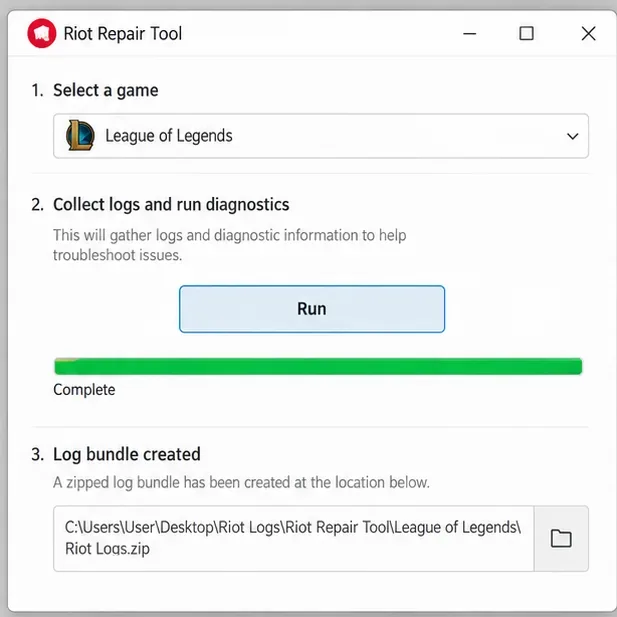
Als de client na de relevante controles nog steeds hapert, gebruik dan Riot's huidige Riot Repair Tool (RRT) , voorheen bekend als de Hextech Repair Tool. Download deze tool alleen van de ondersteuningspagina van Riot, voer deze uit als beheerder op Windows, selecteer League of Legends en laat de tool de logbestanden verzamelen. Voeg het resulterende ZIP-bestand toe aan een supportticket voor spelers en beschrijf precies waar de vertraging optreedt.
RRT kan een ondersteuningslogboek voor League verzamelen; voeg dit toe aan je ticket, samen met het symptoom en het tijdstip waarop het is waargenomen.
De instructies van Riot's RRT leggen uit hoe je het log-ZIP-bestand kunt maken en bijvoegen. Als je probleem na een specifieke update is begonnen, vermeld dit dan en geef aan of het probleem de launcher, de FPS tijdens het spelen of de ping beïnvloedt.
Status van de Windows 10-ondersteuning in 2026
Microsoft heeft de standaardondersteuning voor Windows 10 op 14 oktober 2025 beëindigd. De pc kan blijven functioneren, maar standaard Windows 10-systemen ontvangen geen standaardfunctie-, technische of beveiligingsupdates meer. Microsoft biedt een programma voor uitgebreide beveiligingsupdates (Extended Security Updates) aan voor geschikte apparaten. Deze einddatum voor ondersteuning bewijst op zich niet dat Riot Client niet compatibel is met uw pc, en een upgrade van Windows is geen gegarandeerde oplossing voor vertragingsproblemen. Raadpleeg de ondersteuningsinformatie van Microsoft voor Windows 10 voor de huidige opties.
Veelgestelde vragen
Veroorzaakt vertraging in de Riot Client een hoge ping in League of Legends?
Meestal niet. Een trage launcher beïnvloedt de menu's en het opstartproces. Een hoge ping, vertraagde acties en rubberbanding wijzen op een slechte verbinding tussen je pc en de gameserver. Een zware systeembelasting kan ervoor zorgen dat je pc minder responsief aanvoelt, dus controleer ook Taakbeheer.
Moet ik de cache van de Riot Client handmatig verwijderen?
Verwijder geen mappen of bestanden op goed geluk. Riot biedt momenteel een reparatieoptie voor League of Legends-bestanden. Als Riot Support je specifieke instructies geeft voor het opruimen van je bestanden, volg die instructies dan nauwkeurig op en maak een back-up van alles wat ze je aanraden te bewaren.
Is Hextech Repair Tool nog steeds de juiste naam?
Op de huidige ondersteuningspagina van Riot wordt het de Riot Repair Tool (RRT) genoemd en staat dat het voorheen Hextech Repair Tool heette. Gebruik de downloadlink en de actuele instructies van Riot zelf.
Korte samenvatting: achterhaal of de lag in de Riot Client, de framerate van League of Legends of je internetverbinding zit; herstart en update de client; controleer het resourcegebruik; gebruik de ingebouwde reparatiefunctie; en stuur Riot de juiste logbestanden als het probleem aanhoudt.