Home
» 🎮 E-sport
»
Waar vind ik Xbox-game-opnamen en screenshots?
Waar vind ik Xbox-game-opnamen en screenshots?
Waar vind ik Xbox-game-opnamen en screenshots?
Op een Xbox-console druk je op de Xbox-knop en open je Opnemen en delen > Recente opnames om recente clips en screenshots te bekijken. Voor de volledige opnamebibliotheek en de bijbehorende beheermogelijkheden ga je naar Mijn games en apps > Alles bekijken > Apps > Opnames . Op een telefoon open je de Xbox-app en kies je Mijn bibliotheek > Opnames . Als je opnames hebt opgeslagen in OneDrive, vind je screenshots in Mijn bestanden > Afbeeldingen en videoclips in Mijn bestanden > Video's . Opnames van de Windows Game Bar staan apart: deze vind je normaal gesproken in Video's > Opnames op de pc waarop ze zijn gemaakt.
Dat onderscheid is belangrijk: een opname van een Xbox-console, een kopie die is geüpload naar het Xbox-netwerk, een OneDrive-back-up en een opname van een Windows-pc zijn niet automatisch hetzelfde bestand of dezelfde bibliotheek. Gebruik de onderstaande route die overeenkomt met het apparaat waarop u het moment hebt vastgelegd.
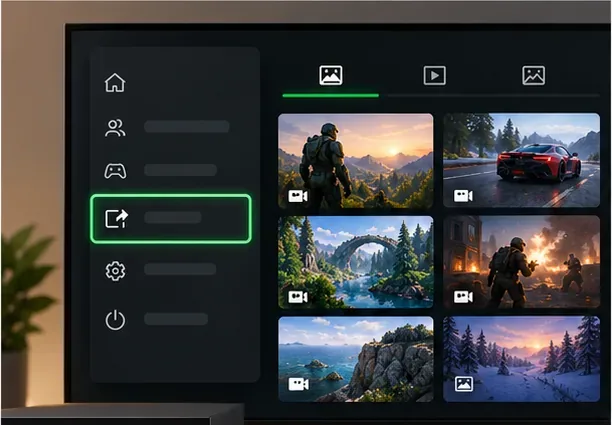
Illustratieve console-interface met een opnamegalerij. Open 'Opnemen en delen' voor recente items, of gebruik de app 'Opnames' om de bibliotheek te beheren.
Vind screenshots op Xbox Series X|S of Xbox One.
Om een recente Xbox-game-opname te openen , druk je op de Xbox-knop op je controller om de gids te openen en kies je vervolgens Opnemen en delen > Recente opnames . Selecteer een miniatuur om deze te bekijken of de beschikbare deel- en beheermogelijkheden te openen. Deze snelkoppeling is handig wanneer je net een screenshot hebt gemaakt of een clip hebt opgenomen.
Voor oudere items of een grotere verzameling open je Mijn games en apps , selecteer je Alles weergeven , kies je Apps en open je Opnames . Dit is de belangrijkste plek om opnames op de console te bekijken, filteren en beheren. Het exacte uiterlijk van de menu's kan veranderen met dashboardupdates, maar de Opnames-app blijft de door Microsoft aanbevolen manier om media op de console te beheren en te back-uppen. Zie de handleiding van Xbox Support voor het beheren van gameclips en screenshots .
Een opname die op de console is opgeslagen, wordt niet per se online geback-upt. Als je de opname op een ander apparaat wilt bekijken, gebruik dan de upload- of back-upoptie van de console en controleer of de overdracht is voltooid. Volgens het gepubliceerde bewaarbeleid van Xbox worden opnames die op het Xbox-netwerk zijn opgeslagen na 90 dagen verwijderd. Beschouw het Xbox-netwerk als een locatie om opnames te delen, niet als een permanent archief, en bewaar belangrijke clips in OneDrive of op een externe schijf. Het beleid en de back-upstappen worden beschreven in de aankondiging over het maken van back-ups van opnames op Xbox Wire .
Bekijk Xbox-opnames in de mobiele app.
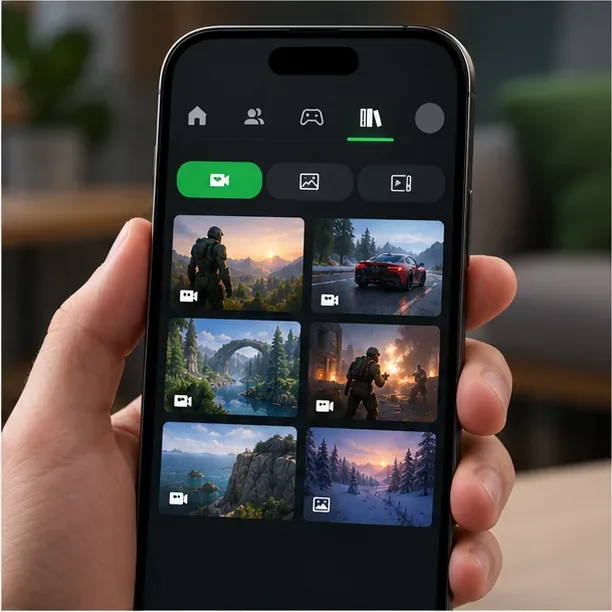
Installeer of open de Xbox-app op iOS of Android en meld u aan met het Microsoft-account dat u op uw console gebruikt. Selecteer onderaan de app Mijn bibliotheek > Opnames . De app is handig voor het bekijken en delen van opnames die beschikbaar zijn via uw Xbox-account, inclusief items die zijn geüpload naar het Xbox-netwerk. Selecteer een clip of schermafbeelding om de deelopties te bekijken. De instructies van Microsoft voor het delen gebruiken hetzelfde pad in de mobiele bibliotheek.
Als een clip wel op de console, maar niet op je telefoon verschijnt, controleer dan eerst of beide apparaten zijn aangemeld met hetzelfde account en of de opname is geüpload. Een lokale opname verschijnt niet in de mobiele bibliotheek, simpelweg omdat de app is geïnstalleerd. Als uploaden is ingeschakeld, maar de app nog steeds niets weergeeft, controleer dan de uploadinstellingen van de Xbox-app en volg de stappen voor probleemoplossing van de mobiele app van Xbox Support .
Illustratieve lay-out van de mobiele bibliotheek. Open in de Xbox-app Mijn bibliotheek en vervolgens Opnames om beschikbare clips en screenshots van de console te bekijken.
Open Xbox-backups in OneDrive
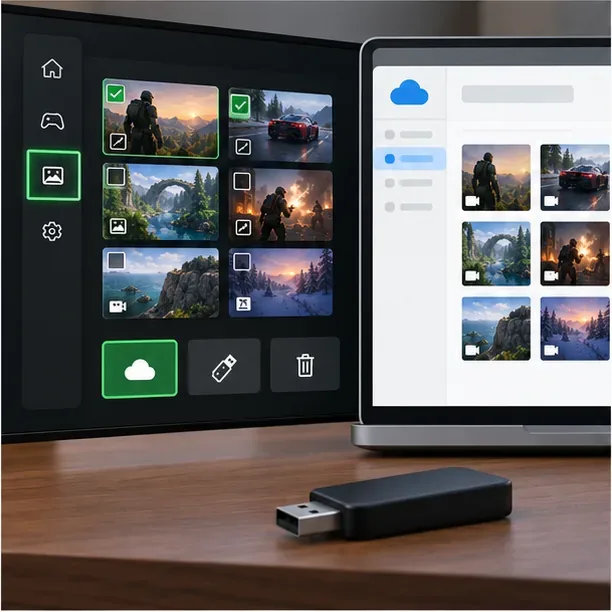
OneDrive is een aparte back-upbestemming. Open op de console Mijn games en apps > Alles weergeven > Apps > Opnames en gebruik de back-upworkflow om opnames voor OneDrive te selecteren. Als de console ' Meer informatie' weergeeft, volg dan de instructies om de installatie te starten. Xbox beschrijft ook een optie om toekomstige opnames automatisch naar OneDrive te back-uppen; schakel deze in de workflow voor opnames in als u wilt dat nieuwe items daarheen worden gekopieerd.
Open de Captures- app op je Xbox en start de back-up- of installatieprocedure voor OneDrive.
Kies de schermafbeeldingen die u wilt kopiëren, selecteer OneDrive en wacht tot het uploaden is voltooid voordat u het scherm verlaat.
Meld u op uw telefoon of computer aan bij OneDrive met hetzelfde Microsoft-account.
Open Mijn bestanden . Controleer Afbeeldingen voor schermafbeeldingen en Video's voor videoclips.
Ga er niet van uit dat elke console-opname al in OneDrive staat: het Xbox-netwerk en OneDrive zijn verschillende locaties. De kopie in OneDrive gebruikt bovendien de opslagruimte van je Microsoft-account. Raadpleeg de handleiding van Xbox Support voor het maken van back-ups van game-opnames voor de huidige procedure voor het maken van console-back-ups .
Illustratieve back-upconfiguratie met cloud- en externe schijfbestemmingen. Gebruik de Captures-app in de console om de gekozen back-up te starten en te controleren.
Vind Windows PC-video's gemaakt met de Xbox Game Bar.
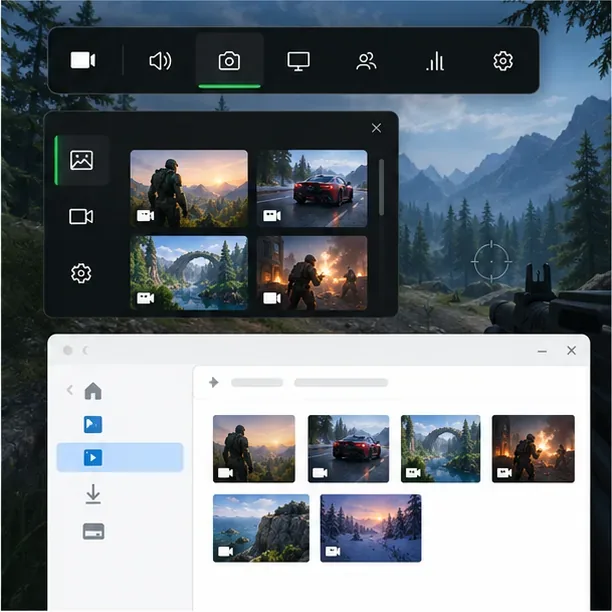
Opnames die gemaakt zijn op een Windows-pc met Xbox Game Bar worden op die pc opgeslagen; ze worden niet automatisch toegevoegd aan de opnamebibliotheek van de Xbox-console. De standaardmap is Video's > Opnames , meestal %USERPROFILE%\Videos\Captures. Een opname wordt opgeslagen als een MP4-bestand, terwijl een screenshot wordt opgeslagen als een PNG-bestand. Als u de map eerder hebt verplaatst, kan de exacte locatie anders zijn.
Druk op de Windows-toets + G om de Game Bar te openen terwijl een game of app actief is.
Kies Opname > Mijn opnames bekijken (of open de Galerij-widget) om door opnames en schermafbeeldingen te bladeren.
Selecteer een bestand en kies 'Openen in Bestandsverkenner' of 'Bestandslocatie openen' om de map te bekijken.
Illustratieve Windows-indeling die de Game Bar-galerij combineert met een map voor opgeslagen bestanden. Gebruik 'Bestandslocatie openen' om het daadwerkelijke opslagpad van uw pc te controleren.
Snel overzicht: waar elk type opname zich bevindt
Bron vastleggen
Waar moet je kijken?
Belangrijk detail
Xbox-console
Handleiding: Opnemen en delen > Recente opnames; volledige bibliotheek: Mijn games en apps > Alles bekijken > Apps > Opnames
Upload of maak een back-up van de opnames als je een extra exemplaar nodig hebt.
Xbox mobiele app
Mijn bibliotheek > Opnames
Meld u aan met hetzelfde account; controleer de uploadstatus.
Geef aan waar het is opgenomen. Console-opnames, OneDrive-backups en Game Bar-bestanden hebben verschillende bibliotheken.
Controleer of je het juiste account hebt geselecteerd. Meld je aan bij hetzelfde Microsoft-account in de Xbox-app en OneDrive als waarmee je de schermopname hebt gemaakt.
Controleer de uploadstatus. De Xbox-app voor mobiele apparaten kan de beschikbare opnames via je account weergeven, maar kan geen item tonen dat nooit is geüpload.
Zoek in de daadwerkelijke pc-map. Open in Game Bar de bestandslocatie; de map 'Captures' is mogelijk verplaatst.
Maak een back-up van alles wat je wilt bewaren. Xbox-netwerkopnames vallen onder het gepubliceerde bewaarbeleid van 90 dagen en OneDrive-opslag is afhankelijk van de beschikbare ruimte op je account.
Kortom, gebruik de Captures- app van de console voor de bibliotheek op het apparaat zelf, de Xbox-app voor mobiele apparaten voor beschikbare opnames van je account, OneDrive voor bestanden die je hebt geback-upt en de map Videos\Captures in de Game Bar voor Windows-opnames. Als je eenmaal weet met welk apparaat de clip is gemaakt, is de juiste locatie veel gemakkelijker te vinden.