Home
» 🎮 E-sport
»
Nemen de logbestanden van League of Legends te veel ruimte in beslag? Zo kunt u ze veilig opruimen.
Nemen de logbestanden van League of Legends te veel ruimte in beslag? Zo kunt u ze veilig opruimen.
Nemen de logbestanden van League of Legends te veel ruimte in beslag? Zo kunt u ze veilig opruimen.
Als de logbestanden van League of Legends je schijf vol laten lopen, controleer dan eerst of de logmappen daadwerkelijk het probleem zijn. Op Windows worden wedstrijd- en clientdiagnostiek opgeslagen in de installatiemap van League of Legends; Riot Client-logbestanden kunnen zich ook in je lokale AppData-map bevinden. Sluit de client af, sla alle bestanden op die je nog nodig hebt voor het oplossen van problemen en verwijder vervolgens alleen oude logbestanden van voltooide sessies. Als de volledige League of Legends-installatie ongebruikelijk groot is, controleer dan de documentatie Saved\webcache: Riot heeft in september 2026 een aparte opschoonactie voor die cache gepubliceerd.
Deze paden gelden voor Windows. Een aangepaste installatie kan op een andere schijf staan en macOS gebruikt andere locaties. Het verwijderen van logbestanden kan opslagruimte vrijmaken, maar het lost het FPS-probleem niet op en garandeert geen snellere laadtijden.
Controleer of de logbestanden of de volledige game-installatie te groot zijn.
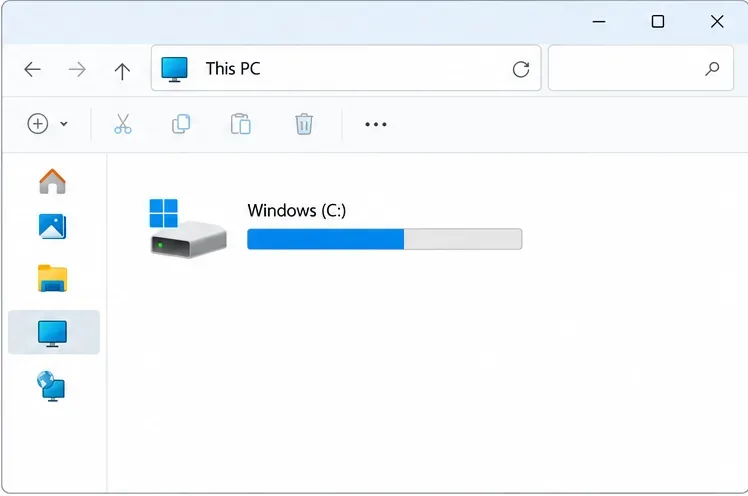
Open Verkenner en klik met de rechtermuisknop op de Logsmap League. Kies vervolgens Eigenschappen om de grootte te bekijken. Controleer ook de installatiemap van League en vergelijk de weergegeven vrije ruimte onder Deze pc . Windows kan even nodig hebben om de totale grootte van een map te berekenen, vooral als deze veel kleine bestanden bevat.
Deze vergelijking is belangrijk omdat logbestanden en gecachede gamebestanden verschillend zijn. Riot's huidige handleiding over League of Legends die te veel ruimte in beslag neemt, stelt dat een cacheprobleem dat in de zomer van 2026 is opgelost, ervoor zorgde dat sommige installaties te veel bestanden bevatten. In het artikel van 15 september 2026 wordt een typische installatiegrootte van ongeveer 35-40 GB genoemd op het moment van schrijven. Beschouw dit als een gedateerde referentie, niet als een permanente limiet; patches en geïnstalleerde componenten kunnen de totale grootte wijzigen.
Gebruik je eigen 'Deze pc'-weergave om de beschikbare ruimte voor en na het opruimen te vergelijken.
Zoek de juiste League of Legends-logbestandenmappen.
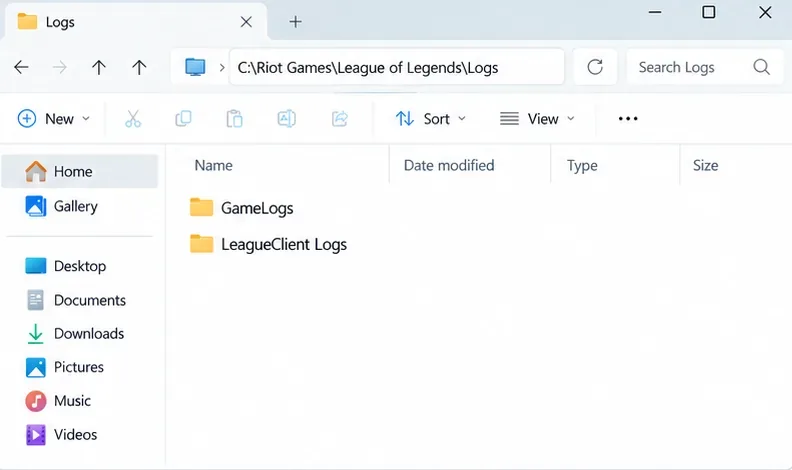
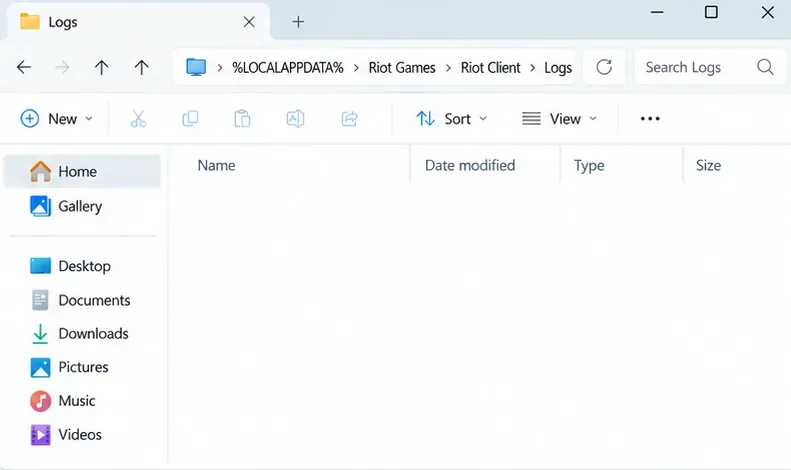
Als League of Legends op een andere schijf is geïnstalleerd, vervang dit C:\Riot Games\League of Legendsdan door het daadwerkelijke installatiepad. Druk op Enter Win + R, plak het AppData-pad om de Riot Client-map direct te openen, of blader naar de installatiemap van League of Legends in Verkenner. Gebruik het oude pad %LOCALAPPDATA%\Riot Games\League of Legends\Logsalleen als uw bestanden zich daar daadwerkelijk bevinden; de door Riot gepubliceerde League of Legends-specifieke paden bevinden zich in de installatiemap.
De standaardinstallatie van League of Legends bewaart wedstrijdlogboeken en League of Legends-clientlogboeken in aparte submappen.Riot Games > Riot Client > Logboeken.">Controleer deze Riot Client-loglocatie alleen als het een van de mappen is die veel ruimte in beslag nemen.
Verwijder oude diagnostische logbestanden zonder de installatie te beschadigen.
Sluit League of Legends en Riot Client af. Sluit beide programma's via hun normale vensters. Als ze open blijven staan, gebruik dan Taakbeheer om te controleren of er nog processen van Riot Client en League of Legends actief zijn. Beëindig een proces pas nadat je het spel hebt verlaten en eventuele updates zijn voltooid; stop geen andere Riot-services.
Sluit League of Legends en Riot Client af voordat je de logbestanden opschoont, zodat er geen actieve logbestanden meer worden aangemaakt.
Bewaar de logbestanden die nodig zijn voor de ondersteuning. Als je een crash, verbindingsprobleem of supportticket onderzoekt, sla dan eerst de relevante recente sessie op. Riot geeft aan dat support meestal maar één of twee bestanden nodig heeft voor een probleem, dus het is niet nodig om elk logbestand te archiveren. Je kunt ook de officiële handleiding van de Riot Repair Tool (RRT) gebruiken om logbestanden voor een ticket te verzamelen.
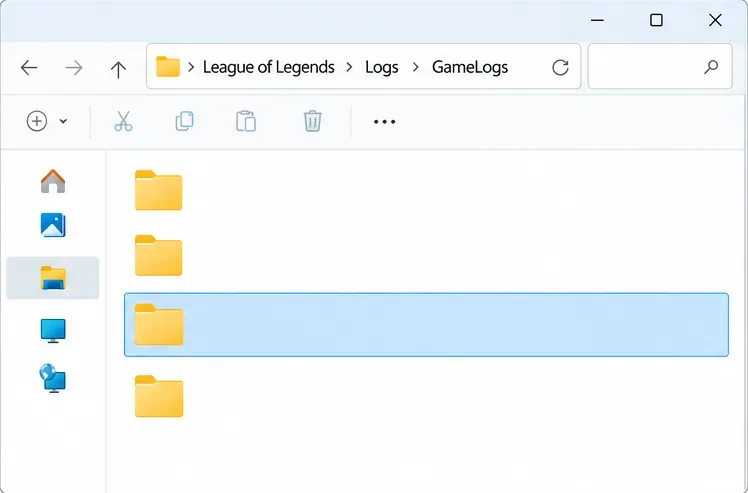
Verwijder alleen oude, voltooide sessiediagnostiekbestanden. Selecteer in GameLogsde map met sessies die u niet meer nodig hebt, de mappen met datums. LeagueClient LogsVerwijder in de map met Riot Client-logbestanden oudere logbestanden in plaats van de game-mappen te verwijderen. Bewaar recente bestanden als u mogelijk een probleem moet melden. Verwijder niet Configde bestanden van League of Legends of de volledige installatiemap.
Selecteer alleen voltooide, oudere sessiemappen; bewaar recente logbestanden als u die mogelijk nodig heeft voor ondersteuning.
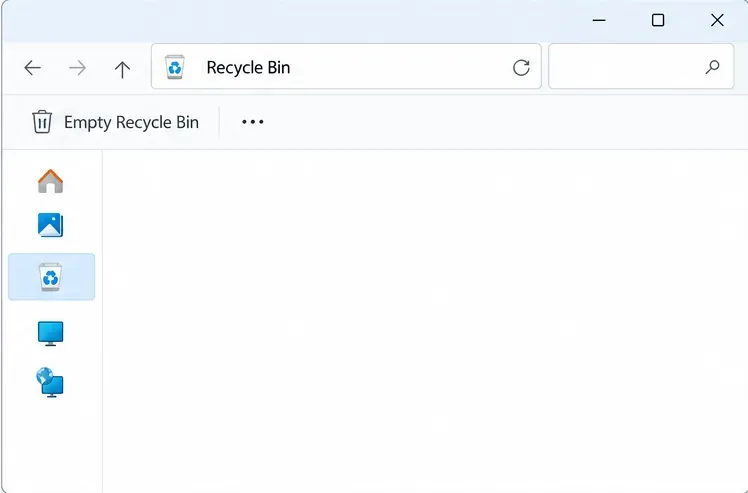
Controleer de prullenbak voordat u deze leegt. Bij een normale verwijdering worden bestanden meestal eerst naar de prullenbak verplaatst. Controleer of u alleen de logbestanden hebt geselecteerd die u wilt verwijderen en leeg de prullenbak vervolgens als u de opslagruimte direct wilt vrijmaken. Vermijd dit Shift + Deletetenzij u zeker weet dat u de bestanden niet meer nodig hebt.
Verwijderde bestanden kunnen in de prullenbak blijven staan; controleer uw selectie voordat u ze definitief verwijdert.
Er is geen gegarandeerd aantal gigabytes dat kan worden hersteld. De hoeveelheid hangt af van de werkelijke bestandsgroottes op uw pc. Als een logbestand nog in gebruik is, sla dit dan over en probeer het opnieuw na het herstarten van de client of Windows in plaats van het bestand geforceerd te verwijderen.
Als de volledige League-map te groot is, wis dan alleen de map Saved\webcache.
Als de Logsmap klein is, maar de volledige League of Legends-installatie onverwacht groot is, wijst Riot in zijn richtlijnen van september 2026 op een aparte cache-opschoning:
Verlaat League of Legends volledig.
Open de installatiemap van League of Legends, meestal C:\Riot Games\League of Legends.
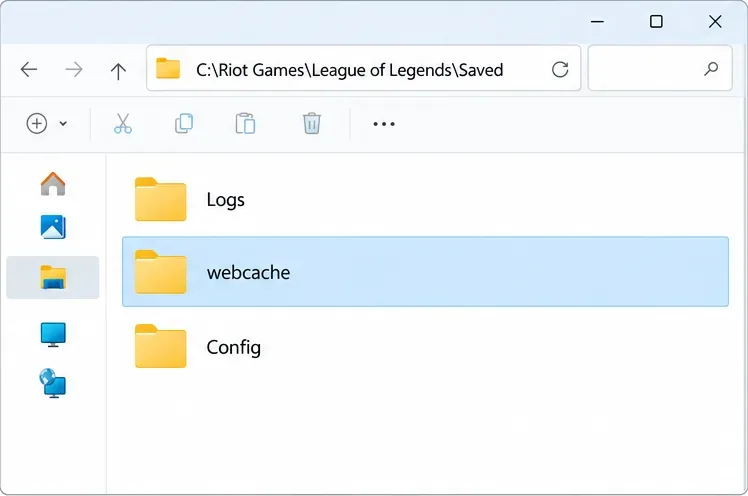
Open Saveden verwijder webcachealleen de map.
Laat de Savedmap Configen andere game-mappen op hun plaats staan en start de client opnieuw.
De oplossing van Riot voor te grote installaties richt zich op de webcache-map in de map Saved, niet op de map Logs.
Dit is een cachefix voor installaties die last hebben van het probleem dat Riot beschrijft; het is geen manier om logboekregistratie uit te schakelen. Als webcachehet bestand ontbreekt of de installatie veel groter blijft dan verwacht, neem dan contact op met Riot Support in plaats van willekeurig andere mappen te verwijderen.
Controleer het resultaat en vermijd risicovolle snelle oplossingen bij het opruimen.
Controleer nogmaals de grootte van de betreffende logmap en de beschikbare ruimte die wordt weergegeven in Deze pc . Start League of Legends en bevestig dat de client normaal opent en patches kan installeren. Het spel blijft diagnostische logbestanden aanmaken voor latere sessies, dus verwacht af en toe kleine bestanden.
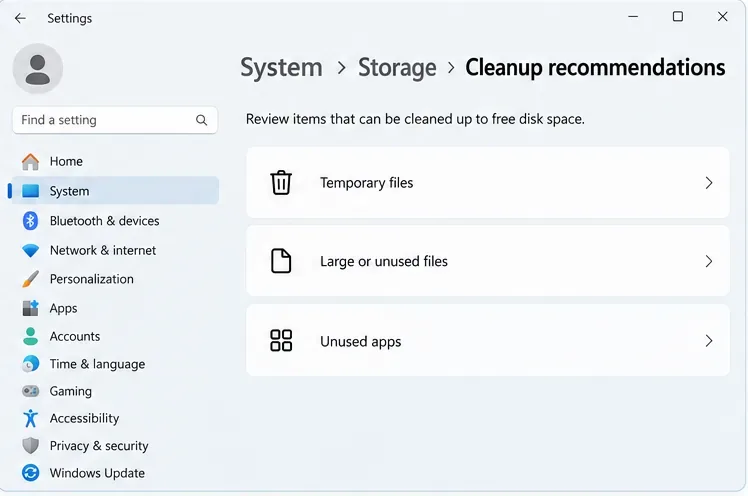
Voor niet-gerelateerde Windows-bestanden legt de handleiding van Microsoft voor het vrijmaken van ruimte de opslaginstellingen en opruimaanbevelingen uit. Bekijk de categorieën voordat u iets verwijdert; deze Windows-tools geven niet aan welke League-diagnostiekbestanden u wilt behouden.
Opslag > Aanbevelingen voor opruimen, met weergave van tijdelijke bestanden, grote of ongebruikte bestanden en ongebruikte apps.De aanbevelingen van Windows Opruimen kunnen helpen bij andere opslagproblemen, maar controleer elke categorie voordat u bestanden verwijdert.
Vermijd oude instructies die wijzigingen aanbrengen global.xmlom logboekregistratie uit te schakelen of die brede scripts uitvoeren op de hele Riot Games-directory. De huidige spelershandleiding van Riot beschrijft hoe logbestanden te vinden en te verzamelen, maar biedt deze stappen niet aan als een ondersteunde instelling voor schijfopruiming. Als de logbestanden weer ongewoon snel groeien, bewaar dan een recent voorbeeld en neem contact op met de Riot Player Support . Als de client na het opruimen opstart- of patchproblemen ondervindt, gebruik dan de Riot Client Full Repair Tool van Riot ; reparatie is een actie voor probleemoplossing, geen methode voor het opschonen van logbestanden.
Snelle antwoorden
Kan ik League of Legends-logbestanden verwijderen?
U kunt oude diagnostische bestanden van voltooide sessies verwijderen om de oorspronkelijke bestandsgrootte terug te winnen, maar hiermee verwijdert u ook bewijsmateriaal dat mogelijk nuttig is bij een crash of een supportticket. Bewaar relevante, recente logbestanden totdat de probleemoplossing is voltooid.
Zal het verwijderen van logbestanden de FPS verbeteren?
Het maakt schijfruimte vrij; het verhoogt de framesnelheid niet direct. Verwacht geen prestatieverbetering, tenzij een apart opslag- of systeemprobleem uw pc beïnvloedt.
Moet ik de hele map 'Logs' of alleen de map 'Saved' verwijderen?
Nee. Verwijder alleen geselecteerde oude logbestanden, of de specifieke Saved\webcachemap wanneer de volledige installatie te groot is en de cacherichtlijnen van Riot van toepassing zijn. Bewaar de bovenliggende mappen en spelgegevens.
Waarom is mijn vrije ruimte nauwelijks veranderd?
De bestanden waren mogelijk klein, staan wellicht nog in de prullenbak, of het ruimteprobleem ligt mogelijk ergens anders in de installatie. Controleer de mapeigenschappen opnieuw en volg de aparte instructies van Riot voor te grote installaties voordat u iets anders verwijdert.
 Riot Games > Riot Client > Logboeken.">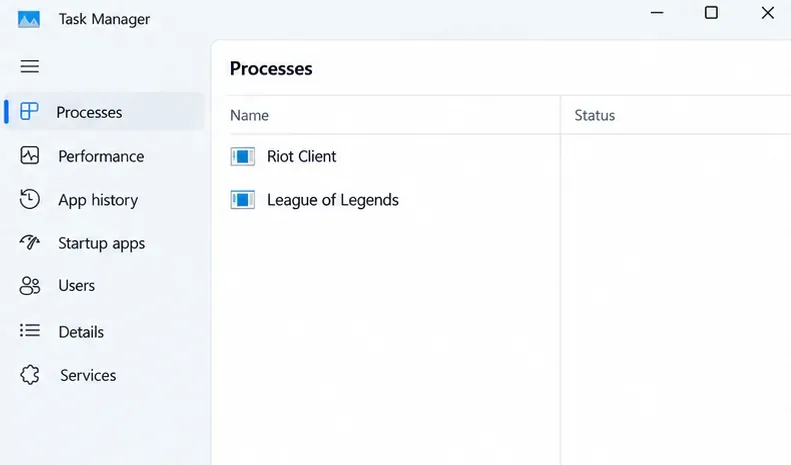
 Opslag > Aanbevelingen voor opruimen, met weergave van tijdelijke bestanden, grote of ongebruikte bestanden en ongebruikte apps.




