Home
» 🎮 E-sport
»
Mislukte Minecraft-wereldcreatie: Hoe Java- en Bedrock-fouten te herstellen
Mislukte Minecraft-wereldcreatie: Hoe Java- en Bedrock-fouten te herstellen
Als Minecraft geen wereld aanmaakt, vastloopt tijdens het laden of afsluit wanneer je op ' Nieuwe wereld aanmaken ' drukt , begin dan met het beveiligen van bestaande saves en test een nieuwe wereld met de standaardinstellingen. Controleer vervolgens de beschikbare opslagruimte en updates, en isoleer Java-mods of Bedrock-add-ons. Een seed is zelden de oorzaak van het probleem, en er is geen universele regel van "5 GB" vrije ruimte die voor elk apparaat geldt.
Waar een mislukte poging tot het creëren van een Minecraft-wereld doorgaans op wijst
De juiste oplossing hangt af van waar de fout optreedt. Een wereld die nooit in de lijst verschijnt, een crash tijdens het genereren van terrein en een fout bij het deelnemen aan een multiplayer-sessie zijn verschillende problemen. Java Edition en Bedrock Edition gebruiken bovendien verschillende systemen voor add-ons en opslaglocaties.
Wat je ziet
Het eerste wat je moet controleren
De knop 'Maken' doet niets.
Start het spel opnieuw op, controleer de opslagruimte van je apparaat en zorg ervoor dat de game volledig is bijgewerkt.
Het spel loopt vast of sluit af tijdens het eerste laadproces.
Probeer een nieuwe standaardwereld; test het vervolgens zonder mods, datapacks, resourcepacks, shaders of add-ons.
Java Edition loopt vast of meldt een geheugenfout.
Gebruik een schone installatie van de launcher en controleer de geheugentoewijzing alleen als de foutmelding daar naar verwijst.
Bedrock geeft een pakket- of opslagfout weer.
Bewaar een kopie van de spelwereld, controleer de opslagruimte van het apparaat en test zonder optionele pakketten.
Je kunt een lokale wereld creëren, maar je kunt je niet bij een vriend aansluiten.
Beschouw dit als een compatibiliteitsprobleem met multiplayer, account, service of editie/versie.
Hoe los je fouten op bij het aanmaken van een Minecraft-wereld?
1. Controleer uw editie, versie en het exacte punt waar de fout is opgetreden.
Noteer of je de Java-editie of de Bedrock-editie gebruikt , het apparaat en de spelversie die wordt weergegeven in de launcher of de platformstore. Noteer of de knop niet reageert, of de wereld wel is aangemaakt maar vastloopt op 'Voorbereiden', of dat het spel crasht. Als je deelneemt aan een server of Realm in plaats van een lokale savegame aan te maken, ga dan naar de handleiding voor het oplossen van problemen met multiplayer; Java- en Bedrock-spelers kunnen niet deelnemen aan elkaars standaardwerelden en de host heeft mogelijk een overeenkomende spelversie nodig.
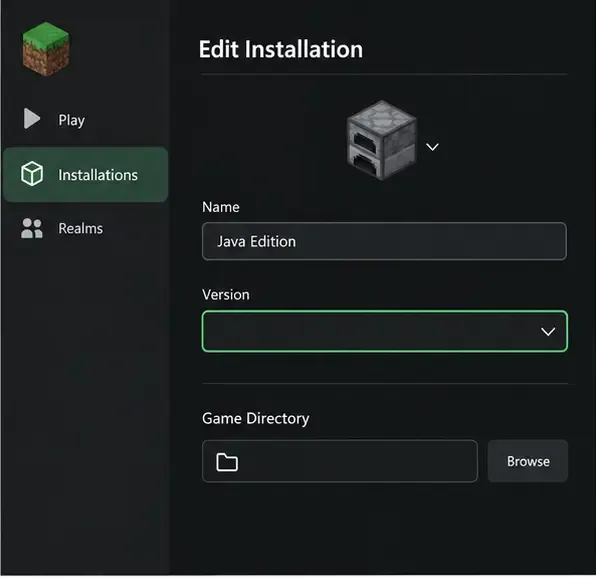
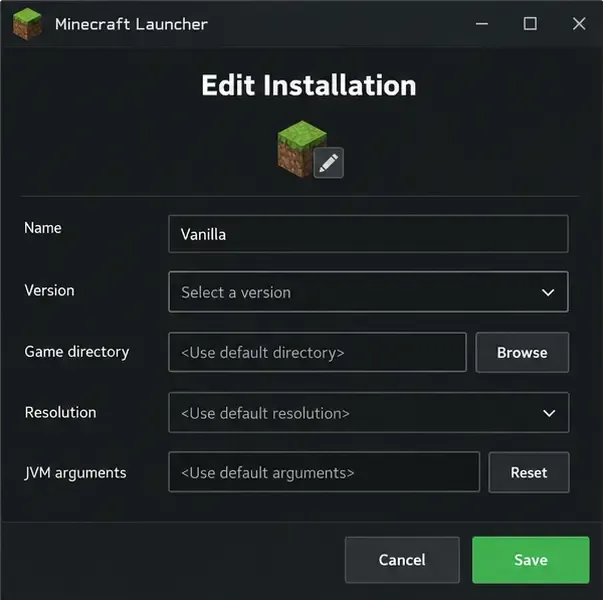
De versiekiezer wordt leeg weergegeven als visuele aanwijzing: bevestig welk Java-profiel en welke spelversie u test. De lay-out van de launcher kan per release verschillen.
2. Maak een back-up van elke wereld waar je al om geeft.
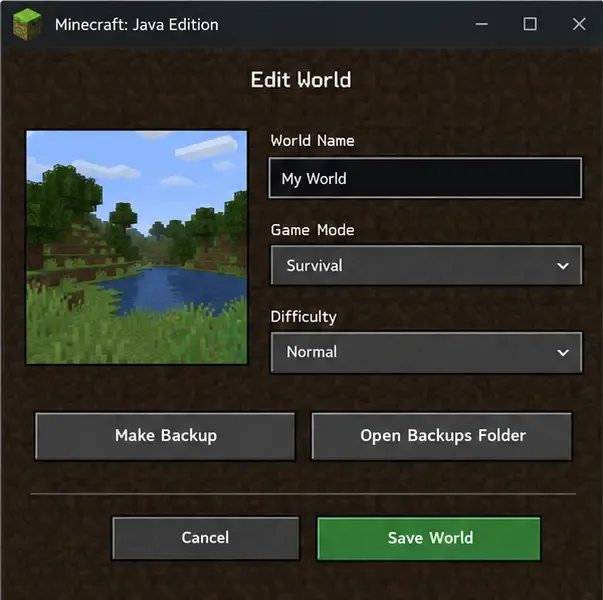
Probeer het probleem niet op te lossen door je saves-map te verwijderen. In de Java-editie open je de singleplayer- modus , selecteer je de wereld, kies je 'Bewerken' en gebruik je 'Back-up maken' . De handleiding van Mojang legt uit dat de back-up wordt opgeslagen als een ZIP-bestand met een datum en dat je deze kunt openen via 'Back-ups openen' . Voor Bedrock Edition maak je een kopie of exporteer je de wereld met behulp van de opties op je apparaat voordat je uitbreidingspakketten wijzigt of iets opnieuw installeert. Bewaar het ongewijzigde origineel totdat het probleem is opgelost.
Maak een back-up van de geselecteerde Java-wereld voordat u problemen oplost; laat het originele opslagbestand ongewijzigd.
3. Herstart, update en controleer de schijf waarop Minecraft is opgeslagen.
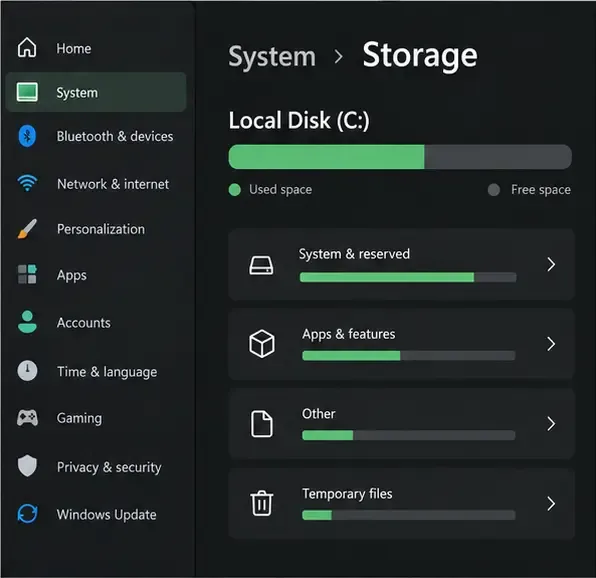
Sluit Minecraft en de launcher volledig af, herstart het apparaat en installeer alle openstaande Minecraft-updates via de officiële launcher of de store van je platform. Controleer de opslagruimte op de schijf of het apparaat waarop de spelgegevens staan, niet alleen op de schijf waar de launcher-snelkoppeling zich bevindt. Maak ruimte vrij door bestanden te verwijderen waarvan je zeker weet dat je ze veilig kunt verwijderen; verwijder geen wereldmappen om ruimte te maken. Minecraft publiceert geen vaste minimale vrije ruimte die voor elk platform en elke wereld geldt.
Controleer het opslagapparaat dat Minecraft gebruikt en zorg dat er voldoende ruimte is voor het spel en nieuwe wereldgegevens.
4. Probeer een schone, standaardwereld.
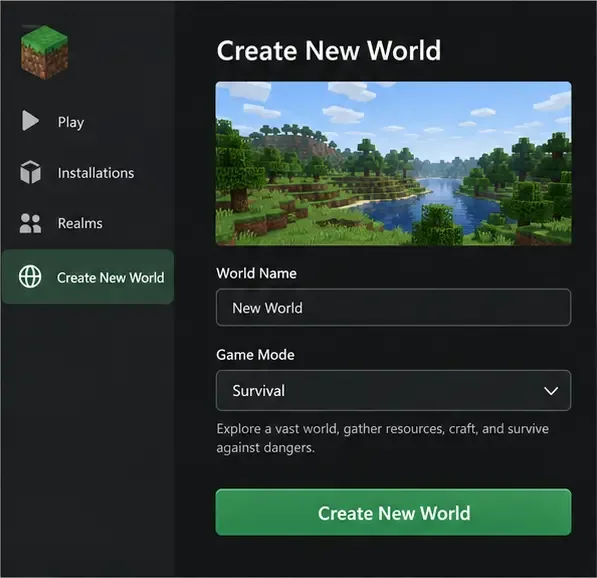
Maak een nieuwe testwereld aan met de standaardinstellingen. Gebruik een nieuwe naam en een standaard of willekeurige seed, en laat optionele uitbreidingspakketten, experimenten en aangepaste generatie-instellingen voor deze test uitgeschakeld. Schakel in Java ook mods, shaders en niet-essentiële datapakketten uit voor het testprofiel. Als de standaardwereld wel opent, voeg dan één voor één aangepaste content toe totdat het probleem zich opnieuw voordoet; dit wijst op een mogelijk conflict. Als de standaardwereld ook niet opent, ligt de oorzaak waarschijnlijk bij de installatie, de beschikbare opslagruimte, het apparaat of een bug in het spel.
Gebruik een schone, standaardwereld als diagnostische test voordat je een waardevolle savegame wijzigt.
5. Isoleer Java Edition met een nieuwe launcher-installatie.
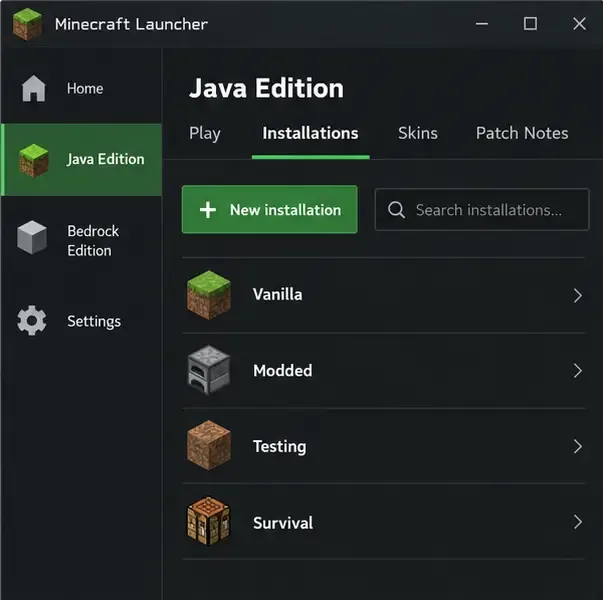
Selecteer in de Minecraft Launcher Minecraft: Java Edition , open Installaties , kies Nieuwe installatie en selecteer dezelfde spelversie die problemen geeft. Laat de geavanceerde instellingen voor de test op de standaardwaarden staan. Mojang raadt deze schone installatiemethode aan voor het diagnosticeren van launcher-crashes: als het werkt, los dan de problemen met de gedownloade mods of geavanceerde instellingen van de vorige installatie op in plaats van de wereldgegevens te wijzigen. Als er een modloader of aangepaste spelmap bij betrokken is, test dan een standaard releaseprofiel apart.
Verwijder Minecraft niet meteen en wis .minecraftook niet de hele map. Die map kan namelijk opgeslagen spelbestanden, screenshots, resource packs en andere gegevens bevatten. Als je Minecraft uiteindelijk opnieuw installeert, maak dan een back-up van je werelden en volg de officiële instructies voor jouw versie en besturingssysteem.
Maak een apart, schoon Java-profiel aan om te controleren of de bestaande launcher-installatie of de bijbehorende instellingen hierbij betrokken zijn.
6. Wijzig het Java-geheugen alleen als de symptomen dit rechtvaardigen.
Meer toegewezen RAM-geheugen is niet automatisch beter. Herstel eerst de standaard JVM-argumenten van de launcher als je eerder instellingen hebt gekopieerd uit een oude handleiding. Minecraft Support zegt dat systemen met 4 GB RAM-geheugen of minder mogelijk een lagere toewijzing van Java Edition nodig hebben van 2 GB voor stabiliteit; systemen met 8 GB of meer beschikbaar geheugen hebben mogelijk ruimte voor een hogere toewijzing. Laat geheugen over voor het besturingssysteem en andere apps en sla de oorspronkelijke argumenten op voordat je ze wijzigt. Als de fout betrekking heeft op opslag, machtigingen of een uitbreidingspakket, zal het wijzigen van het RAM-geheugen waarschijnlijk niet helpen.
Behoud de standaard JVM-argumenten, tenzij een geheugenprobleem een crash veroorzaakt of de huidige officiële richtlijnen een wijziging vereisen.
7. Test Bedrock zonder optionele add-ons
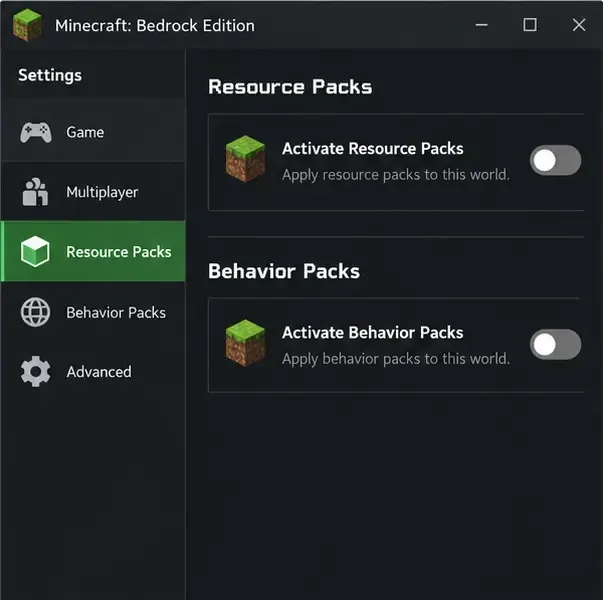
Bedrock-add-ons kunnen conflicten veroorzaken, vooral wanneer er meerdere tegelijk actief zijn. Maak eerst een kopie van de betreffende wereld en schakel vervolgens optionele gedrags- en resourcepakketten uit in de kopie, of maak een nieuwe testwereld zonder extra pakketten. Probeer de wereld opnieuw. Als het werkt, schakel de pakketten dan één voor één weer in. Sommige templates of maps vereisen hun eigen pakketten, dus verwijder de benodigde content niet uit de enige kopie van een wereld. Minecraft Support merkt op dat uitgeschakelde add-ons beschikbaar blijven in de opslag.
Voor een veilige conflictcontrole kunt u optionele uitbreidingspakketten uitschakelen in een gekopieerde wereld of een nieuwe testwereld gebruiken.
8. Bewaar de foutdetails voordat u contact opneemt met de supportafdeling.
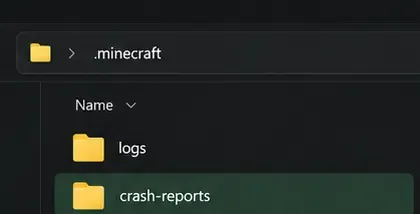
Als een schone test nog steeds mislukt, noteer dan de editie, versie, het apparaat en de versie van het besturingssysteem, de beschikbare opslagruimte en de exacte actie die de fout veroorzaakt. Vermeld ook of de test mods of uitbreidingspakketten gebruikte. Voor de standaard spelmap van Java zijn logsen crash-reportsaparte mappen onder .minecraft; een aangepaste spelmap bepaalt waar je moet zoeken. Voeg het relevante logbestand of crashrapport toe wanneer je een bug meldt en verwijder accounttokens of andere privégegevens voordat je bestanden openbaar deelt. De bugrapportagehandleiding van Mojang vraagt om reproductiestappen, omgevingsdetails en nuttig bewijsmateriaal zoals logbestanden.
Voor Java-diagnostiek kunt u de aparte mappen met logbestanden en crashrapporten in de actieve spelmap raadplegen.
Oplossingen die de diagnose moeilijker kunnen maken
Verwijder geen opgeslagen spelbestanden, configuratie-instellingen of app-gegevens zonder een back-up te maken. Opnieuw installeren herstelt een beschadigde wereld niet en kan lokale bestanden verwijderen.
Ga er niet van uit dat de seed beschadigd is. Opnieuw testen met een andere seed kan een instelling uitsluiten, maar het is geen oplossing voor een defecte installatie of een conflicterende add-on.
Gebruik geen serveropdrachten om een lokale wereldcreatiefout op te lossen. Opdrachten zoals teleporteren of het wijzigen van wereldgrenzen vereisen een bestaande wereld en lossen geen probleem op als een savegame nooit wordt aangemaakt.
Kopieer geen willekeurige JVM-vlaggen. Standaardinstellingen en aanbevelingen voor het geheugen zijn afhankelijk van de spelversie en het apparaat.