Home
» 🎮 E-sport
»
Minecraft-versiefout 422 oplossen: de oorzaak achterhalen en opnieuw deelnemen aan multiplayer.
Minecraft-versiefout 422 oplossen: de oorzaak achterhalen en opnieuw deelnemen aan multiplayer.
Minecraft-versiefout 422 oplossen: de oorzaak achterhalen en opnieuw deelnemen aan multiplayer.
Als je tijdens het online spelen een Minecraft 422-versiefout ziet , zoek dan eerst uit welk onderdeel van de verbinding deze fout veroorzaakt. Het getal 422 op zich zegt niets over welke Minecraft-versie je moet installeren. Ik heb geen officiële Minecraft-ondersteuningspagina gevonden die "422-versiefout" definieert als een standaardcode voor multiplayer in Java Edition of Bedrock Edition. De officiële handleiding voor probleemoplossing richt zich in plaats daarvan op versiecompatibiliteit, editie, accounttoegang en netwerkproblemen.
Er bestaat ook een algemene HTTP-statuscode 422, die in RFC 9110 "Unprocessable Content" wordt genoemd . Deze code betekent dat een HTTP-server het formaat van het verzoek begreep, maar de inhoud ervan niet kon verwerken. Deze statuscode geeft geen informatie over de Minecraft-versie en bewijst ook niet dat de gameclient de oorzaak van de fout is. Als 422 verschijnt in een hostingdashboard, proxy, launcherwebsite of servicelogboek, noteer dan de servicenaam en het exacte bericht voordat u begint met het oplossen van het probleem.
Gebruik deze vier controles in de aangegeven volgorde. Ze beginnen met de veiligste stappen en helpen een probleem aan de clientzijde te onderscheiden van een afwijzing aan de serverzijde.
Noteer het volledige bericht en waar het verscheen voordat u de instellingen wijzigde.
Waar de Minecraft-versiefout 422 op kan wijzen
Een echte versie-mismatch in Minecraft wordt meestal aangegeven met een melding dat de client of server verouderd is, of het gebeurt wanneer spelers verschillende versies opstarten. Een Java-client kan normaal gesproken geen verbinding maken met een Bedrock-server, en een Bedrock-client kan normaal gesproken geen verbinding maken met een Java-server. Een server met mods kan nog een extra compatibiliteitslaag toevoegen: de gameversie, de modloader en het vereiste modpakket moeten mogelijk allemaal overeenkomen.
Als de fout zich slechts op één server voordoet, begin dan met de ondersteunde editie, versie, adres en onderhoudsstatus van die server. Als meerdere servers problemen geven, controleer dan uw launcherprofiel, accountaanmelding en netwerk. Als een webpagina of hostpaneel een HTTP 422-respons weergeeft, moet de service die deze respons heeft geretourneerd mogelijk zijn eigen logboeken controleren.
Wat je opmerkt
Eerste controle
Eén server weigert je te accepteren.
Vraag de eigenaar welke editie, release en modpack het spel ondersteunt.
Verschillende servers weigeren je.
Controleer het spelprofiel, de updatestatus, het account en de verbinding.
Alleen een gemodificeerde server faalt.
Vergelijk de loader en het modpack exact met de instructies van de server.
422 verschijnt in een webpaneel of logboek.
Identificeer de betreffende dienst en laat de beheerder ervan het bijbehorende aanvraaglogboek controleren.
Vier stappen om verbindingsproblemen in Minecraft-multiplayer op te lossen
1. Leg het exacte bericht vast en geef aan waar het verschijnt.
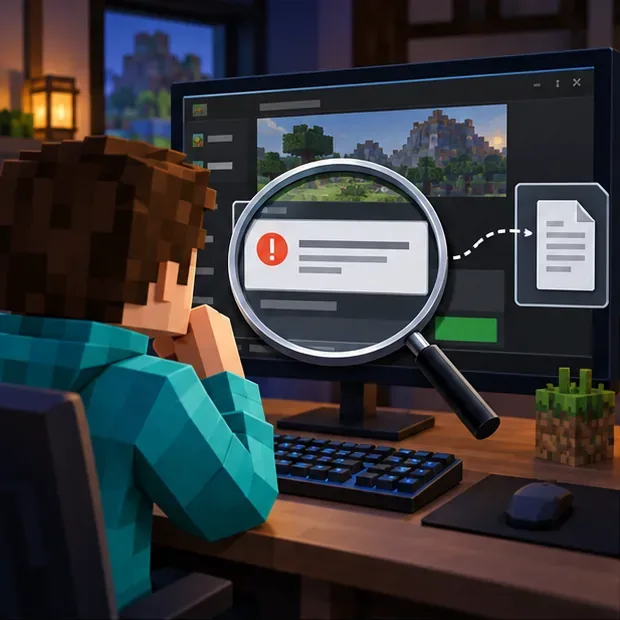
Noteer de volledige tekst, niet alleen "422". Vermeld of de fout is verschenen in het Minecraft-spelvenster, de launcher, een browserpagina, een hostingcontrolepaneel of een serverconsole. Als Java Edition afsluit of de verbinding verbreekt, controleer dan het clientbestand logs/latest.logen zoek naar het tijdstip waarop de verbinding mislukte. Bewaar de omliggende regels; een bericht in de buurt kan onthullen of de client is vastgelopen tijdens de authenticatie, het laden van mods of de netwerkhandshake.
Test een andere server waar je wel toegang toe hebt, of vraag een vriend op dezelfde server of hij of zij verbinding kan maken. Als slechts één server niet werkt, is je lokale installatie mogelijk in orde. Verwijder accountgegevens, privé-IP-adressen, tokens en andere persoonlijke informatie voordat je logbestanden openbaar maakt.
2. Stem de editie en release af op wat de server verwacht.
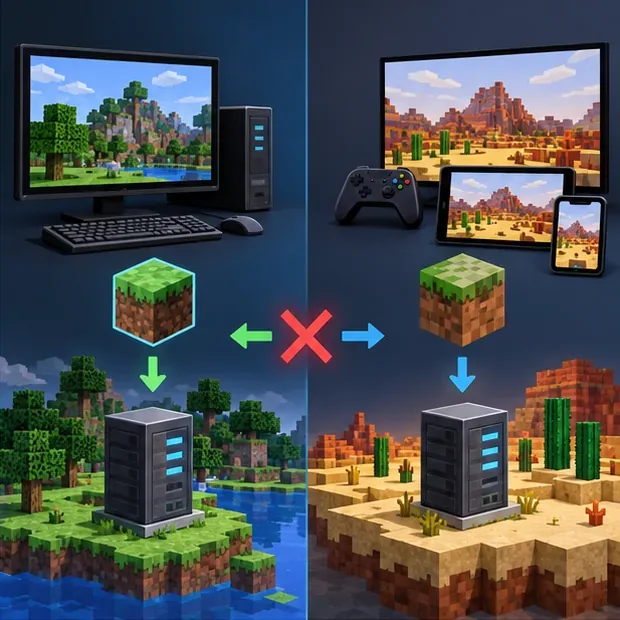
Controleer of jij en de host de Java-editie of de Bedrock-editie gebruiken . Deze gebruiken verschillende ecosystemen voor multiplayer-servers en ondersteunen standaard geen directe cross-play. Controleer vervolgens welke gameversie de serverbeheerder precies vereist. Selecteer in de Java Launcher het door de server ondersteunde releaseprofiel; ga er niet vanuit dat de nieuwste versie correct is voor een oudere server. Als de server de huidige stabiele versie verwacht, update de game dan via de officiële launcher of de officiële store van het platform.
Een snapshot, preview of bètaversie kan incompatibel zijn met spelers die een stabiele release gebruiken. Vermijd het overschakelen naar een specifieke oude versie op basis van een online lijst met protocolnummers; deze nummers kunnen versiespecifiek zijn en verklaren geen HTTP 422-respons. Vraag de beheerder om de huidige serverversie te bevestigen en of er onderhoud wordt uitgevoerd.
Java en Bedrock gebruiken aparte multiplayer-ecosystemen; bevestig de editie en release die de server verwacht.
3. Test met een schoon profiel voordat je mods wijzigt.
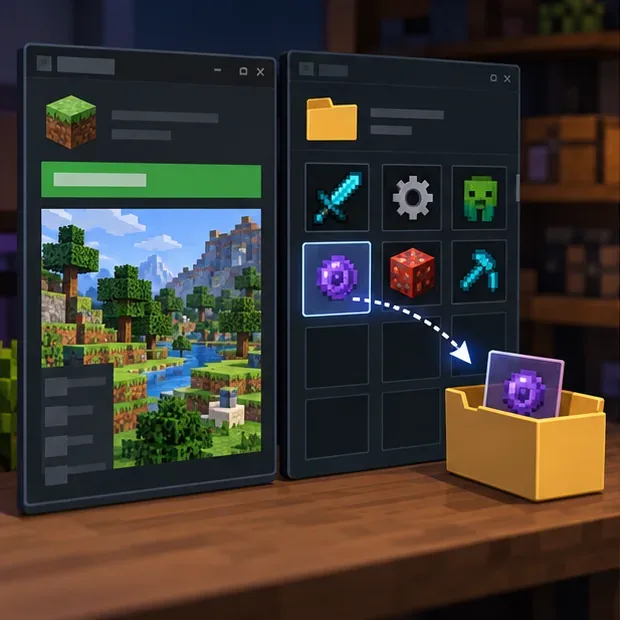
Als de server gemodificeerd is, controleer dan of de gameversie, loader en modpack exact overeenkomen met de instructies van de server. Voor een gecontroleerde test kunt u een apart, ongemodificeerd profiel aanmaken of starten met de ondersteunde versie en vervolgens een server proberen die ongemodificeerde clients toestaat. Verwijder uw mods niet en overschrijf het profiel dat u normaal gebruikt niet. Maak een back-up van belangrijke werelden voordat u van versie wisselt of experimenteert met snapshots.
Test voor Bedrock Edition tijdelijk zonder optionele add-ons, maar alleen als dit geen veranderingen aanbrengt in een wereld die je belangrijk vindt; maak indien nodig eerst een back-up. Als de multiplayer in de standaardversie werkt, maar de server met mods niet, herstel dan je normale configuratie en vraag de serverbeheerder om het benodigde modpack en de bijbehorende loader. Update mods alleen via de originele projectpagina's of het officiële distributiekanaal van het modpack.
Een apart, ongemodificeerd profiel helpt bij het testen of er een mod of loader bij betrokken is, terwijl de oorspronkelijke configuratie intact blijft.
4. Vernieuw de aanmelding en controleer de netwerkverbinding.
Sluit Minecraft en de launcher af, open ze opnieuw en meld je af en weer aan bij je Microsoft-account. Het opnieuw opstarten van het apparaat kan een vastgelopen sessie verhelpen. Controleer op Bedrock of multiplayer is ingeschakeld voor het account en of een eventueel vereist online abonnement voor je consoleplatform actief is. Als je lid wilt worden van een Realm, controleer dan of je een uitnodiging hebt ontvangen en controleer de servicestatus wanneer de ondersteuningspagina van Minecraft dit aanbeveelt.
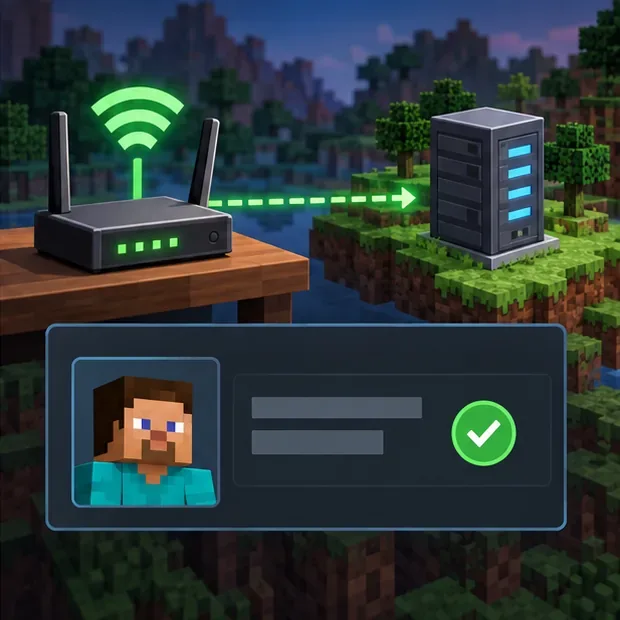
Als het probleem meerdere servers treft, test dan of andere online services wel werken op dezelfde verbinding. Als je onlangs aangepaste DNS-, firewall- of routerinstellingen hebt gewijzigd, maak dan één recente wijziging tegelijk ongedaan of volg de officiële instructies voor het oplossen van netwerkproblemen van Minecraft. Sta het spel of Java alleen toe via je firewall wanneer dat nodig is; schakel de firewall of beveiligingssoftware niet volledig uit. Port forwarding is over het algemeen een taak aan de hostzijde, dus wijzig geen routerpoorten alleen omdat de server van een vriend niet werkt.
Controleer het account en de verbinding als het probleem meerdere servers of online services betreft.
Als 422 steeds opnieuw verschijnt
Stuur de serverbeheerder of hostingprovider de editie, spelversie, loader en modpack (indien aanwezig), de exacte foutmelding, het tijdstip waarop de fout optrad en of andere servers wel werken. Vraag hen om de server- of proxylogboeken te controleren op hetzelfde tijdstempel en te bevestigen welke component HTTP 422 heeft geretourneerd. Een herinstallatie aan de clientzijde kan een afwijzing die is gegenereerd door een serverdashboard, proxy of hostingdienst niet verhelpen.
Betekent Minecraft-fout 422 altijd dat de spelversie niet klopt?
Nee. Het nummer alleen bewijst niet dat er sprake is van een versie-mismatch. Bepaal eerst of het nummer werd weergegeven door het spel, een website, een hostpaneel of een servercomponent.
Moet ik Minecraft eerst opnieuw installeren?
Nee. Controleer de editie, de door de server ondersteunde versie, het profiel en het account voordat u opnieuw installeert. Opnieuw installeren zal een versiebeleidsprobleem of een HTTP-respons van een serverdienst waarschijnlijk niet oplossen.