Home
» 🎮 E-sport
»
Minecraft SocketException: Oplossing voor Java Connection Reset- en Internal Exception-fouten
Minecraft SocketException: Oplossing voor Java Connection Reset- en Internal Exception-fouten
Minecraft SocketException: Oplossing voor Java Connection Reset- en Internal Exception-fouten
Kort antwoord: Een Minecraft SocketException betekent dat de Java-client een verbindingsprobleem op socketniveau heeft ondervonden; er is geen universele oorzaak. Controleer eerst of de fout één server of alle servers treft, controleer vervolgens de exacte spelversie en mod-instellingen, test een schoon profiel en een ander netwerk, en bekijk de logbestanden. Als slechts één server uitvalt, moet de serverbeheerder mogelijk onderzoek doen.
Deze handleiding is voor Minecraft: Java Edition . Het bericht verschijnt vaak als Internal Exception: java.net.SocketException: Connection reset. "Internal Exception" is een foutmelding van de client tijdens het verwerken van de verbinding; het is op zichzelf geen bewijs dat Minecraft beschadigd is of dat je een andere Java-versie moet downloaden. Oracle beschrijft dit SocketExceptionin brede zin als een fout bij het aanmaken of openen van een socket, dus de details na de uitzondering en de plek waar deze optreedt zijn belangrijk.
Lees het bericht voordat u de instellingen wijzigt.
Spelers kunnen zoeken naar een Net Java Exception of een Internal Minecraft Error , maar die termen geven geen eenduidige oorzaak aan; de volledige Java-uitzondering en de verbindingscontext zijn nuttiger.
"Verbinding verbroken" betekent meestal dat de TCP-verbinding onverwacht is verbroken door de externe partij of door een fout in de verbinding. Een time-out, geweigerde verbinding of naamresolutiefout wijst op een andere oorzaak. Beschouw de volledige foutmelding als latest.logaanwijzingen, niet als een diagnose op zich.
Wat gebeurt er?
Waarschijnlijk het volgende gebied om te controleren
Slechts één server valt uit.
Serverbeschikbaarheid, het adres, de whitelist, de ondersteunde versie of serverlogboeken.
Elke server faalt.
Je spelprofiel, lokaal netwerk, VPN/proxy of firewallregels
De standaardversie werkt, maar een server met mods werkt niet.
Exacte modloader, modpack-build en vereiste client/server-modmatch
De verbinding wordt verbroken na het verbinden of tijdens het spelen.
Netwerkonderbrekingen, serverstabiliteitsproblemen of een probleem met een mod/protocol werden op dat moment geregistreerd.
Acht stappen om een Minecraft SocketException op te lossen
1. Ga na of het probleem lokaal of serverspecifiek is.
Noteer de volledige foutmelding, het serveradres en of deze verschijnt vóór het verbinden of nadat het spel is begonnen. Probeer een andere server die je mag gebruiken en vraag een vriend of die server voor hem wel bereikbaar is. Als andere servers wel werken, reset dan niet meteen je hele netwerk: concentreer je op de server die problemen geeft en vraag de beheerder of deze online is of onderhoud ondergaat.
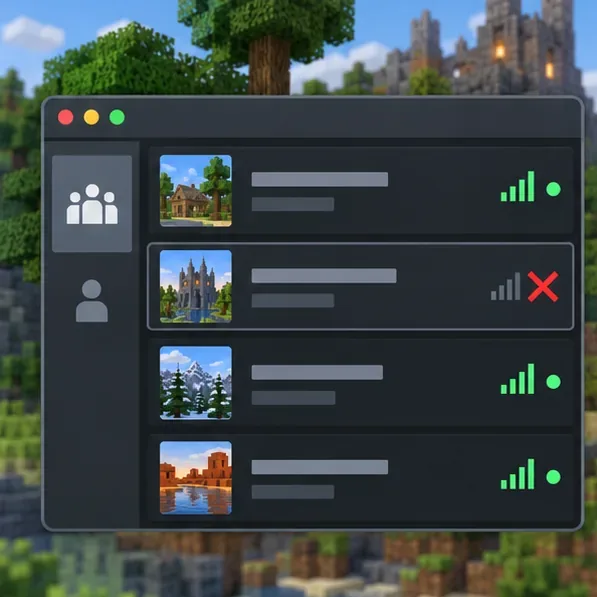
Een rode serverrij tussen groene vermeldingen illustreert waarom het nuttig is om meer dan één server te controleren.
2. Zorg dat de serverversie en de exacte spelversie overeenkomen.
Spelers van de Java-editie kunnen geen verbinding maken met een Bedrock-server via de standaard Java-client. Voor Java-multiplayer moet je de release of snapshot kiezen die de server ondersteunt. Voor servers met mods is ook een compatibele loader en modpack-build vereist; zelfs packs met een vergelijkbare naam kunnen verschillen. Als je een launcher van derden gebruikt of het Java-uitvoerbare bestand hebt gewijzigd, herstel dan de aanbevolen runtime van de launcher of het pack voordat je gaat experimenteren. Installeer geen specifieke Java-versie alleen omdat het woord 'Java' in de uitzondering voorkomt; de vereiste hangt af van de gameversie, de serversoftware en het modpack.
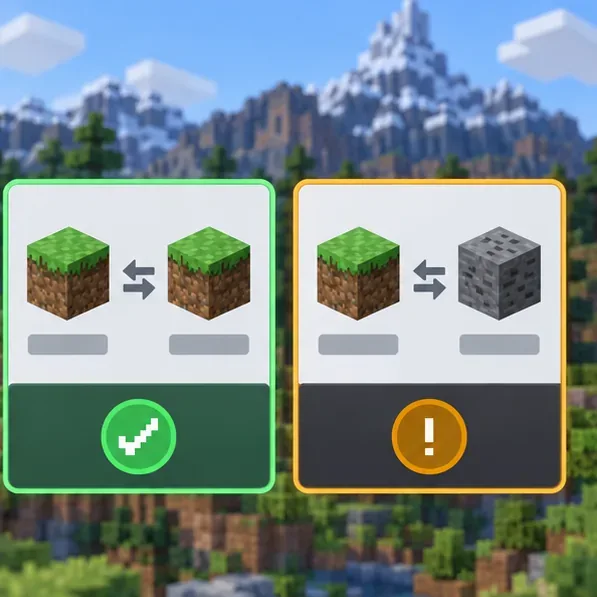
Vergelijk de clientversie en de serverversie en controleer vervolgens de loader en het modpack wanneer de server is gemodificeerd.
3. Test een schoon, ongemodificeerd profiel.
Start dezelfde ondersteunde Minecraft-versie met een standaardprofiel en zonder mods, shaders of aangepaste netwerk-add-ons. Houd je bestaande installatie en werelden intact; dit is een diagnostische vergelijking, geen verzoek om ze te verwijderen. Als de standaardversie wel verbinding maakt, maar het gemodificeerde profiel niet, voeg de mods dan pas weer toe nadat je de officiële instructies van het modpack hebt geraadpleegd en de versies hebt vergeleken met die van de server.
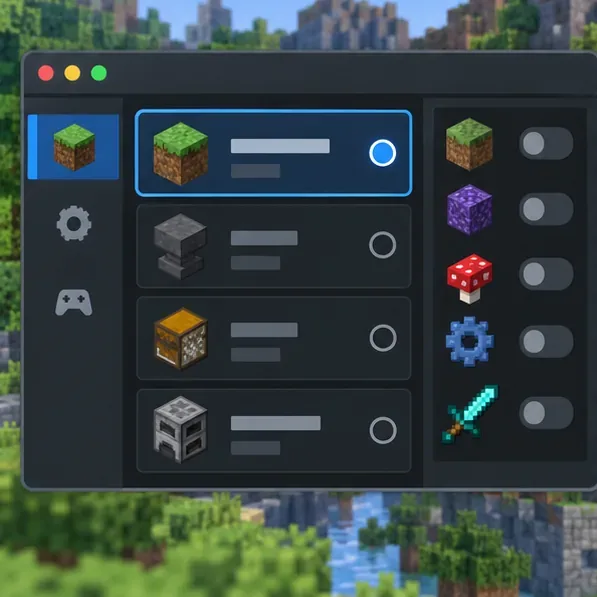
Een schoon profiel scheidt een verbindingsprobleem met het basisspel van een conflict met een mod of configuratie.
4. Controleer het logboek op het moment van de onderbreking.
Open de spelmap van de installatie die is mislukt en kijk in het bestand logs/latest.log. De spelmap kan verschillen als je een aangepaste map hebt geselecteerd of een andere launcher gebruikt. Zoek aan het einde van het bestand naar SocketException, Connection resetof de tijdstempel van de mislukte verbinding. Zoek naar de eerste waarschuwing of foutmelding vlak voor de verbinding wordt verbroken; latere regels beschrijven mogelijk alleen de afsluiting. Als je een logbestand openbaar deelt, verwijder dan eerst accountnamen, serveradressen en andere persoonlijke gegevens.
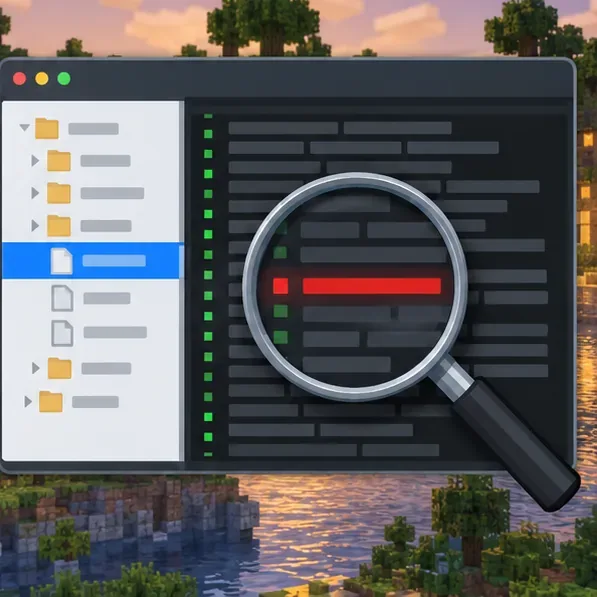
Inspecteer de regels rondom de onderbreking in het logboek in plaats van elke rode of foutieve regel als de hoofdoorzaak te beschouwen.
5. Vergelijk uw gebruikelijke netwerk met een tweede verbinding.
Sluit Minecraft en de launcher af, maak opnieuw verbinding en probeer het nogmaals. Test indien mogelijk een ethernetverbinding of een tijdelijke hotspot op je telefoon. Je hoeft niet op het alternatieve netwerk te blijven spelen: de test laat zien of het probleem zich voordoet bij jouw apparaat of bij één specifiek netwerk. Als de tweede verbinding werkt, controleer dan de stabiliteit van je router, het wifi-signaal, eventuele beperkingen op je campus of werkplek en eventuele netwerkfiltering. Vermijd herhaaldelijk resetten van je router of het wijzigen van DNS-instellingen, tenzij je netwerkprovider of beheerder je daar een goede reden voor geeft.
Door de normale wifi-verbinding te vergelijken met een aparte verbinding, kan een probleem met het netwerkpad worden opgespoord.
6. Controleer de firewall zonder de beveiliging uit te schakelen.
Open in Windows de Windows-beveiliging, selecteer Firewall en netwerkbeveiliging en gebruik vervolgens 'Een app door de firewall toestaan' als je bewijs hebt dat Java wordt geblokkeerd. Sta alleen de relevante Java/Minecraft-app toe op het netwerkprofiel dat je vertrouwt. Houd de firewall ingeschakeld; Microsoft merkt op dat het toestaan van een app minder risico's met zich meebrengt dan het openen van een poort, en dat het uitschakelen van de firewall het apparaat kwetsbaarder kan maken. Gebruik in macOS of Linux de firewallinstellingen van je systeem en volg de documentatie. Een speler die deelneemt aan de server van iemand anders hoeft normaal gesproken geen serverpoort op zijn eigen router te openen.
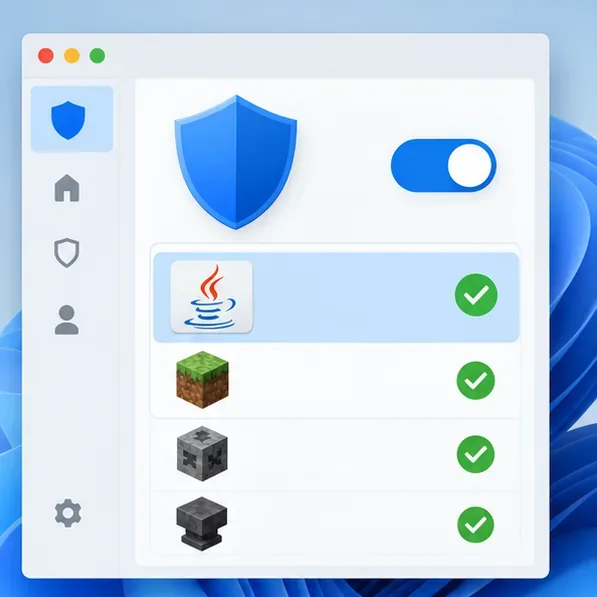
De firewall blijft ingeschakeld zolang Java in een lijst met toegestane apps voorkomt.
7. Controleer het adres en eventuele VPN- of proxy-instellingen opnieuw.
Voer het serveradres exact in zoals de beheerder het heeft opgegeven, inclusief een aangepaste poort indien deze is gespecificeerd. Ga er niet van uit dat elke server de standaardpoort gebruikt. Als u een VPN, proxy, verkeersfilter of beheerd netwerk gebruikt, test dan alleen zonder deze functionaliteit wanneer uw netwerkbeleid dit toestaat. Als het adres recent is gewijzigd, vraag dan de beheerder om dit te bevestigen. Vermijd het bewerken van het hosts-bestand van het systeem of het forceren van een IPv4 JVM-vlag als algemene oplossing; deze wijzigingen kunnen de werkelijke oorzaak maskeren of andere verbindingen verstoren.
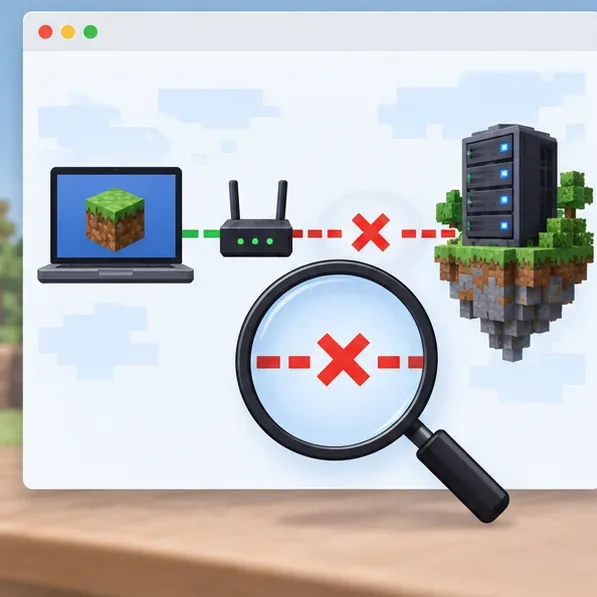
Een onderbreking in de verbinding tussen de router en de externe server wijst erop dat het adres of de netwerkroute gecontroleerd moet worden.
8. Vraag de serverbeheerder om de serverzijde te controleren.
Als dezelfde server voor meerdere spelers uitvalt terwijl andere servers wel werken, stuur dan de beheerder de exacte foutmelding, je Minecraft-versie, loader- en modpack-versie, het geschatte tijdstip van de disconnectie en de relevante logregels. Vraag hen te bevestigen dat de server draait, jouw versie accepteert en geen whitelist, proxy, hostfirewall of mod-mismatch heeft die van invloed is op je verbinding. Serverbeheerders moeten mogelijk hun eigen firewall en Java-runtime controleren; dit staat los van het wijzigen van firewallpoorten op de computer van een speler.
Als slechts één server uitvalt, kan de beheerder de status, versie en serverconfiguratie vergelijken.
Oplossingen die doorgaans slechte eerste stappen zijn.
Schakel uw firewall of antivirusprogramma niet volledig uit. Gebruik alleen beperkte app-toegangsrechten als een blokkering is bevestigd.
Installeer Java 21 of een andere gefixte versie niet zomaar. Standaard launcherprofielen, standalone server-JAR-bestanden en modpacks kunnen verschillende runtimevereisten hebben.
Gebruik port forwarding op uw router niet om verbinding te maken met een openbare server. Port forwarding is een stap die een hostingprovider uitvoert om een server bereikbaar te maken van buiten het lokale netwerk.
Bewerk het hosts-bestand niet en voeg geen willekeurige JVM-netwerkvlaggen toe. Controleer eerst het adres, de route en de loggegevens.