Home
» 🎮 E-sport
»
Minecraft PE-fout 0010D: Probleemoplossing en wereldherstel
Minecraft PE-fout 0010D: Probleemoplossing en wereldherstel
Minecraft PE-fout 0010D: Probleemoplossing en wereldherstel
Als Minecraft op een telefoon "0010 D", "0x0010D" of een vergelijkbaar bericht weergeeft en vervolgens vastloopt of afsluit, begin dan met het controleren van mogelijke oorzaken. Wis geen app-gegevens, verwijder het spel niet en wis geen wereldbestanden voordat je een back-up hebt gemaakt. Minecraft Pocket Edition is nu onderdeel van Minecraft Bedrock Edition op mobiele apparaten.
De openbare Minecraft-ondersteuningspagina's beschrijven verschillende Bedrock-foutcodes en algemene stappen voor probleemoplossing, maar ik heb geen officiële verklaring kunnen vinden voor de exacte code Minecraft PE Error 0010D . Dat betekent dat de code op zich niet bewijst dat een wereld beschadigd is, een server offline is of dat een specifieke "End Pocket"-bug de oorzaak is. Gebruik de code wanneer de fout optreedt om de oorzaak te achterhalen.
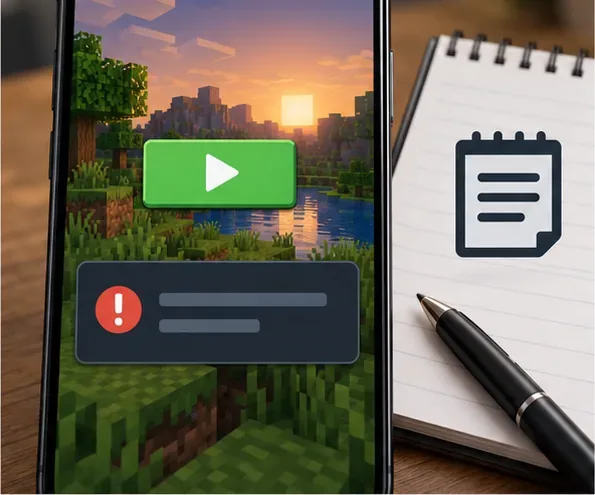
Noteer het volledige bericht en wanneer het verschijnt; deze afbeelding is geen schermafbeelding van een specifieke fout.
Snelle diagnose: wanneer treedt de fout op?
Wat gebeurt er?
Eerste controle
Slechts één opgeslagen wereld kan niet worden geopend.
Test een nieuwe wereld en controleer vervolgens de actieve add-ons van die wereld nadat je er een back-up van hebt gemaakt.
Elke wereld faalt, inclusief een nieuwe.
Start de telefoon opnieuw op, update Minecraft via de officiële store en controleer de beschikbare opslagruimte op het apparaat.
In je eentje spelen werkt wel, maar meedoen met een vriend of Realm lukt niet.
Controleer het netwerk, de servicestatus en of beide spelers compatibele spelversies gebruiken.
Dit is een stappenplan voor probleemoplossing, geen gegarandeerde diagnose. Als er op het scherm een andere foutcode wordt weergegeven, volg dan de officiële instructies voor die code in plaats van aan te nemen dat het om 0010D gaat.
Stap 1: Neem het bericht op, herstart en werk de update uit.
Maak een screenshot van de volledige foutmelding en noteer wat je aan het doen was: de app openen, een wereld laden, inloggen of deelnemen aan een multiplayer-sessie. Noteer ook je apparaatmodel, de versie van je besturingssysteem, de Minecraft-versie en of je resource packs of behavior packs gebruikt. Het versienummer staat op het opstartscherm van Minecraft; vergelijk dit met de versie die wordt aangeboden in de Google Play Store of de Apple App Store. De officiële handleiding voor mobiele Minecraft-updates legt uit hoe je kunt controleren op updates.
Sluit Minecraft volledig af, herstart het apparaat en open het spel opnieuw. Als de opslagruimte van het apparaat bijna vol is, maak dan ruimte vrij via de normale opslaginstellingen van de telefoon. Gebruik niet meteen 'Gegevens wissen': app-gegevens kunnen werelden bevatten en het exacte opslaggedrag hangt af van het platform en de instellingen voor bestandsopslag van het spel.
Bewaar een aparte kopie van de wereldbestanden voordat u probeert het spel te herstellen of opnieuw te installeren.
Stap 2: Controleer of het probleem één wereld treft.
Laat de probleemwereld ongewijzigd en maak tijdelijk een nieuwe wereld aan met de standaardinstellingen. Als de nieuwe wereld opent, kan de hoofdapp een wereld laden; het probleem kan specifiek zijn voor de opgeslagen wereld of iets dat daarvoor is ingeschakeld. Dat bewijst niet dat de savegame beschadigd is. Als de nieuwe wereld ook niet werkt, richt je dan eerst op de app, het apparaat of de installatie in plaats van de originele savegame te bewerken.
Overschrijf, verwijder of probeer niet herhaaldelijk risicovolle reparaties uit te voeren aan de enige kopie van een wereld die je belangrijk vindt. Als je de wereld überhaupt kunt openen, gebruik dan de beschikbare optie voor het kopiëren/exporteren van werelden in Minecraft (indien beschikbaar op jouw platform) en bewaar de back-up ergens buiten de opslag van het spel.
Stap 3: Test de add-ons één voor één.
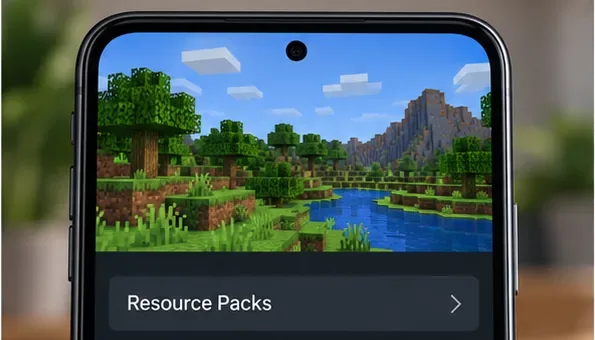
Als de wereld die problemen geeft aangepaste content gebruikt, maak dan een back-up voordat je iets wijzigt. Open vanuit 'Spelen' het potlood-/bewerkingsmenu voor die wereld en bekijk de secties 'Resource Packs' en 'Behavior Packs' . Verwijder of deactiveer in de lijst 'Actief' één optioneel pakket tegelijk en probeer de wereld opnieuw. De exacte stappen kunnen variëren per apparaat en spelversie. De instructies voor het oplossen van problemen met Minecraft-add-ons raden aan om back-ups te maken en pakketten afzonderlijk te testen, omdat add-ons conflicten kunnen veroorzaken.
Open de pakketinstellingen van de betreffende wereld en bekijk de actieve pakketten; de exacte weergave van het menu kan per versie verschillen.
Schakel geen uitbreidingspakket uit dat vereist is voor een wereldtemplate of avontuur, tenzij je bereid bent om veranderingen op te vangen. Minecraft waarschuwt dat het uitschakelen van een add-on de mobs kan verwijderen of de blokken kan vervangen. Als één specifiek pakket de oorzaak is, laat het dan uitgeschakeld voor die wereld en neem contact op met de maker ervan of wacht op een compatibele update.
Stap 4: Maak onderscheid tussen problemen in de lokale wereld en online problemen.
Probeer eerst een lokale singleplayer-wereld voordat je problemen met Realm of een server oplost. Als lokaal spelen wel werkt, maar online verbinding maken niet lukt, controleer dan of je apparaat een stabiele verbinding heeft, herstart indien mogelijk de router en controleer de servicestatus van het platform dat je gebruikt. Vraag de host om te bevestigen dat hun wereld beschikbaar is en dat iedereen een compatibele Minecraft-versie heeft geïnstalleerd. Raadpleeg de Minecraft- handleiding voor multiplayer-verbindingen voor accountmachtigingen en verbindingscontroles. Een probleem dat alleen met het netwerk te maken heeft, mag niet worden opgelost door een lokale wereld te verwijderen.
Stap 5: Maak een back-up voordat u opnieuw installeert of een herstelbewerking uitvoert.
Bij het opnieuw installeren kunnen lokaal opgeslagen werelden worden verwijderd. Volg eerst de instructies voor uw apparaat en controleer of de gekopieerde bestanden aanwezig zijn op de computer of in de back-uplocatie.
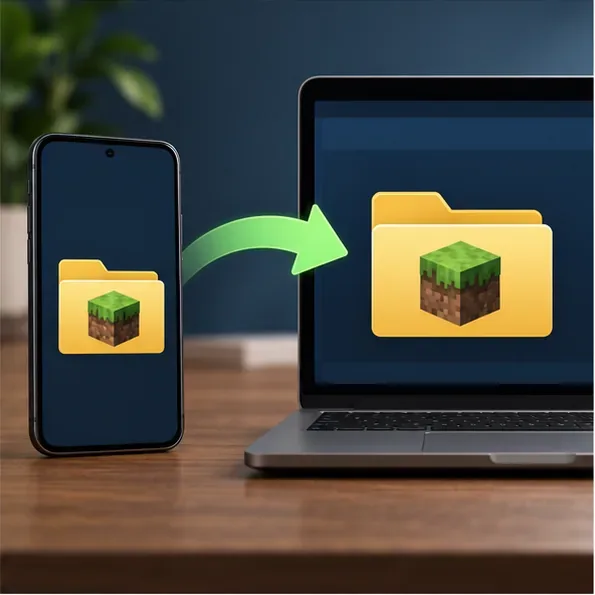
Android: De handleiding voor het maken van back-ups van Minecraft- werelden op Android zegt dat direct kopiëren van toepassing is op werelden waarvan de bestandsopslaglocatie is ingesteld op Extern. De handleiding beschrijft hoe je de telefoon via USB aansluit en de minecraftWorldsmap kopieert Android/data/com.mojang.minecraftpe/files/games/com.mojang/minecraftWorlds. Werelden die in de applicatieopslag zijn opgeslagen, vereisen een andere overdrachtsmethode; in dat geval verwijst de handleiding naar Realms. Ga er niet vanuit dat het verplaatsen of wijzigen van een mapinstelling een ontoegankelijke savegame zal herstellen.
iPhone of iPad: De Minecraft iOS-back-uphandleiding legt uit hoe je het apparaat met een Mac verbindt, de bestandsweergave in Finder opent, de Minecraft-map uitvouwt en de gamesmap kopieert. Er wordt ook vermeld dat iCloud kan worden gebruikt om een back-up van die map te maken.
Overweeg alleen een herinstallatie nadat u een geverifieerde back-up hebt en de gebruikelijke herstart-/updatecontroles zijn mislukt. Verwijder nooit level.datdatabasebestanden als algemene oplossing; geen enkele officiële handleiding voor 0010D ondersteunt dat advies, en het verwijderen van opgeslagen gegevens kan herstel bemoeilijken.
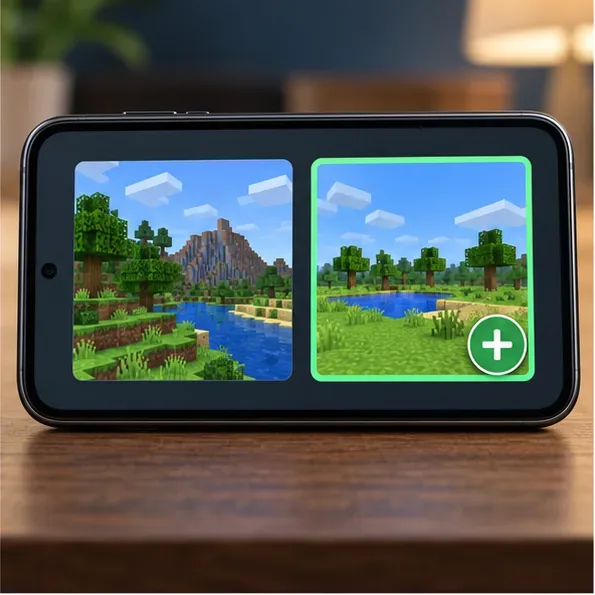
Een aparte testomgeving helpt om aan te tonen of de fout beperkt blijft tot één opgeslagen spel.
Wanneer moet je contact opnemen met de Minecraft-ondersteuning?
Als dezelfde fout na deze controles blijft aanhouden, stuur dan de Minecraft-ondersteuning een screenshot, de exacte bewoording van de foutmelding, details over het apparaat en het besturingssysteem, de spelversie en de stap die de fout veroorzaakt. Vermeld ook of een nieuwe lokale wereld wel werkt en of het probleem zich offline voordoet. Deze details zijn nuttiger dan de code simpelweg een bevestigde corruptiefout te noemen. Begin bij het officiële Helpcentrum van Minecraft en gebruik de contactmogelijkheden daar.
Voor de meeste foutmeldingen in Minecraft PE is de veiligste aanpak eenvoudig: bewaar de wereld, test een schone wereld, isoleer add-ons en los problemen met online spelen alleen op als lokaal spelen wel werkt. Zo bescherm je je opgeslagen spelgegevens terwijl je uitzoekt of "0010D" aan één specifieke wereld, één apparaat of de exacte melding op het scherm is gekoppeld.