Home
» 🎮 E-sport
»
Minecraft-pakketdecodeerfout: Hoe los ik de foutmelding "Pakket decoderen mislukt" op?
Minecraft-pakketdecodeerfout: Hoe los ik de foutmelding "Pakket decoderen mislukt" op?
Minecraft-pakketdecodeerfout: Hoe los ik de foutmelding "Pakket decoderen mislukt" op?
Als Minecraft Java Edition de verbinding verbreekt met de foutmelding "Failed to decode packet" of een DecoderException , controleer dan eerst of je spelversie, serverversie en mod-instellingen compatibel zijn. Als de fout zich slechts op één server voordoet, kunnen de mods, plugins, proxy of aangepaste pakketgegevens van die server de oorzaak zijn. De tekst "Packeting Decode Failed" is geen standaard foutmelding van Mojang en de uitzondering zelf biedt geen gegarandeerde oplossing.
Doorloop de onderstaande controles in de aangegeven volgorde. Ze behouden je werelden en instellingen en helpen je bepalen of het probleem lokaal of aan de serverzijde ligt. Deze handleiding behandelt de Netty-decoderfout in de Java-editie; de Bedrock-editie heeft andere verbindingsdiagnostiek.
Wat een Minecraft-pakketdecodeerfout betekent
In multiplayer wisselen een client en een server gestructureerde pakketten uit. Een decoderfout betekent dat een van beide partijen een pakket niet kon interpreteren in de vorm waarin het werd ontvangen. Het zichtbare bericht kan een pakket een naam geven, zoals custom_payloadof recipe, maar die naam is slechts een aanwijzing, geen volledige diagnose. De oorzaak kan een mismatch in een mod of plugin zijn, een incompatibele protocolvertaling, een serverbug of een versie-specifieke gegevenswijziging.
Een decoderfout is niet hetzelfde als een algemene vertragingspiek. Normale latentie of een time-out kan een verbinding verbreken, maar het herhaaldelijk wijzigen van de DNS-instellingen of het uitschakelen van een firewall zal een pakketformaat dat de client of server niet kan verwerken niet herstellen. Verwijder niet meteen de cachemappen en installeer het spel niet opnieuw.
Corrigeer de fout met vier gerichte controles.
1. Koppel de Java-spelversie aan de server.
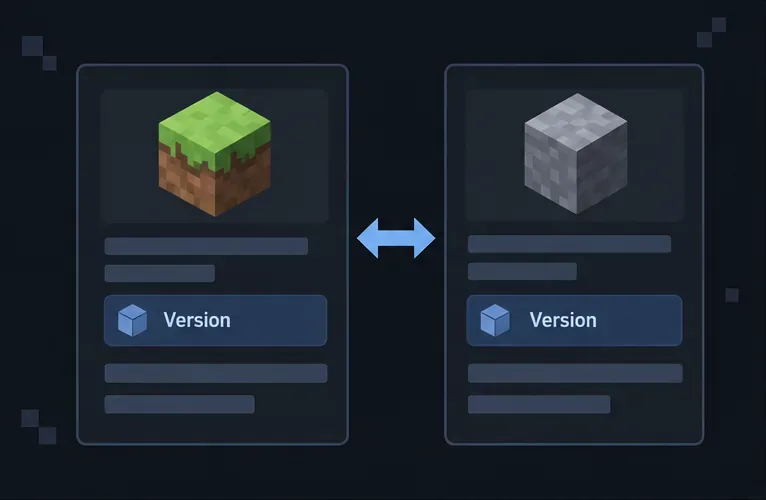
Vraag de serverbeheerder welke Java-versie de server ondersteunt en vergelijk deze met de versie die is geselecteerd in je Minecraft Launcher. Open in de launcher ' Installaties ' , bewerk of maak een profiel aan en kies de door de server ondersteunde versie. Start geen snapshot of een andere versie, tenzij de server deze specifiek ondersteunt. De handleiding van Mojang over Java Edition-versies legt uit hoe je een spelversie selecteert. Multiplayer vereist ook de juiste editie en een compatibele spelversie, zoals beschreven in de Minecraft-multiplayervereisten .
Schema: vergelijk de Java-release die in uw launcher is geselecteerd met de versie die door de serverhost wordt vermeld.
Als de server een protocolbrug gebruikt die opzettelijk verschillende clientversies accepteert, volg dan de instructies van de server in plaats van te gokken. Een versie-omzetter is een server-side compatibiliteitscomponent; het toevoegen van een ongerelateerde clientmodificatie is geen betrouwbaar alternatief.
2. Probeer een schoon profiel om mods te isoleren.
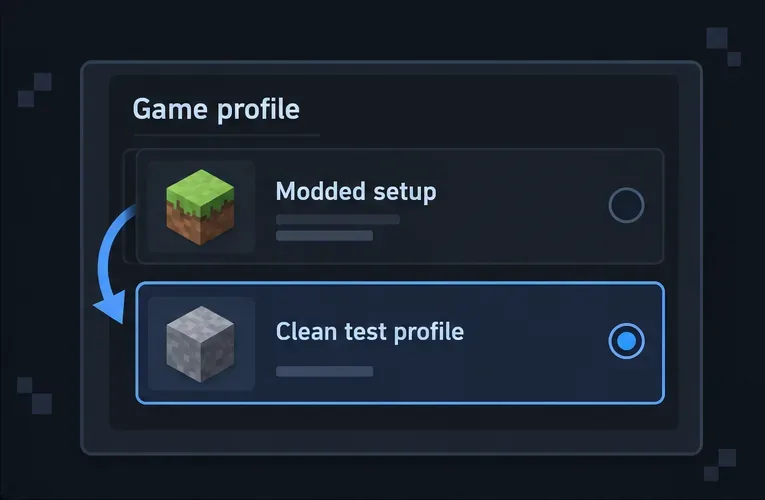
Als je Fabric, Forge, NeoForge, een modpack of client-side hulpprogramma's gebruikt, maak dan een aparte, schone launcher-installatie voor dezelfde Minecraft-release en test deze zonder mods. Zorg ervoor dat je bestaande profiel en de bijbehorende bestanden intact blijven. Als het schone profiel succesvol wordt geïnstalleerd, voeg dan de modpack-componenten in kleine groepjes weer toe of herstel de officiële modpack-versie en de bijbehorende loader.
Een standaard client kan mogelijk geen verbinding maken met een server met mods die specifieke content vereist. Gebruik dit daarom alleen als isolatietest waar de server dit toestaat. Vraag de serverbeheerder naar de ondersteunde loader- en modpack-versies. Mod-netwerken kunnen veranderen tussen game-releases; zo beschrijven de technische notities van Fabric 1.20.5 en 1.20.6 bijvoorbeeld wijzigingen in aangepaste payloads en packet codecs. Daarom is het belangrijker om de loader- en mod-versies te matchen dan om willekeurig bestanden te verwijderen.
Schematisch: gebruik een apart, ongewijzigd profiel om te testen of er een clientmodificatie bij betrokken is.
3. Lees het logboek rondom de uitzondering.
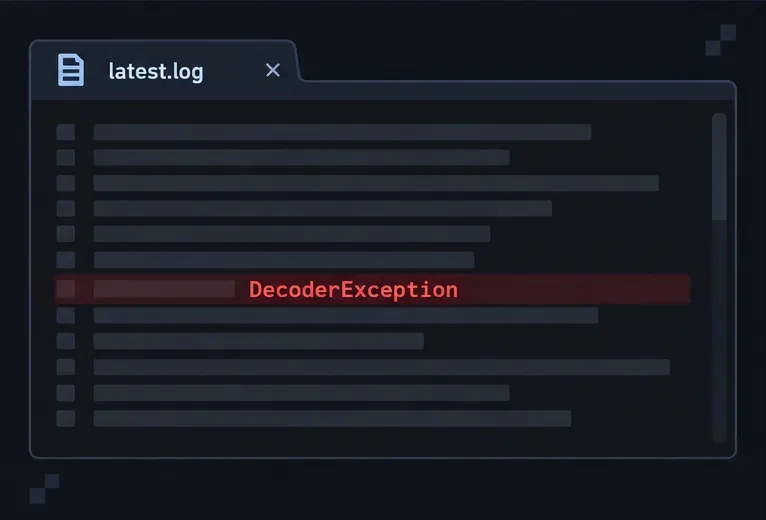
Open na de verbroken verbinding de client latest.logen zoek naar DecoderException, Failed to decode packet, of de pakket-ID die in de melding van de verbroken verbinding wordt weergegeven. Lees enkele regels boven en onder de eerste overeenkomende vermelding, inclusief alle Caused byregels. Deze details kunnen wijzen op een specifieke mod, payload of pakkettype; de foutmelding in de koptekst alleen is daar meestal niet toe in staat.
Bij een standaard Java-installatie bevindt het logbestand zich in de map .minecraft/logs/latest.log. Veelvoorkomende locaties zijn %appdata%\.minecraft\logs\latest.logop Windows, ~/Library/Application Support/minecraft/logs/latest.logmacOS en ~/.minecraft/logs/latest.logLinux. Als je een aangepaste spelmap, een launcher van een derde partij of een aparte modpack-instantie gebruikt, kijk dan in de spelmap van dat profiel. Serverbeheerders moeten logs/latest.logtegelijkertijd met de verbroken verbinding ook het logbestand van de server zelf controleren.
Schema: zoek in het clientlogboek naar de decoderuitzondering en bekijk de omliggende regels voor context.
4. Vraag de serverbeheerder om de servercomponenten te controleren.
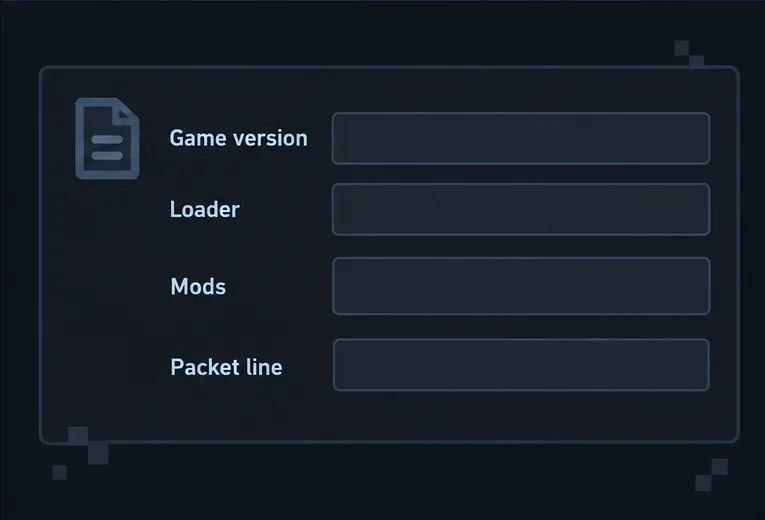
Als een schoon profiel nog steeds niet werkt op slechts één server, stuur dan de eigenaar van die server de exacte foutmelding, je spelversie, loader, modpackversie en het relevante logfragment. Vraag of de server recent een mod, plugin, proxy of versie-vertalingslaag heeft gewijzigd. De eigenaar moet de client- en serverlogs van dezelfde poging vergelijken en recente netwerkgerelateerde wijzigingen één voor één testen.
Voor servers die ViaVersion of een andere protocolbrug gebruiken, moet de beheerder controleren of de brug wordt ondersteund door het serverplatform en is geconfigureerd voor de beoogde client/server-versiecombinatie. ViaVersion beschrijft zichzelf als een protocolvertalingsbibliotheek en documenteert afzonderlijke platformintegraties in de platformdocumentatie . Installeer of verwijder geen serverplug-ins, tenzij u de betreffende server beheert.
Schema: geef de beheerder de spelversie, loader, modlijst en de exacte pakketregel zodat hij/zij het probleem kan reproduceren.
Gebruik het resultaat om te bepalen welke kant aandacht nodig heeft.
Wat gebeurt er?
Beste volgende stap
Het schone profiel wordt wel toegevoegd, maar het aangepaste profiel niet.
Controleer de versies van de mod, loader en modpack; herstel een bekende compatibele set.
Slechts één server faalt, zelfs met een schoon profiel.
Stuur het logfragment naar de beheerder van die server en vraag hem of haar om de servermods, plugins of proxyconfiguratie te controleren.
Meerdere servers vallen uit met dezelfde lokale installatie.
Andere spelers verbreken tegelijkertijd de verbinding met dezelfde server.
De serverbeheerder dient de serverlogboeken te vergelijken en recente wijzigingen aan de serverzijde te controleren.
Als het probleem een time-out, 'verbinding geweigerd' of een algemene storing in de multiplayer-modus is in plaats van een decoderfout, gebruik dan de probleemoplossing voor multiplayer-verbindingen van Minecraft . Houd je firewall ingeschakeld; wijzig netwerkbeveiligingsinstellingen alleen als je daar een specifieke, ondersteunde reden voor hebt.
Deel logbestanden veilig en voorkom herhaalde fouten.
Voordat je een logbestand openbaar maakt, verwijder dan persoonlijke informatie zoals gebruikersnamen, serveradressen of accountgegevens. Deel alleen het relevante uitzonderingsblok met een vertrouwde serverbeheerder of mod-ontwikkelaar. Plaats geen authenticatietokens of inloggegevens.
Gebruik voor elk modpack en elke gameversie een apart launcherprofiel.
Gebruik de spelversie, loader en modpack-release die door de server worden genoemd.
Maak een back-up van je werelden voordat je mods wijzigt of instanties verplaatst.
Wanneer je een server beheert, registreer dan wijzigingen in plug-ins en proxy's, zodat je de laatste wijziging kunt terugdraaien als er daarna een decoderingsfout optreedt.
De snelste en meest betrouwbare oplossing voor een Minecraft-foutmelding 'packet decode failed' is het identificeren van het defecte pakket en het testen van een compatibel, schoon profiel. Neem vervolgens contact op met de serverbeheerder als het probleem serverspecifiek is. Er bestaat geen universeel commando om de cache te wissen of een gegarandeerde oplossing met één klik voor elke 'Failed to decode packet disconnect'-fout.