Home
» 🎮 E-sport
»
Minecraft NoSuchMethodError: Hoe los je de ontbrekende Java-methode op?
Minecraft NoSuchMethodError: Hoe los je de ontbrekende Java-methode op?
Minecraft NoSuchMethodError: Hoe los je de ontbrekende Java-methode op?
Een Minecraft NoSuchMethodError betekent meestal dat een mod of bibliotheek is gecompileerd om een methode aan te roepen die niet aanwezig is in de klasse die Minecraft tijdens de uitvoering laadt. In gemodificeerde Java Edition is de meest nuttige eerste oplossing om de eerste mod of bibliotheek te identificeren die in het crashrapport wordt genoemd, en vervolgens dat bestand te koppelen aan je exacte Minecraft-versie, modloader en Java-runtime. De term java.langverwijst naar de pakketnaam van Java; het duidt niet op een specifieke Minecraft "Lang Java"-bug.
Doorloop de onderstaande stappen op een kopie of aparte instantie. Verwijder je wereld, configuratiebestanden of crashlogs niet tijdens het diagnosticeren van het probleem.
Wat een NoSuchMethodError betekent
Java geeft een foutmelding NoSuchMethodErrorwanneer code een methode probeert aan te roepen die niet gedefinieerd is door de klasse die in het geheugen is geladen. Oracle definieert dit als een koppelingsfout: de gecompileerde code en de klasse die beschikbaar is tijdens runtime komen niet overeen ( Java API-referentie ). In Minecraft komt dit vaak door een mod of gebundelde bibliotheek die is gebouwd voor een andere Minecraft-versie, loader-API of afhankelijkheidsversie.
Als het bericht een Java-methode noemt, zoals java.lang.String.isBlank(), controleer dan ook de Java-versie. De Java 11 String API van Oracle is volgens de documentatie String.isBlank()beschikbaar sinds Java 11. Dat voorbeeld kan wijzen op een verouderde runtime, maar het is slechts een aanwijzing: de volledige foutmelding en de eerste relevante frames van de stacktrace bepalen wat er vervolgens gecontroleerd moet worden.
Gebruik de Caused byregel en de klasse of methode die in de foutmelding worden genoemd. Een frame met het pakket of de ID van een mod is een aanwijzing, maar geen automatisch bewijs dat de mod zelf de enige oorzaak is; het kan zijn dat de mod een methode aanroept die door een andere mod of bibliotheek wordt aangeboden.
8 stappen om de Minecraft NoSuchMethodError op te lossen
Maak een back-up van de wereld en bewaar de fout.
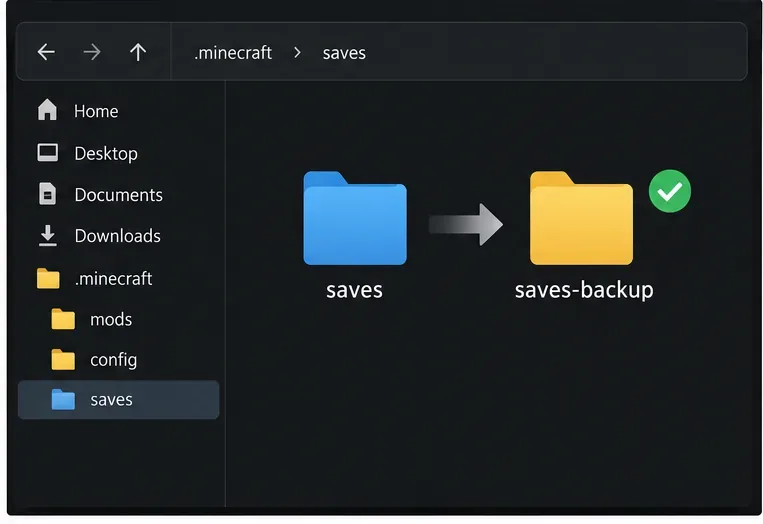
Sluit het spel af en maak een kopie van de betreffende wereld voordat je mods of loaderbestanden wijzigt. Vraag de serverbeheerder om een back-up van de wereld te maken vóór onderhoud. Bewaar het crashrapport en de huidige versie latest.log; deze helpen om te vergelijken wat er na elke test is veranderd.
Maak een back-up van de wereld voordat u een instantie of server wijzigt. De mapnamen zijn slechts ter illustratie.
Controleer of een schoon profiel ook vastloopt.
Start dezelfde Minecraft-versie in een apart, ongemodificeerd profiel zonder mods. Maak in een launcher van een derde partij een nieuwe instantie aan in plaats van je enige modpack te bewerken. Als de ongemodificeerde versie wel start, ligt de fout waarschijnlijk in het gemodificeerde profiel of de afhankelijkheden ervan. Als de ongemodificeerde versie ook niet start, ga dan verder met de runtime- en game-installatiecontroles hieronder.
Gebruik een apart testprofiel om bestanden te isoleren; deze voorbeeldmap is geen echte installatie van de mediaspeler.
Lees de exacte methode en het eerste bruikbare stackframe.
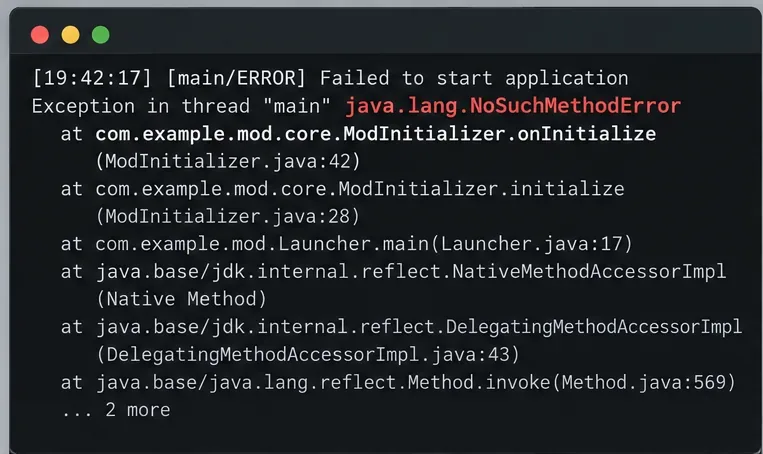
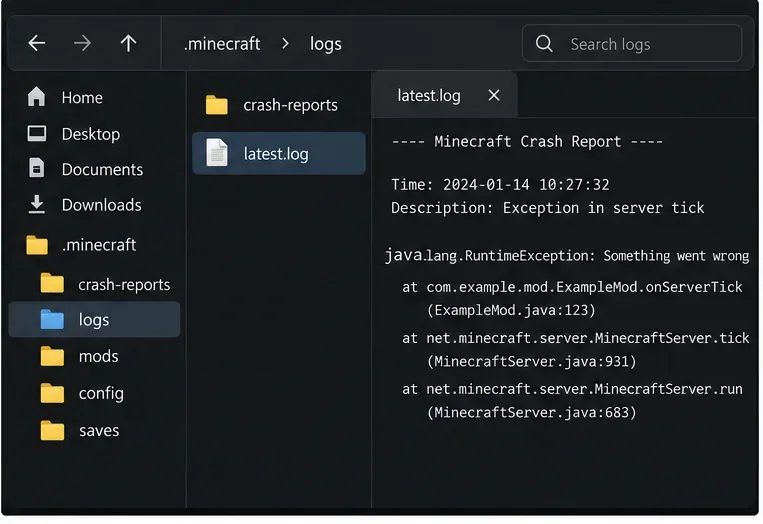
Open het meest recente crashrapport en zoek naar java.lang.NoSuchMethodError. Noteer de volledige methodehandtekening erna en inspecteer vervolgens de regels eronder en eventuele Caused bysecties. Een kader onder een mod-pakket identificeert vaak de aanroeper die onderzocht moet worden. Als de fout alleen in voorkomt latest.log, zoek dan daar naar dezelfde methode en de vroegst gerelateerde uitzondering.
Voorbeeld van een stacktrace: leg de volledige foutmelding en het eerste frame dat met de mod te maken heeft vast, niet alleen de koptekst.
Match Minecraft-, loader- en mod-versies
Controleer of elke mod geschikt is voor Minecraft Java Edition , de exacte gameversie en de loader die in dat profiel is geïnstalleerd, zoals Fabric, Forge of NeoForge. Een mod die is gemaakt voor een andere loader of een gameversie die daar dichtbij ligt, kan succesvol compileren, maar toch mislukken wanneer een andere API wordt geladen. Controleer ook de vereiste bibliotheken, inclusief het exacte versiebereik. De installatiehandleiding voor mods van Fabric adviseert spelers eveneens om mods te selecteren voor de beoogde Minecraft-versie en Fabric, en vermeldt dat sommige mods de Fabric API vereisen.
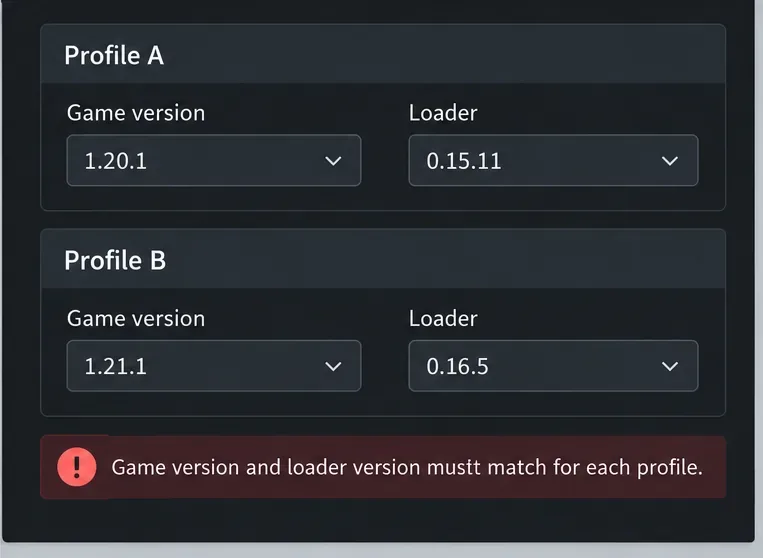
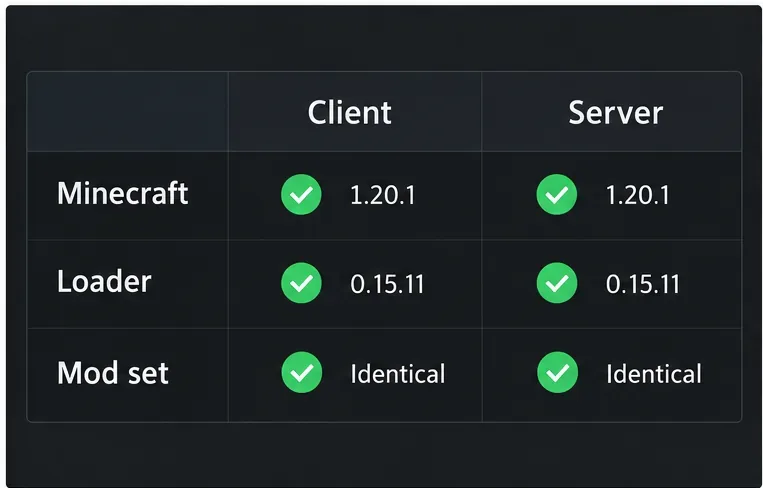
Vergelijk de Minecraft-versie en loader-build van het profiel met de downloadpagina van elke verdachte mod. Installeer niet zomaar een nieuwere loader of bibliotheek: controleer eerst of de mod deze ondersteunt. De versienummers in deze afbeelding zijn slechts voorbeelden.
Voorbeeldvergelijking: elk profiel heeft een loader-build nodig die bedoeld is voor de betreffende Minecraft-versie; de weergegeven versienummers zijn slechts ter illustratie.
Controleer welke Java-runtime door dat profiel wordt gebruikt.
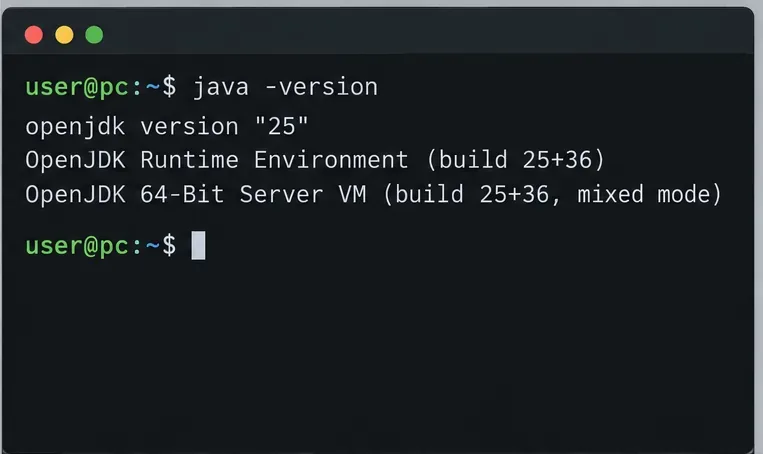
De opdracht java -versionin een terminal toont de standaard Java-versie van het systeem, die mogelijk niet overeenkomt met de runtime die de launcher gebruikt. De officiële Minecraft Launcher gebruikt normaal gesproken een gebundelde runtime; aangepaste launcherprofielen en standalone servers kunnen naar een ander Java-uitvoerbaar bestand verwijzen. Controleer de runtime die is geconfigureerd voor het betreffende profiel voordat u de Java-instellingen voor het hele systeem wijzigt.
Dit is slechts een voorbeeld van de terminaluitvoer. Controleer welke runtime is geselecteerd door je Minecraft-launcher of -server, en niet alleen de standaard Java-versie van je computer.
Isoleer de verdachte mod en de bijbehorende afhankelijkheden.
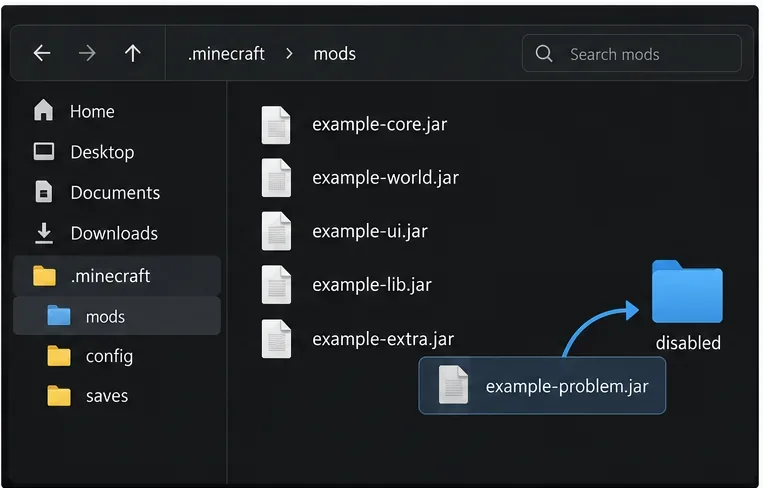
In een gekopieerde testomgeving, verplaats je de verdachte mod uit de actieve modsmap en start je het spel opnieuw. Als de crash dan stopt, controleer je de ondersteunde spel- en loaderversies van die mod, werk je deze bij naar een compatibele versie of verwijder je de mod. Als het logboek verwijst naar een gedeelde bibliotheek, test dan die afhankelijkheid en de mods die deze vereisen samen. Bij een groot modpakket kun je de helft van de optionele mods tegelijk uitschakelen en vervolgens de groep mods die de fout reproduceren, verkleinen.
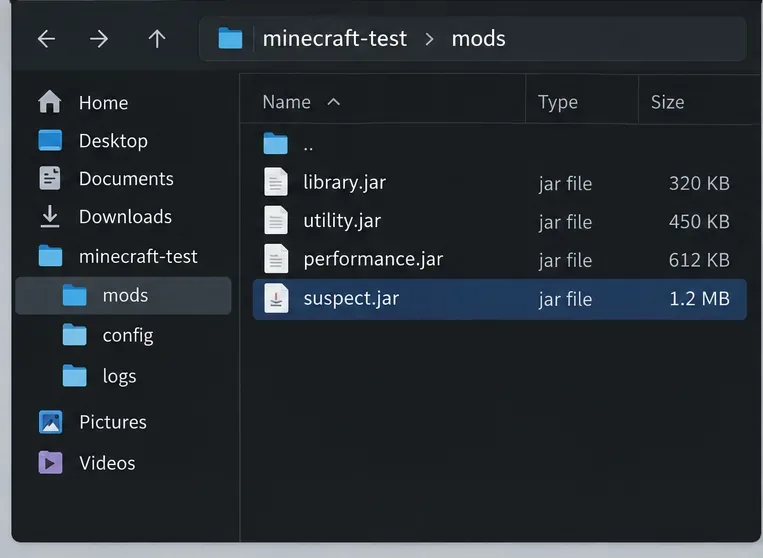
Zorg dat de benodigde afhankelijkheden geïnstalleerd blijven en wijzig slechts één groep tegelijk. Plaats uitgeschakelde bestanden buiten de actieve modsmap; hernoem een JAR-bestand niet ter plaatse en ga er niet vanuit dat de loader dit negeert.
Verplaats een verdacht JAR-bestand in een testkopie naar een locatie buiten de actieve mods-map en test het vervolgens opnieuw voordat je andere bestanden wijzigt.
Voor multiplayer, controleer de kant die daadwerkelijk crasht.
Als de singleplayer-modus werkt, maar het starten of joinen van een server de foutmelding geeft, controleer dan zowel het serverlogboek als het clientlogboek. Controleer de Minecraft- en loaderversies van de server en vergelijk de modvereisten met die van de client. Sommige mods zijn alleen voor de client of alleen voor de server, dus kopieer niet alle JAR-bestanden naar beide kanten, tenzij de mod- of packdocumentatie dit vereist. Als de server zelf de foutmelding geeft, moet de beheerder de incompatibele servermod of -afhankelijkheid bijwerken of verwijderen.
Raadpleeg de compatibiliteitsvereisten die in het modpack of op de server worden vermeld; deze checklist is een voorbeeld, geen universele regel dat elke mod aan beide kanten geïnstalleerd moet zijn.
Herstel alleen het betreffende profiel en deel vervolgens het juiste logbestand.
Nadat je de inconsistentie hebt vastgesteld, installeer je een compatibele mod of afhankelijkheid, of maak je het betreffende loaderprofiel voor dezelfde gameversie opnieuw aan met behulp van de officiële instructies van de loader. Test het voordat je optionele mods herstelt. Als een schoon, standaardprofiel ook crasht, gebruik dan een nieuw gameprofiel en de juiste runtime om een beschadigde installatie te onderscheiden van een modprobleem; het opnieuw installeren van Java of het toevoegen van JVM-vlaggen is niet de eerste oplossing voor een ontbrekende methode.
Voor de officiële launcher vermelden de handleidingen van Fabric voor crashrapporten en het uploaden van logbestanden de bestandencrash-reports in logs/latest.logde spelmap. Op Windows is de standaardmap %appdata%\.minecraft; macOS gebruikt ~/Library/Application Support/minecraft; Linux gebruikt ~/.minecraft. Launchers van derden bewaren de logbestanden meestal in elke instantie. Deel het volledige rapport via een betrouwbare paste-service of het ondersteuningskanaal van de launcher en verwijder privétokens of andere geheimen voordat u het publiceert.
Voorbeeld van de logindeling: voeg het volledige crashrapport of latest.log toe rond de foutmelding; de getoonde bestandsnamen en tijdstempels zijn slechts ter illustratie.
Zou het toevoegen van --add-opens of meer RAM het probleem oplossen?
Meestal niet. --add-opensHet wijzigt de reflectieve toegang tot Java-modules; het voegt geen ontbrekende methode toe aan een klasse. Extra geheugen lost ook geen versieconflicten tussen binaire bestanden op. Wijzig JVM-argumenten alleen als de documentatie van de module of loader voor uw specifieke release hier specifiek om vraagt en de gerapporteerde fout overeenkomt met dat advies.
Als de stacktrace nog steeds geen compatibele update identificeert, voeg dan je Minecraft-release, loader en build, de Java-runtime die door het profiel wordt gebruikt, de modlijst, het volledige crashrapport en de stappen die de fout reproduceren toe. Dat geeft modbeheerders voldoende context om een API- of afhankelijkheidsmismatch te identificeren zonder te hoeven gissen.