Home
» 🎮 E-sport
»
Minecraft-modificatiefout 422 oplossen: Herstel de orde in je gemodificeerde werelden
Minecraft-modificatiefout 422 oplossen: Herstel de orde in je gemodificeerde werelden
Minecraft-modificatiefout 422 oplossen: Herstel de orde in je gemodificeerde werelden
Als een Minecraft-profiel met mods vastloopt bij het opstarten of crasht tijdens het laden van een wereld, begin dan met het maken van een back-up van de savegame en lees het crashrapport. De zin "Modding Minecraft Error 422: Custom Chaos Created" is geen standaard Minecraft-foutnaam die ik heb kunnen verifiëren in de officiële documentatie voor probleemoplossing van Minecraft, Forge of Fabric. Het voorbeeldlogboek met "422" in de oude versie van dit artikel moet niet worden beschouwd als een echt Minecraft-bericht. Je launcher, een mod, een server of een aparte webservice kan die tekst weergeven; de stack trace en het programma dat deze heeft weergegeven, zijn wat het werkelijke probleem identificeert.
Deze handleiding is bedoeld voor Minecraft: Java Edition-mods die via een modloader worden uitgevoerd. Add-ons voor Bedrock Edition gebruiken een andere workflow. De labels en mappen van launchers variëren, dus beschouw de onderstaande schermafbeeldingen als visuele aanwijzingen en niet als exacte screenshots van één specifieke applicatie.
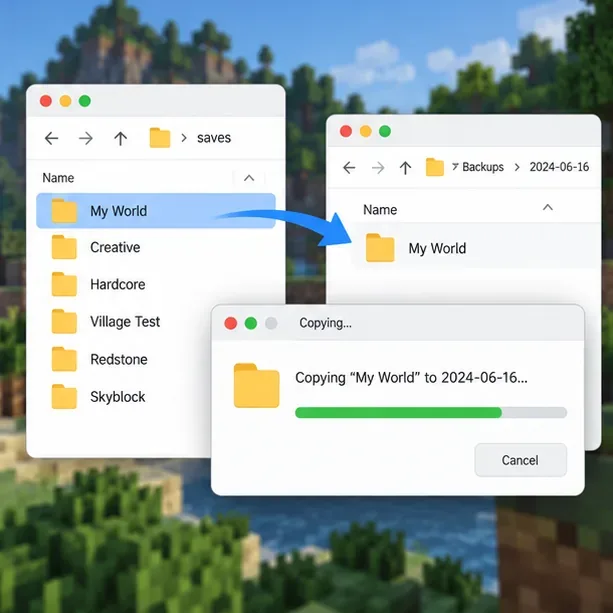
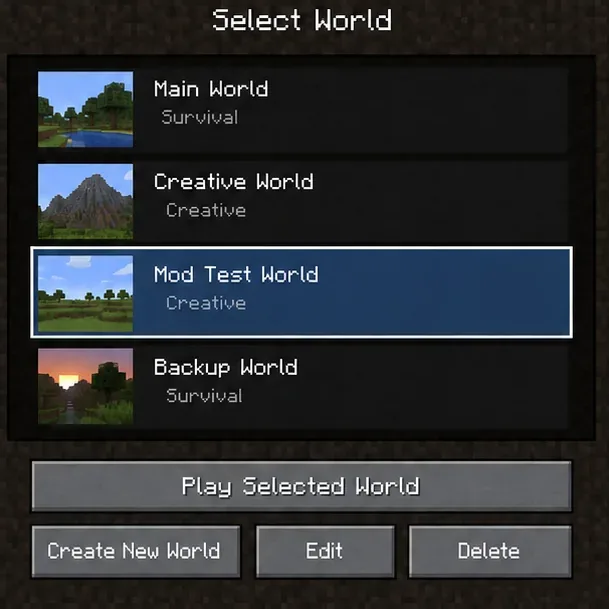
Kopieer de wereldopslag naar een aparte back-uplocatie voordat je mods of configuratiebestanden wijzigt.
Voordat je iets verandert: behoud de wereld.
Sluit Minecraft en de launcher af. Kopieer de map van de betreffende wereld savesnaar een locatie buiten de speldirectory en geef de kopie een duidelijke naam. Als de launcher elk profiel in een eigen map bewaart, maak dan een back-up van de wereld van dat profiel. Als de wereld zich op een server bevindt, laat de serverbeheerder dan een aparte back-up van de server maken voordat er wijzigingen worden aangebracht in de servermods of de serverbestanden.
Test geen oplossingen op je enige kopie van een wereld. Mods kunnen blokken, entiteiten, dimensies of gegevens toevoegen die een wereld later verwacht te vinden. Het verwijderen van een mod en vervolgens het opslaan van de wereld kan het herstel bemoeilijken.
Acht stappen om een crash in een gemodificeerde Minecraft-omgeving te diagnosticeren
1. Leg het daadwerkelijke bericht vast en log het in.
Noteer de exacte tekst, wanneer deze verschijnt en in welk venster deze wordt weergegeven: Minecraft, de launcher, het scherm van een mod, een serverconsole of een website. Open vervolgens het logbestand van de betreffende instantie logs/latest.logen het meest recente bestand daarin crash-reports, indien aanwezig. In de standaard speldirectory op Windows bevinden deze zich meestal onder %appdata%\.minecraft; op macOS onder ~/Library/Application Support/minecraft; en op Linux onder ~/.minecraft. Launchers van derden slaan logbestanden vaak op in de geselecteerde instantie zelf.
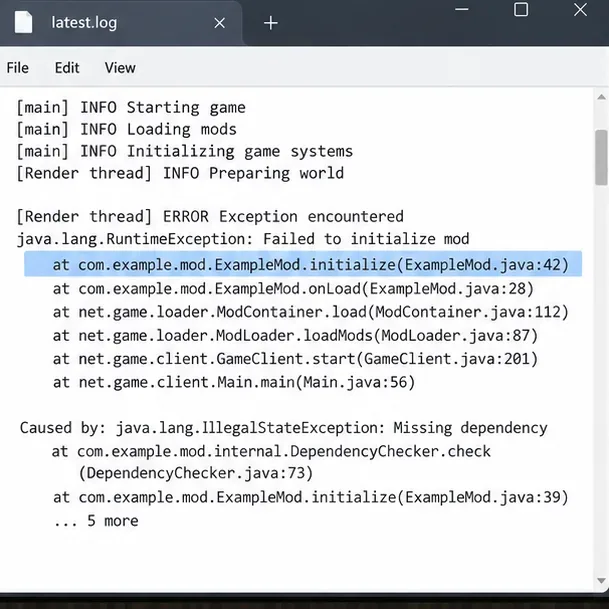
Kijk aan het einde van latest.loghet crashrapport naar de openingssamenvatting en de stacktrace. Noteer de eerste relevante uitzondering, eventuele genoemde mods of ontbrekende afhankelijkheden, en of de crash optreedt bij het opstarten, tijdens het verbinden met een server of bij het laden van een specifieke wereld. De handleiding voor crashrapporten van Fabric legt de belangrijkste onderdelen uit; de handleiding voor het uploaden van logbestanden legt uit waar de bestanden te vinden zijn.
Gebruik de eerste relevante uitzondering en de stacktrace om modulenamen of afhankelijkheden te vinden; de hier getoonde tekst is slechts een voorbeeld.
2. Controleer de spelversie, de loader en de instantie.
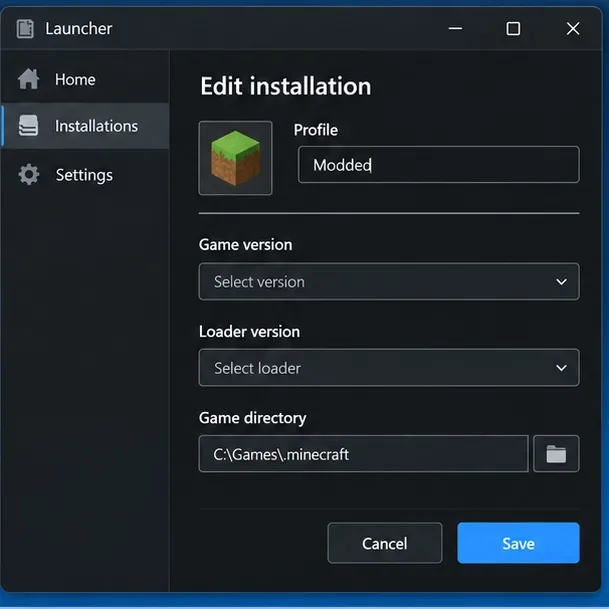
Open het profiel dat crasht en noteer de exacte Minecraft-versie en loader-build. Controleer of elk modbestand bedoeld is voor die spelversie en die loader. Forge, Fabric en NeoForge zijn aparte mod-loader-ecosystemen ; een mod die voor het ene is gemaakt, kan over het algemeen niet in een ander worden gebruikt. Controleer ook of het bestand voor de client, een dedicated server of beide is, en of het een bibliotheek- of API-mod vereist.
Download loader-builds van de officiële projectpagina's, zoals de installatiepagina van Fabric of Minecraft Forge . Download mods en afhankelijkheden van de mod-auteur of de distributiepagina die de auteur aangeeft. Ga er niet vanuit dat het nieuwste mod-bestand een oudere spelversie ondersteunt.
Noteer de spelversie, de loader en de profielmap die worden weergegeven voor het exemplaar dat mislukt.
3. Controleer de afhankelijkheden van de mod en de pariteit tussen client en server.
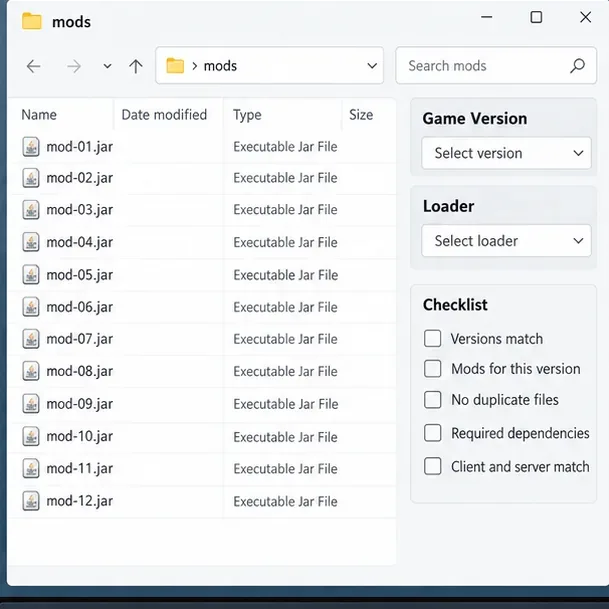
Vergelijk het crashlogboek met de vermelde vereisten van elke mod. Een ontbrekende bibliotheek, een dubbele kopie van een mod, een verkeerde loader-build of een versie-mismatch kan ervoor zorgen dat het spel niet opstart voordat een wereld opent. Vergelijk in multiplayer de modlijst en versies van de server met die van de client, waar de mod-auteur overeenkomende bestanden vereist. Voeg geen visuele mods die alleen voor de client bedoeld zijn toe aan de servermap, modstenzij de documentatie aangeeft dat ze daar thuishoren.
Controleer elk bestand aan de hand van de versie- en afhankelijkheidsnotities van de mod-auteur; de checklist is slechts een voorbeeld.
4. Reproduceer de crash in een veilige testomgeving.
Nadat je een back-up van je savegame hebt gemaakt, creëer je een tijdelijke wereld met hetzelfde profiel. Als de testwereld wel werkt, maar de originele niet, kan het probleem te maken hebben met wereldspecifieke gegevens, een verwijderde of bijgewerkte contentmod, of een specifiek gebied of entiteit. Als beide werelden crashen, controleer dan eerst het profiel, de loader, de modbestanden en de gedeelde configuratie.
Overschrijf of open het originele savebestand niet herhaaldelijk tijdens het experimenteren. Als er een mod-update bij betrokken is, controleer dan de release-opmerkingen en de instructies van de auteur voordat je de back-up laadt in een gewijzigde configuratie.
Een tijdelijke wereld helpt bij het onderscheiden van profielbrede fouten van problemen die specifiek zijn voor één bestaande savegame.
5. Isoleer een conflicterende mod in een gekopieerd exemplaar.
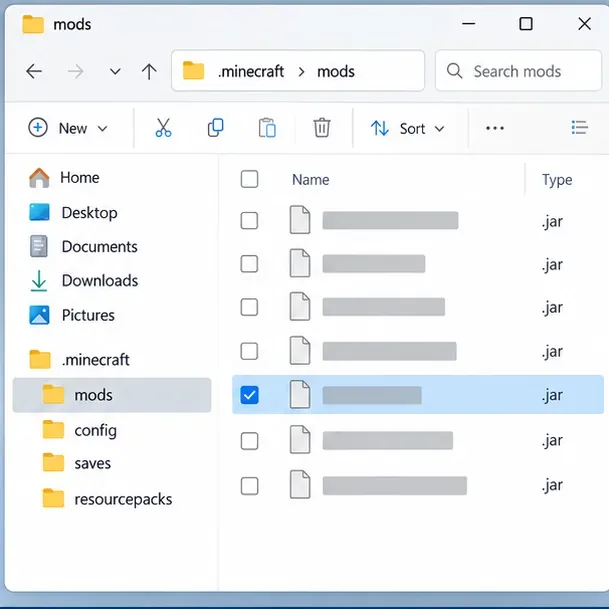
Dupliceer eerst de instantie of exporteer het profiel. Verplaats in de kopie een kleine groep verdachte .jarbestanden naar een tijdelijke map buiten de actieve modsmap; verwijder ze niet. Start het gekopieerde profiel en herhaal dezelfde stappen. Als de crash verdwijnt, herstel dan de helft van de verwijderde groep en test opnieuw. Blijf de groep verkleinen totdat één combinatie van mods of afhankelijkheden de fout consistent veroorzaakt.
Deze verdeel-en-testmethode is betrouwbaarder dan gissen op basis van de naam van een mod. Bewaar de benodigde bibliotheken bij de mods die ervan afhankelijk zijn en wijzig één variabele tegelijk. Als een schone kopie nog steeds niet werkt nadat alle optionele mods zijn verwijderd, controleer dan de loader, de Java-runtime, grafische mods en profielbestanden.
Verplaats de geselecteerde mod-bestanden naar een tijdelijke map in een gekopieerde instantie; bewaar de originele bestanden voor het herstellen van het profiel.
6. Reset alleen de configuratie die is gekoppeld aan de verdachte module.
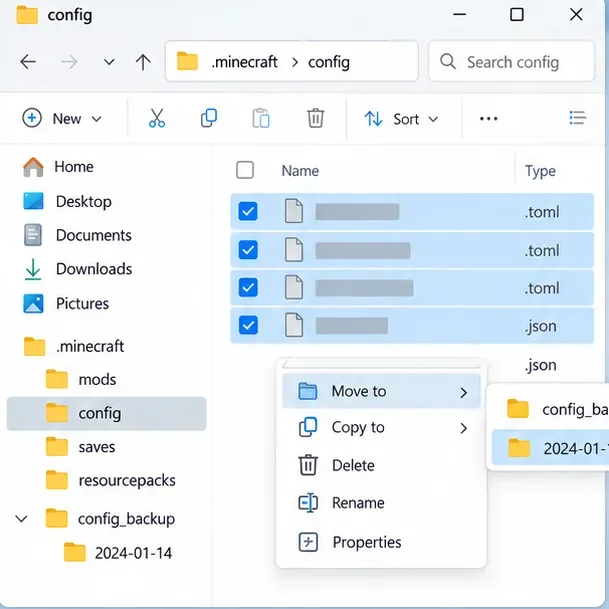
Sluit het spel af en kopieer het betreffende bestand of de betreffende map confignaar een back-uplocatie. Verplaats in de testomgeving dat configuratiebestand uit de actieve map en start het spel opnieuw, zodat de mod een nieuwe standaardinstelling kan aanmaken. Als de crash verdwijnt, vergelijk dan de oude instellingen met het opnieuw gegenereerde bestand voordat je de gewenste opties herstelt.
Een reset kan aangepaste besturingselementen, wereldgeneratie-instellingen of andere voorkeuren verwijderen. Verwijder niet meteen de volledige configuratiemap en bewerk geen bestanden terwijl Minecraft actief is.
Maak eerst een back-up van de specifieke configuratie en laat de betreffende mod vervolgens een standaardkopie opnieuw aanmaken in het testprofiel.
7. Controleer Java en geheugen alleen als het logboek daar naar verwijst.
Gebruik de runtime die door je launcher wordt geleverd of aanbevolen en controleer of deze voldoet aan de vereisten van de exacte Minecraft- en loaderversies in het profiel. Java-vereisten variëren per gameversie en modpack; een algemene instructie "installeer Java 21" is niet correct voor elke versie. Vermijd het wijzigen van geavanceerde JVM-argumenten, tenzij je weet wat ze doen.
Als het rapport een foutmelding bevat OutOfMemoryError, controleer dan de geheugentoewijzing van de launcher en het beschikbare RAM-geheugen van de computer. Voeg alleen geheugen toe als het systeem dit kan missen; het toewijzen van bijna al het systeemgeheugen aan Minecraft kan het besturingssysteem en andere programma's instabiel maken. Als het logboek daarentegen wijst op een ontbrekende klasse, afhankelijkheid of een uitzondering bij de initialisatie van een mod, zal het toevoegen van RAM-geheugen de oorzaak waarschijnlijk niet verhelpen. De Minecraft Help-pagina biedt actuele informatie over geheugentoewijzing en crashes in de Java-editie .
8. Repareer of installeer alleen het gekopieerde profiel opnieuw en deel vervolgens de nuttige diagnostische gegevens.
Als het geïsoleerde profiel defect blijft, maak dan een nieuwe instantie aan met dezelfde spelversie en loader, en voeg vervolgens de compatibele mods in kleine groepjes weer toe. Importeer een modpack indien mogelijk vanuit de originele bron. Laat de oude instantie en de wereldback-up ongewijzigd totdat de nieuwe kopie is opgestart en de testwereld zich naar behoren gedraagt.
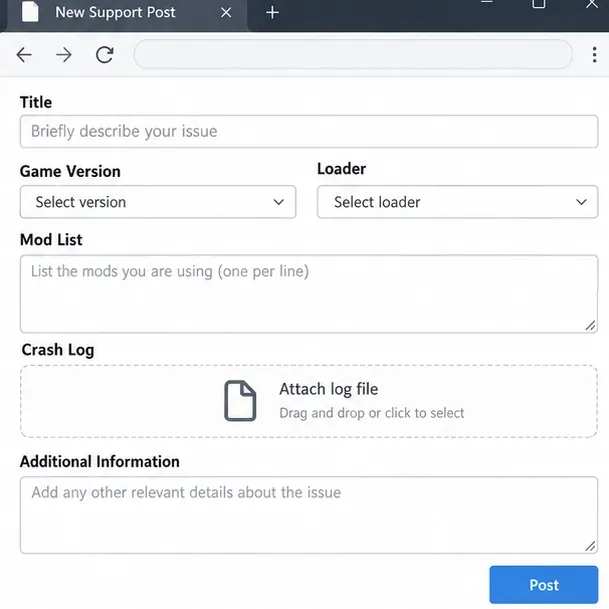
Als je hulp nodig hebt, vermeld dan de spelversie, loader en build, de naam van de launcher, de lijst met mods, welke actie de crash veroorzaakt en het relevante logbestand of crashrapport. Upload het logbestand naar een service die wordt geaccepteerd door het ondersteuningskanaal van het modproject en deel de link daar. Logbestanden kunnen je gebruikersnaam van het besturingssysteem of lokale paden onthullen, dus controleer ze voordat je ze openbaar deelt.
Een nuttig ondersteuningsrapport geeft beheerders de versie, loader, modlijst, trigger en log in plaats van alleen "422" te vermelden.
Snelgids voor symptomen
Wat je ziet
Wat moet je als eerste controleren?
Het spel crasht voordat het titelscherm verschijnt.
Loader-build, incompatibele mod, ontbrekende afhankelijkheid, dubbel bestand of verkeerde Java-runtime
Het programma crasht alleen bij het openen van een wereld.
Maak een back-up van je savegame; test een nieuwe wereld en controleer recente mod-wijzigingen of wereldspecifieke fouten.
Het spel crasht na het bijwerken van een mod.
Bekijk het wijzigingslogboek van de mod, de ondersteunde versies, de vereiste bibliotheken en de migratie-instructies.
"422" verschijnt in een launcher, op een website of in een aparte tool.
Identificeer welk programma de fout heeft veroorzaakt en controleer het logbestand van dat programma; het hoeft geen fout van het Minecraft-spel te zijn.
OutOfMemoryErrorverschijnt
Controleer de geheugentoewijzing en het systeemgeheugen; pas deze oplossing niet toe op andere uitzonderingen.
Zorg ervoor dat toekomstige gemodificeerde werelden herstelbaar blijven.
Gebruik aparte profielen voor verschillende spelversies en modloaders.
Maak een back-up van je werelden voordat je contentmods bijwerkt of instellingen voor wereldgeneratie wijzigt.
Bewaar een kopie van de werkende modlijst en de loaderversie naast elk modpakket.
Verander één ding tegelijk en test het in een tijdelijke wereld voordat je terugkeert naar een reeds opgeslagen spel.
Lees de compatibiliteitsnotities van de mod-auteur in plaats van af te gaan op algemene beweringen dat een pakket of add-on "gerepareerd" is.
De veiligste oplossing voor een vermeende Minecraft-fout 422 is om de werkelijke oorzaak van het bericht te achterhalen, de savegame te beveiligen en de logbestanden te gebruiken als leidraad voor elke test. Zodra de defecte mod, afhankelijkheid, configuratie of runtime in een kopie is geïsoleerd, kunt u een stabiele configuratie herstellen zonder uw hoofdwereld in gevaar te brengen.