Als een aangepast Minecraft-blok er verdraaid, verschoven of onjuist getextureerd uitziet, controleer dan eerst het model van het resourcepack en de spelversie. "Minecraft modeling tessellating error" of "shape shifts" is geen gedocumenteerde standaardfoutnaam die ik in de huidige release-opmerkingen van Mojang heb kunnen vinden; het kan beter worden beschouwd als een beschrijving van een weergaveprobleem. In Java Edition 26.3, uitgebracht op 15 september 2026, is de resourcepackversie 97.1, dus een pack dat is gemaakt voor een oudere release heeft mogelijk versie-specifieke aanpassingen nodig. De betrouwbare oplossing is om het pack te isoleren, de model-JSON en textuurreferenties te inspecteren en vervolgens het geëxporteerde model te testen in de exacte spelconfiguratie die je gebruikt.
Deze handleiding richt zich op fouten in Java-blokmodellen voor Minecraft , resource packs, Blockbench-exports en het renderen van mods. De geometrie van Bedrock-add-ons gebruikt een ander modelformaat, dus pas geen Java JSON-instructies toe op een Bedrock-model.
Wat “gedaanteveranderingen” kunnen betekenen
Een blokmodel definieert een ouderobject, texturen, kubusvormige elementen en vlakken; de fromcoördinaten van het model todefiniëren elke kubus, terwijl de UV-waarden van de vlakken de textuur erop projecteren. Een verkeerde locatie van de bron, onverwachte rotatie van een element, een verouderde modelexport, onjuiste UV-mapping of een ander resourcepakket dat hetzelfde object overschrijft, kan een resultaat opleveren dat eruitziet als een geometrische fout. Een ontbrekende textuur wijst meestal op een probleem met de referentie of het bestandspad, terwijl een blok dat alleen verandert met shaders of mods een compatibiliteitscontrole van de renderer vereist.
Wat je ziet
Controleer eerst
Het blok wordt verschoven, uitgerekt of gedraaid.
Elementcoördinaten, rotatie en oorsprong, blokstatusmapping en het geëxporteerde modelformaat.
Een gezicht ontbreekt of is slechts van één kant zichtbaar.
De modelgegevens van dat gezicht en eventuele culling-instellingen; vergelijk het gezicht in de modeleditor.
De vorm klopt, maar de textuur is vlekkerig of ontbreekt.
Textuur-identificatie, PNG-locatie, UV-coördinaten van het vlak en pakketprioriteit
Het probleem doet zich alleen voor in een aangepast profiel.
Shader- en renderer-mods, loaderversie en compatibiliteit met de exacte Minecraft-release.
Vijf stappen om een fout in een Minecraft-blokmodel te herstellen
1. Kies het model dat overeenkomt met jouw editie en spelversie.
Noteer de editie en versie die de launcher weergeeft voordat je iets bewerkt. In de release-opmerkingen van Mojang's Java 26.3 staat resource pack-versie 97.1 vermeld . Controleer de versie van het pack pack.mcmetaen de release-opmerkingen voor de versie die je daadwerkelijk gebruikt; kopieer geen versienummer van een ander pack of snapshot. Model- en resourceformaten kunnen tussen releases veranderen. In de release-opmerkingen van Mojang's 26.1 worden bijvoorbeeld wijzigingen in de texture render passes van block-modellen beschreven, waardoor een ouder pack er na een update mogelijk niet identiek uitziet.
Als je Bedrock Edition gebruikt, gebruik dan een Bedrock-geometrieworkflow en het bijbehorende Blockbench-exportformaat. Blockbench documenteert Java Block/Item- en Bedrock-modelformaten afzonderlijk; het exporteren van het ene formaat als het andere kan leiden tot problemen met het bestand.
2. Isoleer het resourcepakket van andere wijzigingen
Maak eerst een kopie van het resourcepack of het betreffende modelbestand. Schakel in een tijdelijk Java-profiel of testwereld shaders uit en deactiveer andere niet-standaard resourcepacks. Laad vervolgens alleen het pack dat het model bevat. Als het blok er correct uitziet zonder het pack, is de game-renderer waarschijnlijk niet de eerste plek om te zoeken. Schakel het betreffende pack afzonderlijk in en herstel vervolgens de andere packs en rendering-mods één voor één. Dit onthult een overschrijvings- of compatibiliteitsconflict zonder je hoofdwereld te wijzigen.
Als het model ook in een schoon profiel onjuist is, concentreer je dan op de JSON-, blockstate-referentie- en textuurbestanden. Als het alleen verandert nadat je een shader- of renderer-mod hebt ingeschakeld, controleer dan de compatibiliteitsinformatie van die mod voor jouw specifieke Minecraft- en loaderversies. Vermijd het installeren van een willekeurige add-on of het tegelijkertijd wijzigen van meerdere versies; dat maakt het lastiger om de oorzaak te achterhalen.
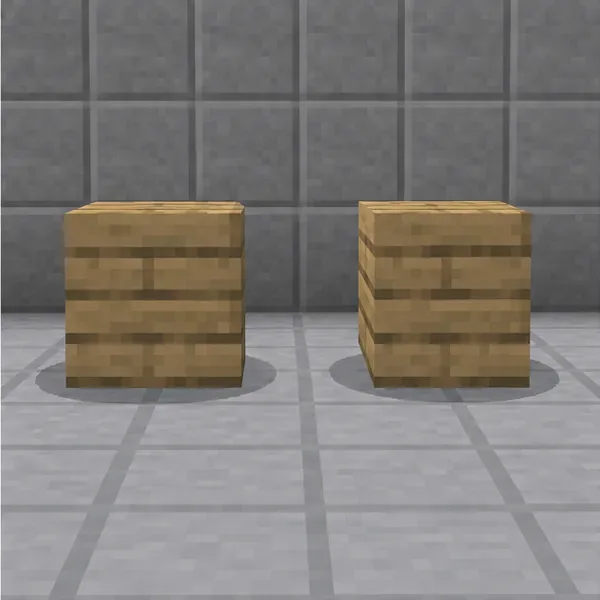
Vergelijk hetzelfde testblok vanuit meerdere hoeken, zodat een verkeerd geplaatst element of vlak gemakkelijker te herkennen is.
3. Controleer het modelpad, de JSON en de textuur-ID.
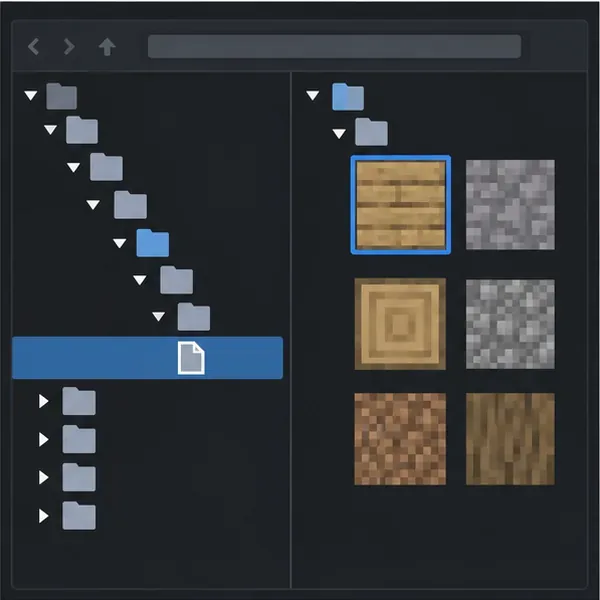
Voor een Java-resourcepack bevindt een blockmodel zich doorgaans in de map `<modelnaam>` assets/<namespace>/models/block/, de textuur in de map `<textarea> assets/<namespace>/textures/block/` en de blockstate-definitie in de map `<blockstate>` assets/<namespace>/blockstates/. Het `<blockstate>`-bestand van het pack pack.mcmetahoort in de rootmap van het pack te staan. Controleer de spelling en het hoofdlettergebruik zorgvuldig en bevestig dat de blockstate verwijst naar het modelbestand dat je bedoelde.
Een eenvoudig model dat één textuur gebruikt, kan er als volgt uitzien:
Die textuur-ID komt overeen met ; de ID laat de map en het achtervoegsel assets/example/textures/block/custom_crate.pngweg . Dit voorbeeld is een modeldefinitie, geen volledige registratie van een aangepast blok. Controleer bij het vervangen van een bestaand standaardblok ook de resource-locatie en het blockstate-pad dat door dat blok wordt gebruikt.textures/.png
Haal de JSON door de JSON-diagnostiek van je editor of een JSON-parser. Corrigeer ontbrekende komma's, verkeerd geplaatste accolades, aanhalingstekens en onjuist opgemaakte arrays. Een syntaxcontrole kan niet vaststellen of een model-ID of textuur daadwerkelijk bestaat, dus controleer die verwijzingen ook aan de hand van de pakketbestanden. Verwijder geen map met de naam "model cache" die je hebt aangemaakt: hiermee wordt een verkeerd gespelde identificatie of een ongeldig modelbestand niet hersteld.
Bewaar het model-JSON-bestand en de bijbehorende textuur in de overeenkomende Java-resourcepack-paden.
4. Controleer de geometrie en UV-mapping in Blockbench.
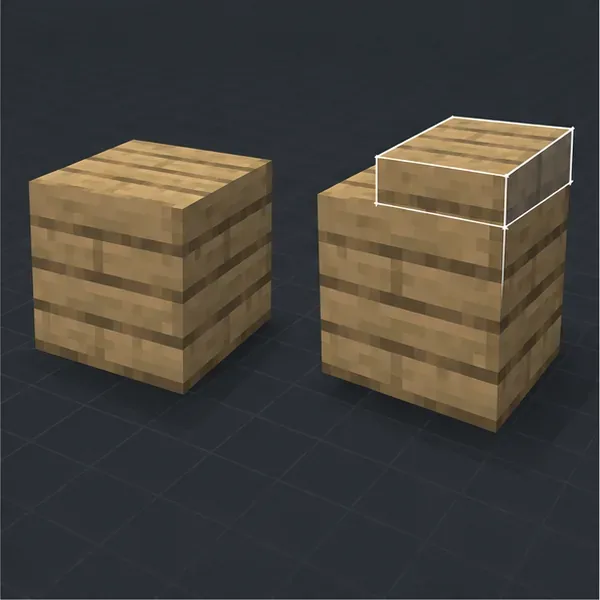
Open het project in Blockbench met behulp van het Java Block/Item-formaat en vergelijk het bewerkbare project met de geëxporteerde JSON. Controleer de waarden, rotatie en rotatieoorsprong van elk element from. toIn het gangbare coördinatensysteem met 16 eenheden beslaat een volledige kubus van [0, 0, 0]tot [16, 16, 16]; een opzettelijke plaat of overhang gebruikt andere coördinaten. Zoek naar een onbedoelde verschuiving, een dunne, per ongeluk gevormde kubus, overlappende vlakken of een rotatie die rond de verkeerde oorsprong is opgeslagen.
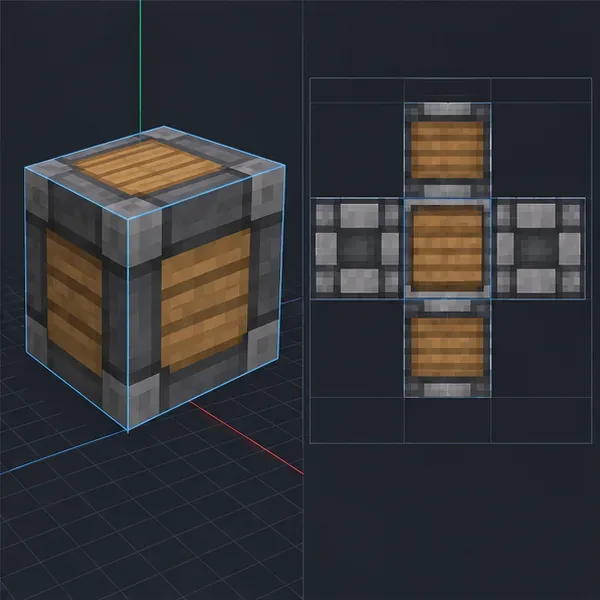
Selecteer vervolgens elk vlak en controleer of het naar de beoogde textuurvariabele wijst en of het UV-rechthoek het beoogde deel van de afbeelding bedekt. Als alleen de textuur is uitgerekt, pas dan de UV's aan in plaats van de geometrie van het blok te wijzigen. Als een vlak aan één kant verdwijnt, controleer dan de vlakdefinitie en de cullingrichting. Culling bepaalt of een vlak vanuit een bepaalde richting kan worden overgeslagen; het herstelt geen geometrie of UV-coördinaten.
Controleer hoe elk vlak van de kubus is uitgelijnd met het bijbehorende UV-gebied voordat u het Java-blokmodel exporteert.Een onbedoeld extra of verschoven element kan ervoor zorgen dat een blok eruitziet alsof de vorm ervan is veranderd.
Gebruik de Java-blokmodel-export, niet een Bedrock-geometrie-export of een algemeen 3D-formaat. Bewaar het bewerkbare bestand .bbmodelals werkkopie, exporteer het naar de beoogde locatie in het pakket en open of bekijk het geëxporteerde bestand opnieuw om wijzigingen te zien die tijdens het exporteren zijn aangebracht. De formaatreferentie van Blockbench en de Minecraft-stijlhandleiding leggen de formaatverschillen en de UV-mapping-workflow uit.
5. Herlaad en test in een kleine, herhaalbare scène.
Herlaad het resourcepakket via het resourcepakketten-scherm van Minecraft of herstart het spel als een aangepaste renderer een volledige herstart vereist. Plaats in een tijdelijke creatieve wereld het betreffende blok en inspecteer de bovenkant, zijkanten en hoeken van dichtbij. Vergelijk dit met hetzelfde blok wanneer het resourcepakket is uitgeschakeld. Wijzig één bestand of instelling tegelijk en herhaal de controle; anders zal een succesvol resultaat niet aangeven welke wijziging het probleem heeft opgelost.
Als het spel een foutmelding geeft of vastloopt, open logs/latest.logdan de spelmap van dat profiel en lees de regels rond het tijdstip waarop het probleem zich voordeed. Zoek naar de betreffende model- of textuur-ID en noteer de eerste relevante uitzondering, in plaats van af te gaan op een specifieke waarschuwingszin. Vermeld bij het vragen om hulp de Minecraft-versie, Java- of Bedrock-editie, loader en versie, renderer- of shader-mods, de volgorde van de pakketten en het relevante logfragment. Plaats geen accountgegevens of details van privéservers.
Snelle diagnose
Fout in elk profiel: controleer de model-JSON, de blockstate-referentie, de textuur-ID en de UV-mapping.
Foutmelding verschijnt alleen wanneer één pakket is ingeschakeld: controleer de bestanden van dat pakket en of een ander pakket hetzelfde model of dezelfde textuur overschrijft.
Het probleem doet zich alleen voor bij mods of shaders: isoleer die componenten en controleer de exacte versiecompatibiliteit.
Fout na een game-update: vergelijk de aangegeven versie en modelvelden van het pakket met de officiële release-opmerkingen voor die specifieke release.
Er bestaat geen universele schakelaar om "tessellatiefout" uit te schakelen. Beschouw "vormverschuivingen" als een symptoom, identificeer of de fout te maken heeft met het model, de textuur, het texture pack, de gameversie of de renderer, en corrigeer die specifieke laag.