Home
» 🎮 E-sport
»
Minecraft IndexOutOfBoundsException-crash: hoe los je dit op in de Java-editie?
Minecraft IndexOutOfBoundsException-crash: hoe los je dit op in de Java-editie?
Minecraft IndexOutOfBoundsException-crash: hoe los je dit op in de Java-editie?
Wanneer een crash in Minecraft Java Edition een IndexOutOfBoundsException meldt , begin dan met het meest recente crashrapport en test vervolgens een schoon profiel met dezelfde spelversie. De uitzondering betekent dat code probeerde een item te lezen op een ongeldige positie in een lijst, array of vergelijkbare structuur. Het identificeert op zichzelf niet de defecte mod en is niet automatisch een teken dat je wereld beschadigd is of dat je meer RAM nodig hebt. Maak een back-up van de wereld voordat je gaat testen, gebruik de stack trace om de oorzaak te achterhalen en wijzig één variabele tegelijk.
Wat een IndexOutOfBoundsException betekent
In Java IndexOutOfBoundsExceptionis een runtime-uitzondering die wordt gegenereerd wanneer een index buiten het geldige bereik van een datastructuur valt. Een lijst met 12 elementen heeft bijvoorbeeld posities 0 tot en met 11; proberen om positie 12 te lezen valt buiten dat bereik. De exacte formulering in een Minecraft-rapport kan verschillen afhankelijk van de Java-versie en de code die de uitzondering genereert.
De naam beschrijft de fout, niet de oorzaak. Een Minecraft-bug, een mod, een incompatibele modcombinatie, gegevens die vanuit een wereld zijn geladen of een laadpad voor resources kunnen de oorzaak zijn. Beschouw beweringen zoals "voeg RAM toe", "verwijder de wereld" of "update Java" als gissingen totdat het rapport of een gecontroleerde test ze bevestigt.
Een probleemoplossingsproces in vier stappen
1. Bescherm de opgeslagen gegevens en de opname wanneer het systeem vastloopt.
Sluit het spel af en kopieer de betreffende wereldmap voordat je het opnieuw opent. Bewaar de kopie buiten de actieve savesmap en gebruik geen wereldreparatietools op de enige kopie. Noteer wat er gebeurde vlak voor de crash: het opstarten van het spel, het verbinden met een server, het openen van een wereld, het wisselen van dimensies, het laden van een specifiek gebied of het opnieuw laden van een resource pack. Deze details helpen je om de fout later te reproduceren.
2. Open het meest recente crashrapport en volg de stack trace.
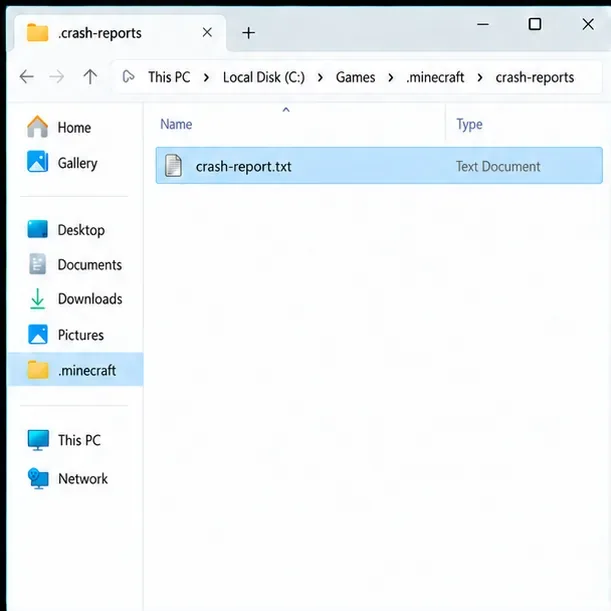
Illustratieve weergave van een crashrapport in de map 'crash-reports' in de bestandsbeheerder; mappaden en bestandsnamen kunnen per installatie verschillen.
Crashrapporten worden normaal gesproken opgeslagen in een crash-reportsmap binnen de speldirectory. Veelvoorkomende standaardlocaties zijn %appdata%\.minecraft\crash-reportsop Windows, ~/Library/Application Support/minecraft/crash-reportsmacOS en ~/.minecraft/crash-reportsLinux. Een aangepaste speldirectory of een launcher van een derde partij kan een andere locatie gebruiken; open de betreffende map vanuit die launcher. Als er geen crashrapport is aangemaakt, bewaar dan de logs/latest.loguitvoer van de launcher en de console-uitvoer.
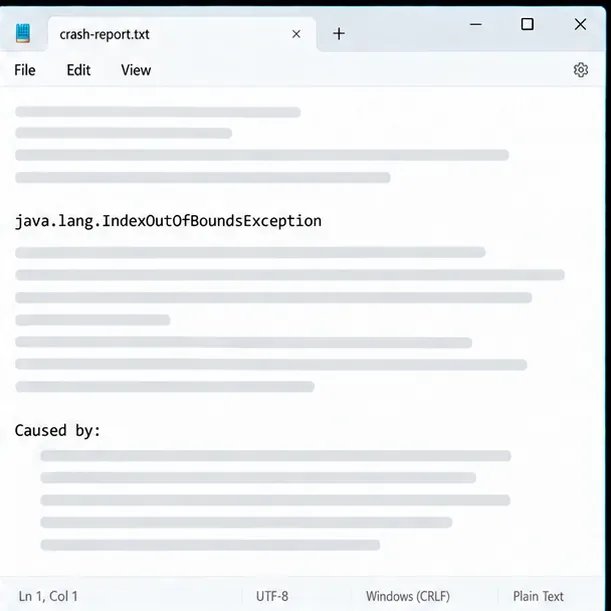
Dit is een illustratieve logindeling, geen echt crashrapport. Volg de daadwerkelijke uitzondering en stacktrace van uw sessie.
Zoek in het crashrapport naar de uitzonderingsregel en lees de bijbehorende stackframes. Kijk ook naar Caused by:de thread of taak die in het rapport wordt genoemd, en naar elke klasse of methode die een mod-ID bevat. Deze aanwijzingen kunnen wijzen op code die bij de crash betrokken is, maar een mod die in de trace wordt genoemd, is niet altijd de enige onderliggende oorzaak; een andere mod kan incompatibele gegevens hebben geleverd of hetzelfde codepad hebben gewijzigd.
3. Vergelijk dit met een schoon profiel in dezelfde Minecraft-versie.
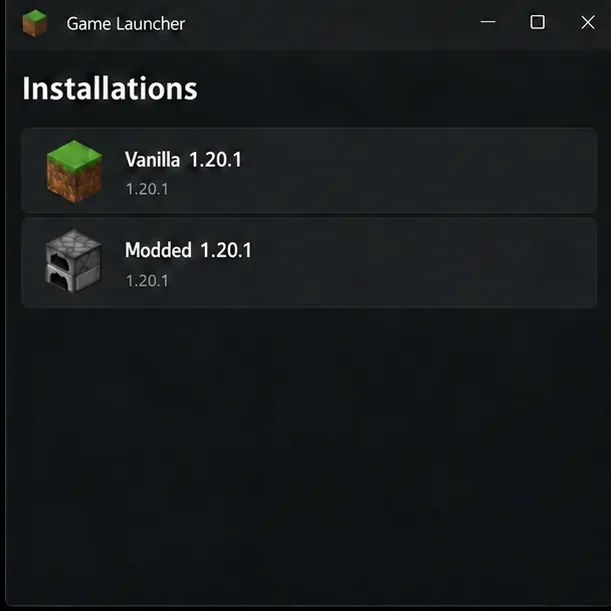
Een profielvergelijking is alleen nuttig als de Minecraft-versie hetzelfde blijft; deze weergave in de launcher is slechts een voorbeeld.
Start een ongemodificeerd profiel met exact dezelfde Minecraft-versie en voer dezelfde actie uit in een nieuwe testwereld. Bewaar het originele profiel en de opgeslagen game ongewijzigd. Als het ongemodificeerde profiel werkt terwijl het gemodificeerde profiel crasht, onderzoek dan een mogelijk modconflict , de loader, afhankelijkheden en configuratie. Als beide profielen crashen, kan het probleem liggen bij de installatie van het spel, de grafische instellingen of het laadpad van de resources, of een versiespecifieke bug in het spel; de foutmelding alleen kan deze mogelijkheden niet onderscheiden.
Als de crash alleen in één bestaande wereld optreedt, test dan een kopie van die wereld en noteer of de fout zich voordoet bij een specifieke locatie, entiteit of datapack. Vermijd het opslaan van een wereld nadat je deze hebt geopend zonder de mods waarvan de wereld afhankelijk is: ontbrekende mod-content kan worden verwijderd of gewijzigd wanneer een wereld wordt geladen en opgeslagen.
4. Isoleer mods zonder ze te verwijderen
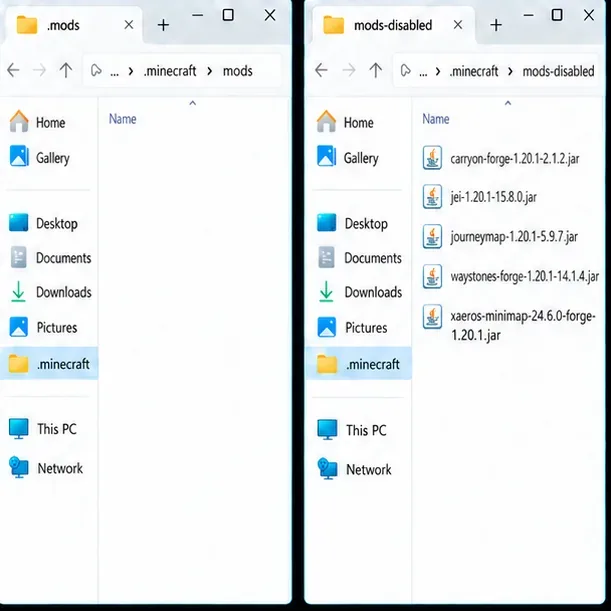
Door de JAR-bestanden van de mods naar een submap te verplaatsen, wordt de test omkeerbaar en blijven ze buiten de actieve mods-directory.
Controleer of elke mod compatibel is met jouw specifieke Minecraft-versie en de loader die je gebruikt, zoals Fabric, Forge of NeoForge. Vereiste API's en afhankelijkheden moeten ook overeenkomen. Om te testen, verplaats je de JAR-bestanden van de mod vanuit de actieve modsmap naar een aparte map ernaast mods-disabled; verwijder ze niet. Start hetzelfde profiel en herhaal de actie. Als de crash stopt, herstel je de bestanden in kleine groepjes totdat de fout terugkeert. Verklein dan de laatste groep. Update of verwijder alleen het incompatibele onderdeel en volg de instructies op de releasepagina van de auteur of de beheerder van het modpack.
Gebruik geen mods die voor verschillende loaders zijn gemaakt en ga er niet vanuit dat de nieuwste mod-release compatibel is met een oudere gameversie. Als een herlaadfout de oorzaak is, schakel dan tijdelijk het betreffende resourcepakket uit op een gekopieerd profiel en vergelijk het gedeelte over herladen in het rapport.
Kies de volgende oplossing op basis van het bewijsmateriaal.
Wat je observeert
Wat moet ik vervolgens controleren?
Het schone profiel werkt; het aangepaste profiel crasht.
Loader, modversies, vereiste API's en modcombinaties. Introduceer mods in kleine groepen opnieuw.
De crash vindt plaats in één wereld, maar niet in een nieuwe testwereld.
Een kopie van het opgeslagen spelbestand, datapakketten, mod-afhankelijke blokken of entiteiten, en de locatie die in de buurt van de crashcontext wordt genoemd.
Het rapport wijst op een probleem met de weergave of het opnieuw laden van resources.
Test grafische elementen, shaders of resourcepack-componenten één voor één op een gekopieerd profiel.
Alleen de multiplayer-modus veroorzaakt de storing.
Vraag de serverbeheerder om het serverrapport te controleren en de client-, server-, loader- en modversies te vergelijken.
Er is geen ongevalsrapport verschenen.
Bewaar het meest recente spellogboek en de uitvoer van de launcher; deze kunnen de laatste foutmelding bevatten voordat het proces werd afgesloten.
Java en geheugen zijn geen universele oplossingen.
Een mismatch in de Java-runtime kan ervoor zorgen dat een Minecraft-release of mod-loader niet start, maar het wijzigen van Java is geen algemene oplossing voor een indexfout. Volg de vereisten voor de specifieke release en launcher. De release-opmerkingen van Mojang voor Minecraft Java Edition 1.20.5 vermelden bijvoorbeeld dat deze versie Java 21 vereist en Microsoft OpenJDK 21.0.3 bevat. Dit is een versiespecifieke vereiste, geen bewijs dat elke Minecraft-versie dezelfde aparte Java-installatie nodig heeft. Als je de officiële launcher gebruikt, test dan eerst de standaard meegeleverde runtime; aangepaste launchers en servers moeten hun eigen versievereisten volgen.
Evenzo lost het toewijzen van extra geheugen geen ongeldige lijst- of array-index op. Verhoog het geheugen alleen wanneer het logboek daadwerkelijk een geheugenprobleem meldt, zoals bijvoorbeeld OutOfMemoryError. Verwijder niet alle configuratiemappen, verwijder geen chunks en bewerk geen spelersgegevens uitsluitend op basis van de uitzonderingsnaam.
Deel het rapport op een veilige manier als je hulp nodig hebt.
Wanneer je een mod-auteur, modpack-beheerder of serverbeheerder om hulp vraagt, vermeld dan de Minecraft-versie, de loader-versie, de relevante modlijst, de stappen die de crash reproduceren en het volledige crashrapport of het meest recente logbestand. Verwijder eerst persoonlijke informatie, zoals accounttokens, e-mailadressen en persoonlijke paden. Bewaar een ongewijzigde lokale kopie zodat je latere rapporten kunt vergelijken.
De Java API-referentie definieert de uitzondering, de handleiding voor probleemoplossing van Fabric legt uit waar crashrapporten worden opgeslagen en hoe de verschillende onderdelen ervan te lezen zijn, en de release-opmerkingen van Mojang voor versie 1.20.5 beschrijven de Java-vereisten van die release: