Home
» 🎮 E-sport
»
Minecraft-fouten opgehelderd: Los veelvoorkomende crashes, launcherproblemen en verbindingsproblemen op
Minecraft-fouten opgehelderd: Los veelvoorkomende crashes, launcherproblemen en verbindingsproblemen op
Minecraft-fouten opgehelderd: Los veelvoorkomende crashes, launcherproblemen en verbindingsproblemen op
Niet alle Minecraft-fouten hebben dezelfde oorzaak. Een crash in de Java-editie, een mislukte download van de launcher, een modconflict en een time-out in de multiplayer vereisen verschillende controles. Begin met het noteren van de exacte foutmelding, je editie en spelversie, en wat er gebeurde vlak voordat het probleem begon. Verander vervolgens één ding tegelijk, zodat je kunt zien welke oplossing heeft geholpen.
De onderstaande stappen met betrekking tot Java, geheugen en mods zijn van toepassing op Minecraft: Java Edition . Bedrock Edition gebruikt andere foutcodes en platformmenu's, dus volg de specifieke ondersteuningsstappen van dat platform als de fout optreedt op console, mobiel of Bedrock voor pc.
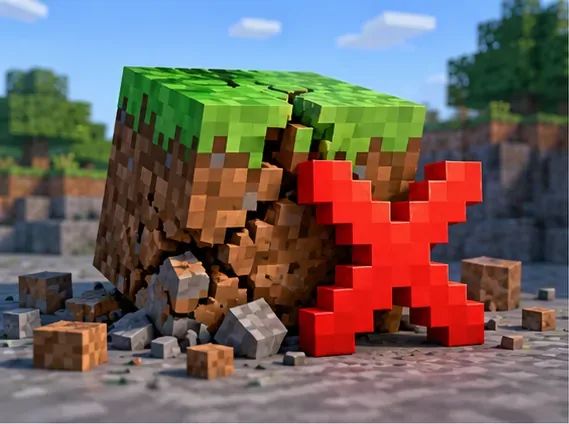
Visualisatie: een foutsymbool kan duiden op een mislukte lancering, maar het exacte bericht en logboek geven de oorzaak aan.
Begin met de exacte Minecraft-fout, niet met een gok.
Voordat je problemen gaat oplossen, noteer of het spel vastloopt in de launcher, afsluit nadat je op 'Spelen' drukt, vastloopt tijdens het laden van een wereld of alleen in de multiplayer-modus de verbinding verbreekt. Noteer ook of je een modloader, shader, resourcepack, snapshot of aangepaste launcher gebruikt. Als het probleem na een update is ontstaan, vermeld dan de oude en nieuwe spelversie.
Exitcode 1 is op zichzelf geen volledige diagnose. Het geeft aan dat het Java-spelproces niet succesvol is afgesloten; het crashrapport of spellogboek is nuttiger om te achterhalen of de oorzaak een Java-runtime, grafische driver, geheugeninstelling of mod was. Probeer niet meteen een lange lijst met internetoplossingen toe te passen.
Maak een back-up van je wereld voordat je bestanden wijzigt.
Maak een back-up van elke wereld die belangrijk voor je is voordat je het spel opnieuw installeert, de spelversie wijzigt of bestanden verplaatst. In de Java-editie open je de singleplayer-modus, selecteer je de wereld, kies je 'Bewerken' en vervolgens 'Back-up maken'. Mojang legt de ingebouwde stappen uit in hun handleiding voor het maken van back-ups van Minecraft Java-werelden . Bewaar de back-up buiten de spelmap als je het spel opnieuw gaat installeren.
Een back-up biedt u een veilige kopie waarnaar u kunt terugkeren voordat u reparaties of versie-updates test.
Lees het crashrapport of het meest recente logboek.
Voor de Java-editie moet je de map met crashrapporten en het meest recente spellogboek in de Minecraft-speldirectory controleren. Op een standaard Windows-installatie bevinden crashrapporten zich meestal in de map %appdata%\.minecraft\crash-reports; de actieve installatie kan een aangepaste speldirectory gebruiken, dus controleer de profielinstellingen als die map leeg is. Zoek naar de eerste duidelijke foutmelding en het gedeelte met de naam "Minecraft Crash Report", niet alleen naar de laatste regel. De Fabric-handleiding voor crashrapporten legt uit hoe je de samenvatting, stacktrace, Java-details, geheugenallocatie en modlijst kunt lezen.
Gebruik het crashrapport en het meest recente logbestand om een nuttige aanwijzing te vinden voordat je Java- of geheugeninstellingen wijzigt.
Los de Minecraft-problemen op waarbij de exitcode 1 verschijnt en er opstartproblemen optreden.
Test eerst of de fout te wijten is aan de bestaande installatie. Maak in de officiële Minecraft Launcher een nieuwe Java-installatie aan met dezelfde Minecraft-versie als de wereld of het profiel dat niet werkt. Open tijdens het testen geen belangrijke wereld in een andere versie. Als de schone installatie wel opstart, ligt het probleem waarschijnlijk bij de aangepaste instellingen, mods of het Java-uitvoerbare bestand van het oorspronkelijke profiel. Mojang biedt hiervoor een procedure voor het oplossen van problemen bij een nieuwe installatie .
Een apart, standaardprofiel dient als een schone basislijn; uw bestaande profiel blijft beschikbaar voor vergelijking.
Installeer Java 21 niet als universele oplossing. De officiële launcher selecteert normaal gesproken een runtime voor de geïnstalleerde gameversie. Als je het Java-uitvoerbare bestand handmatig hebt gewijzigd, herstel dan de door de launcher beheerde standaard en test het opnieuw. Als je een launcher van een derde partij gebruikt of een aangepast Java-pad hebt, zorg er dan voor dat de runtime overeenkomt met die specifieke Minecraft-release: de release-opmerkingen van Mojang voor Minecraft 26.1 vermelden bijvoorbeeld Java 25. De vereisten variëren per release, dus controleer de release-opmerkingen in plaats van een Java-versie uit een oudere handleiding te kopiëren.
Los de foutmeldingen "Onvoldoende geheugen" en vastlopers tijdens het laden van chunks op.
Het is alleen de moeite waard om de geheugentoewijzing aan te passen als de melding of symptomen wijzen op geheugenproblemen. Sluit andere veeleisende programma's en open vervolgens Launcher > Minecraft: Java Edition > Installaties > je profiel > Meer opties. Kopieer eerst alle JVM-argumenten naar een tekstbestand. Zoek de bestaande -Xmxwaarde en wijzig deze; voeg geen tweede -Xmxvlag toe en vervang de rest van de argumenten niet door een kort voorbeeld.
Geïnstalleerd systeem-RAM
Richtlijnen voor Safer Java Edition
4 GB of minder
Mojang adviseert om de speltoewijzing te verlagen naar 2 GB voor meer stabiliteit.
8 GB of meer
Als geheugenproblemen de oorzaak zijn, kunt u de geheugentoewijzing verhogen; doe dit geleidelijk en laat voldoende ruimte over voor het besturingssysteem en andere applicaties.
Elk 64-bits systeem
Mojang adviseert om niet meer dan de helft van het totale RAM-geheugen als bovengrens voor de toewijzing te gebruiken.
Dit zijn richtlijnen, geen garantie dat meer geheugen elke crash zal verhelpen. De huidige geheugentoewijzingsinstructies van Mojang geven ook aan dat je werelden moet back-uppen en je oorspronkelijke argumenten moet opslaan voordat je ze bewerkt. Als het spel dan nog steeds crasht, herstel dan de opgeslagen argumenten en onderzoek het rapport.
Problemen met het laden van chunks kunnen worden veroorzaakt door geheugenproblemen, grafische problemen of problemen met het genereren van de spelwereld; gebruik het logboek om de oorzaak te achterhalen.
Controleer ook of uw computer voldoet aan de huidige systeemvereisten van Mojang voor de Java Edition . De gepubliceerde vereisten zijn gewijzigd op 21 juli 2026: de minimale vereiste is 1080p bij 30 FPS met de instellingen 'Snel', en de aanbevolen vereiste is 1080p bij 60 FPS met de instellingen 'Fancy'. Oudere hardware kan de game mogelijk nog steeds opstarten, maar Mojang garandeert niet langer dezelfde prestaties onder de bijgewerkte basisvereisten.
Voorkom mislukte launcher-downloads en inloglussen.
Als de launcher niet wil installeren, vastloopt tijdens het downloaden of een spelbestand niet kan vinden, controleer dan of hetzelfde Microsoft-account is aangemeld bij de Minecraft Launcher en de Microsoft Store. Werk vervolgens de launcher en de Store-app bij. Gebruik op Windows de reparatieoptie van het systeem voor de launcher voordat je deze verwijdert. Als reparatie niet werkt, maak dan een back-up van je werelden en installeer Minecraft opnieuw met behulp van de officiële stappen voor probleemoplossing bij de installatie .
Verwijder niet de hele .minecraftmap, launcher_profiles.jsonof de map met logbestanden als snelkoppeling om de cache te wissen. De gamefolder kan werelden, screenshots, resource packs, savegames en modbestanden bevatten. Verwijder alleen een bestand dat door de officiële support of een specifieke diagnostische stap wordt geïdentificeerd, en maak eerst een back-up. De FAQ voor het oplossen van problemen met de launcher van Mojang behandelt het opnieuw installeren en controleren van de accountaanmelding.
Een schone installatie is een latere reparatiestap; bescherm je opgeslagen spelvoortgang voordat je bestanden verwijdert of vervangt.
Los verbindingsproblemen in Minecraft-multiplayer op.
Controleer of jij en de host dezelfde editie en een compatibele spelversie gebruiken. Java Edition en Bedrock Edition kunnen niet op dezelfde standaardserver worden aangesloten. Bevestig het serveradres en de poort met de eigenaar, vraag of de server online is en controleer of er een whitelist of een specifiek modpack vereist is. Als het verbindingsprobleem slechts één server treft, ligt het probleem mogelijk bij die server in plaats van bij jouw computer.
Als je geen multiplayer-sessie kunt starten, herstart dan het spel en de router, controleer de netwerkverbinding en zorg ervoor dat je firewall Minecraft toestaat via de normale app-toestemmingsprompt. Schakel de firewall niet uit en open geen poorten als algemene oplossing. Als je onlangs aangepaste DNS- of poortinstellingen hebt geconfigureerd, noteer dan de oude waarden en test de standaardconfiguratie. De officiële handleiding voor het oplossen van multiplayer-problemen raadt aan om de host, de serverstatus en de netwerkconfiguratie te controleren.
Als slechts één server uitvalt, controleer dan of de host online is en of uw editie en versie aan de vereisten voldoen.
Isolate Minecraft-mod crasht veilig
Zorg ervoor dat elke mod geschikt is voor de exacte Minecraft-versie en de loader die je hebt gebruikt, en installeer alle benodigde API- of bibliotheekmods. Een mod voor de ene patch werkt mogelijk niet op een andere. Om een gemodificeerd profiel te testen, sluit je Minecraft af, verplaats je de inhoud van de modsmap naar een tijdelijke map en start je hetzelfde profiel zonder de add-ons. Als dat werkt, herstel je de mods in kleine groepjes totdat het probleem zich opnieuw voordoet. Dit is sneller en veiliger dan mods één voor één te verwijderen zonder een back-up.
Lees het crashrapport voordat je de eerste modnaam die je ziet de schuld geeft: mods kunnen conflicteren en de eerste vermelding in een stacktrace is niet altijd de enige oorzaak. Voor Fabric kun je de installatiehandleiding en de handleiding voor crashrapporten van het project raadplegen . Andere loaders moeten worden gecontroleerd aan de hand van hun eigen documentatie.
Zet add-ons tijdelijk aan de kant, controleer of het schone profiel werkt en voeg compatibele mods in kleine groepjes weer toe.
Snelle checklist met Minecraft-fouten
Het spel sluit af bij het opstarten: lees het crashrapport, test een nieuwe installatie van dezelfde versie en herstel de door de launcher beheerde Java-runtime als je deze hebt gewijzigd.
Bij een "onvoldoende geheugen"-fout of vastlopen: sla uw JVM-argumenten op, pas de bestaande -Xmxwaarde zorgvuldig aan en controleer de huidige systeemvereisten.
Fout bij het laden van mods: controleer de spelversie, de loader, de modversies en de afhankelijkheden; test door de mods tijdelijk te verwijderen.
Startprobleem of downloadfout: controleer de aanmelding bij uw Microsoft-account, update of repareer de app en installeer deze pas opnieuw nadat u een back-up van uw werelden hebt gemaakt.
Verbinding verbroken: controleer de editie, spelversie, serverbeschikbaarheid, adres, accountmachtigingen en het lokale netwerk voordat u DNS- of firewallinstellingen wijzigt.
Als geen van deze stappen het probleem oplost, deel dan de exacte foutmelding, de Minecraft-editie en -versie, het besturingssysteem, de launcher of mod-loader en het relevante crashrapport met de officiële support of de verantwoordelijke beheerder van de mod/server. Controleer de logbestanden op persoonlijke gegevens voordat u ze openbaar maakt. Een specifieke foutmelding en een schoon testprofiel zijn veel nuttiger dan een lijst met oplossingen die allemaal tegelijk zijn geprobeerd.