Home
» 🎮 E-sport
»
Minecraft-fouten: Hoe los je exitcode 1, crashes en lag op?
Minecraft-fouten: Hoe los je exitcode 1, crashes en lag op?
Minecraft-fouten: Hoe los je exitcode 1, crashes en lag op?
Als Minecraft-fouten ervoor zorgen dat het spel niet opstart of een wereld onderbreekt, begin dan met een back-up en een schone test. Exitcode 1 is een algemene melding dat het Java-proces is beëindigd; het geeft geen specifieke oorzaak aan. Een nieuwe installatie van dezelfde spelversie kan helpen om een beschadigd profiel te onderscheiden van een probleem met een mod, Java-instellingen, grafische kaart of internetverbinding.
Deze handleiding richt zich op Minecraft: Java Edition op pc, omdat exitcodes van de launcher, JVM-geheugen, mods en crashrapporten specifiek zijn voor Java. Voor Bedrock Edition, consoles en mobiele apparaten zijn platformspecifieke stappen nodig. Stel eerst vast of je te maken hebt met een opstartcrash, een lage framerate, ontbrekende chunks of een verbindingsfout in de multiplayer; deze symptomen kunnen op elkaar lijken, maar hebben verschillende oorzaken.
Snelle diagnose: koppel het symptoom aan de eerste test.
Wat je ziet
Begin hier
Waar het op zou kunnen wijzen
Een crash bij het opstarten of exitcode 1
Test een schone installatie met dezelfde versie.
Profielinstellingen, incompatibele Java-selectie, mod- of grafische problemen.
"Geen geheugen meer", vastlopen of stotteren
Controleer het totale systeem-RAM en de JVM-argumenten van de installatie.
De geheugentoewijzing is te hoog of te laag voor de computer en de betreffende versie.
Het systeem crasht alleen met een modpack.
Verwijder tijdelijk de mods uit het testprofiel.
Loader, spelversie, afhankelijkheid of mod-conflict
Lage framesnelheid of trage chunk-rendering
Verlaag de renderafstand en schakel shaders uit voor een test.
Renderbelasting, resource pack, driver of hardwarelimiet
Het systeem hapert of kan geen verbinding maken met een server.
Test de singleplayer-modus en een tweede server.
Netwerklatentie, serverstatus, adres, editie of versie komen niet overeen.
1. Maak een back-up van je werelden voordat je problemen oplost.
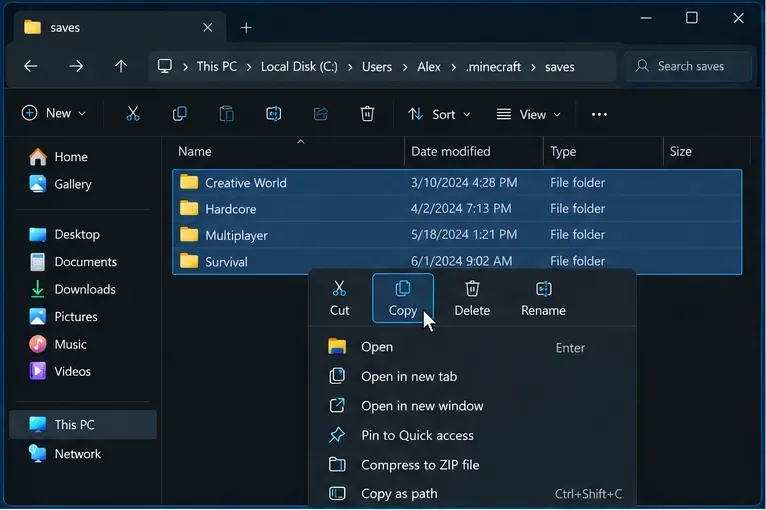
Sluit Minecraft en de Launcher af en kopieer je werelden naar een aparte map of schijf. In de standaard Java-spelmap worden werelden opgeslagen in savesde map .minecraft. Op Windows druk je op Win + Ren voer je in %appdata%\.minecraft; op macOS is de standaardmap ~/Library/Application Support/minecraft; op Linux is het ~/.minecraft. Als een installatie een aangepaste spelmap gebruikt, bevindt de map met opgeslagen spelbestanden zich elders.
Kopieer de map met opgeslagen spellen naar een aparte back-uplocatie voordat je de launcher of wijzigingen in de spelwereld test.
Verwijder niet .minecraftmeteen de hele map. Deze kan opgeslagen spelbestanden, schermafbeeldingen, resource packs, instellingen en lokaal geïnstalleerde content bevatten. De back-upinstructies van Mojang voor de Java-wereld leggen het ondersteunde back-upproces uit.
2. Probeer een schone Java-installatie.
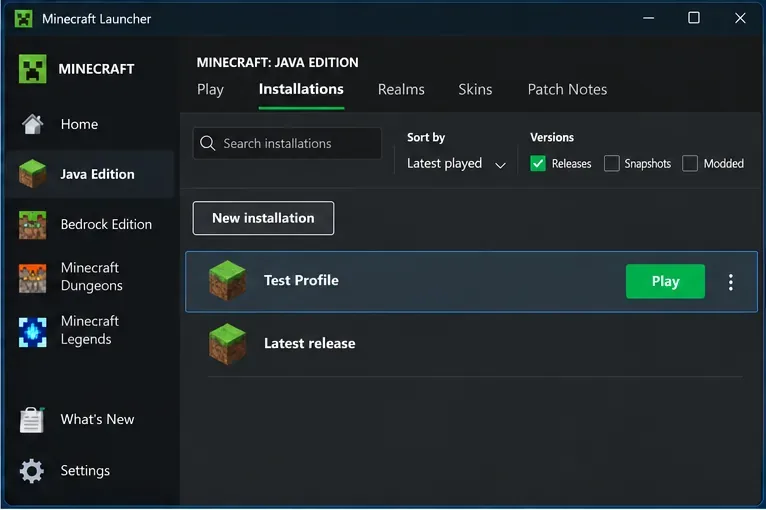
Open in de Minecraft Launcher Minecraft: Java Edition → Installaties → Nieuwe installatie . Kies dezelfde spelversie als de wereld of het profiel dat niet werkt. Voor een betere isolatietest kunt u de spelmap instellen op een nieuwe, lege map in plaats van de gebruikelijke map te delen. Start dat profiel zonder mods of aangepaste JVM-argumenten. Dit is een diagnostisch profiel; het vervangt of wist uw bestaande installatie niet.
Maak een testprofiel aan via het tabblad Installaties en behoud de spelversie van de betreffende wereld.
Als het schone profiel wel opstart, is de kans kleiner dat het probleem bij het basisspel ligt. Voeg de instellingen en content één voor één opnieuw toe. De Minecraft-helpdesk raadt ook aan om een nieuwe installatie te maken om launcher-crashes te onderzoeken en de standaardinstellingen te vergelijken met het profiel dat problemen veroorzaakt.
3. Isoleer mods, shaders en resource packs.
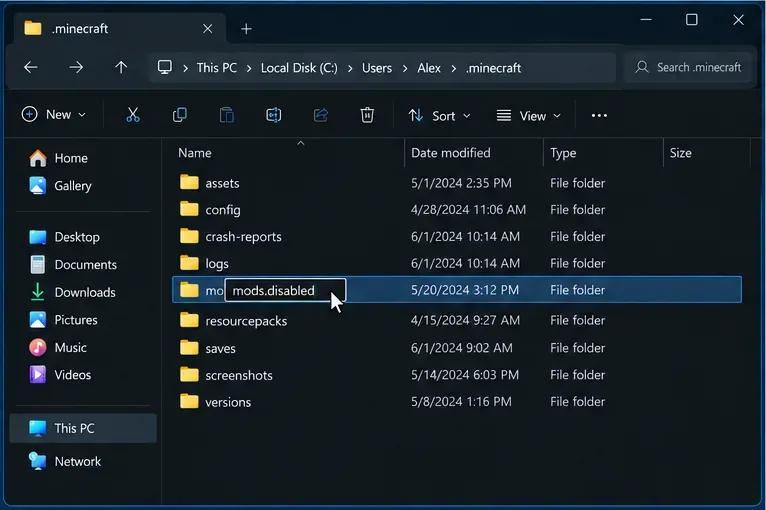
Een gemodificeerd spel moet compatibele versies van Minecraft, de modloader, elke mod en alle benodigde afhankelijkheden gebruiken. Een modpack dat in de ene versie werkte, werkt mogelijk niet in een andere. Om dit snel te testen, sluit je het spel af en hernoem je tijdelijk de actieve modsmap naar mods.disabled, of verplaats je de inhoud ervan naar een back-upmap. Verwijder de bestanden niet. Als het spel nu wel opstart, herstel je de inhoud in kleine groepen totdat het conflict terugkeert.
Schakel de mods-map tijdelijk uit, zodat je hetzelfde profiel kunt testen zonder je bestanden te verwijderen.
Test shaders en resource packs apart na het installeren van mods. Update een mod alleen via de officiële website van de ontwikkelaar of de pagina van de erkende distributeur van het pakket, en controleer de vermelde spelversie en loader. De officiële handleiding voor Minecraft Java-mods legt uit dat mods de spelinhoud en het gedrag van het spel veranderen; ze zijn niet uitwisselbaar tussen alle configuraties.
4. Lees het meest recente logbestand of crashrapport.
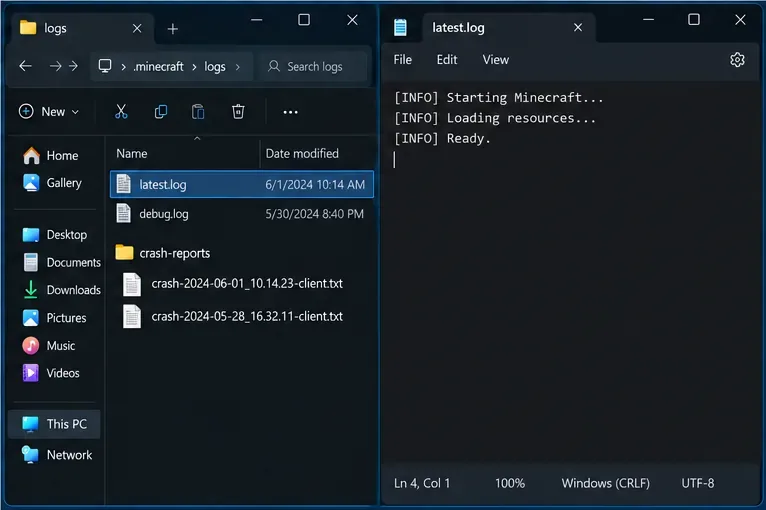
Als een schoon profiel nog steeds niet werkt, controleer dan de nieuwste diagnostische gegevens in plaats van te gokken. Controleer in de standaard Java-spelmap het bestand logs/latest.logen het nieuwste bestand in crash-reports. Een aangepaste spelmap heeft zijn eigen kopieën van deze mappen. Open op Windows de standaardlocatie met Win + Ren %appdata%\.minecraft; gebruik het overeenkomstige pad naar de verborgen map op macOS of Linux.
Gebruik het meest recente logbestand of crashrapport uit de spelmap die door het betreffende profiel wordt gebruikt.
Kijk aan het einde van het logbestand naar de eerste foutmelding en een willekeurige Caused byregel, en vergelijk de tijdstempel met de crash. Een bericht met de naam van een mod, een ontbrekende bibliotheek of een grafische component kan de zoektocht verfijnen, maar één regel is niet altijd de volledige oorzaak. Als je om hulp vraagt, vermeld dan de Minecraft-versie, het besturingssysteem, de loader, recente wijzigingen en het relevante crashrapport. Verwijder accounttokens, persoonlijke paden en andere privé-informatie voordat je logbestanden openbaar maakt.
5. Stel de Java- en geheugeninstellingen zorgvuldig opnieuw in.
Voor een standaard Launcher-installatie moet u eerst een handmatig geselecteerd Java-uitvoerbaar bestand of onbekende JVM-vlaggen ongedaan maken en opnieuw testen met de standaard runtime van de Launcher. Een gedownloade Java-versie is niet automatisch geschikt voor elke Minecraft-release of mod-loader, dus installeer geen willekeurige runtime alleen omdat de exitcode Java vermeldt. Als u bewust een aangepaste runtime gebruikt, zorg er dan voor dat deze voldoet aan de vereisten van het spel en de loader.
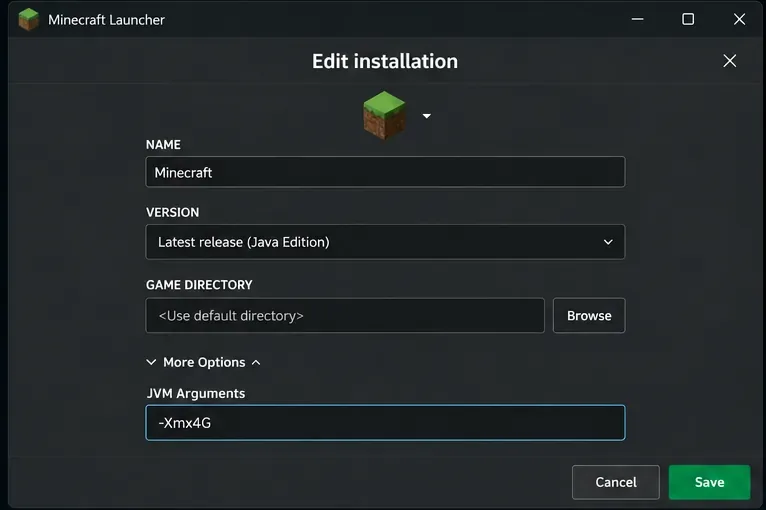
Controleer bij een foutmelding over onvoldoende geheugen het geïnstalleerde RAM-geheugen van de pc voordat u iets wijzigt -Xmx. De Minecraft-helpfunctie geeft aan dat systemen met 4 GB RAM of minder mogelijk een toewijzing van 2 GB nodig hebben voor stabiliteit; computers met 8 GB of meer hebben ruimte voor een grotere toewijzing. De handleiding vermeldt dat de standaard Java-toewijzing na 26.1-snapshot-2 is gewijzigd van 2 GB naar 4 GB. Zorg voor voldoende geheugen voor Windows of macOS en andere actieve apps. -Xmx4Gbetekent "maximaal 4 GB toestaan"; dit is een voorbeeld, geen universele instelling. Sla de huidige JVM-argumenten op voordat u ze bewerkt en herstel ze als de wijziging het opstartgedrag verslechtert. Zie de officiële stappen voor geheugentoewijzing in Minecraft .
Het veld JVM Arguments bepaalt de Java-geheugeninstellingen; kopieer de bestaande inhoud voordat u deze bewerkt.
6. Los de lage FPS en de trage chunk-rendering op.
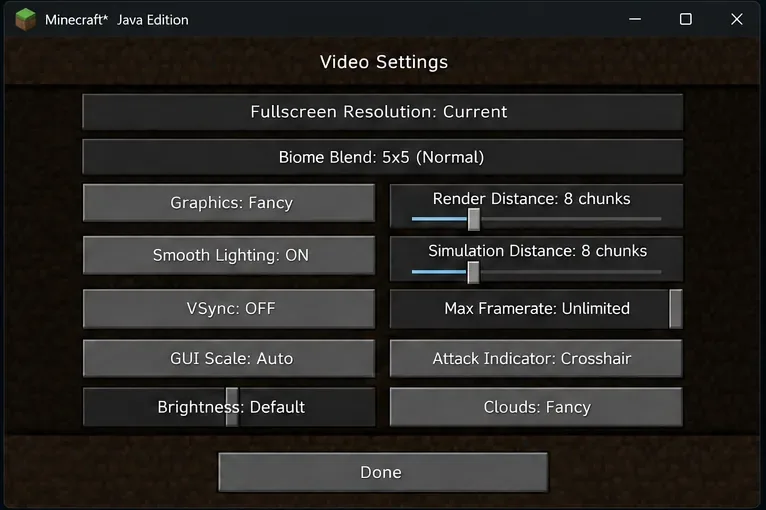
Scheid de vertraging door rendering van de vertraging door serverproblemen. Als het scherm hapert of de framerate laag is in een singleplayer-wereld, verlaag dan de Render Distance en Simulation Distance met een paar stappen en test het opnieuw. Schakel shaders en resource packs met hoge resolutie tijdelijk uit. Sluit GPU-intensieve applicaties af en vergelijk de prestaties in een nieuwe wereld. Wijzig één instelling tegelijk, zodat je kunt zien welke wijziging het probleem heeft opgelost.
Door de render- en simulatieafstand te verkleinen, kan de hoeveelheid werk die elke gamesessie moet verwerken, afnemen.
Laadvertragingen in chunks betekenen niet automatisch dat een wereld beschadigd is. Als blokken alleen in multiplayer laat verschijnen, controleer dan de verbinding en de server voordat je probeert de wereld te repareren. Vermijd het bewerken van regiobestanden of het gebruik van reparatietools van derden op de enige kopie van een wereld.
7. Problemen met multiplayer en verbindingsfouten oplossen
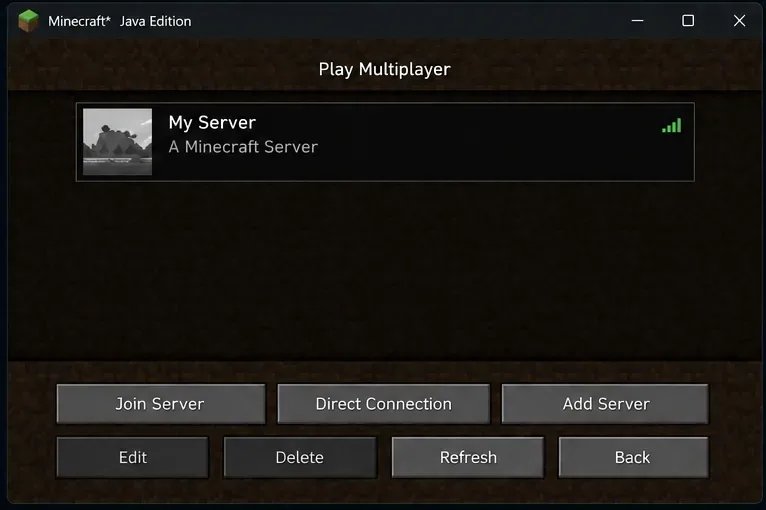
Als de singleplayer-modus werkt, maar één server niet, controleer dan het serveradres en de poort, of de server online is, welke Minecraft-versie en -editie worden ondersteund en of er whitelists of accountvereisten zijn. Java- en Bedrock-servers zijn over het algemeen niet uitwisselbaar. Als meerdere servers uitvallen, controleer dan of andere internetdiensten werken en sta Minecraft toe via de firewall wanneer daarom wordt gevraagd; schakel de firewall niet standaard uit.
Gebruik de serverlijst om te testen of het probleem één adres betreft of dat het probleem zich in bredere zin voordoet in de multiplayer-modus.
Rubberbanding wijst meestal op netwerkvertraging of serverbelasting in plaats van een grafische instelling. Als een vriend de wereld host, vraag hem of haar dan om de hostverbinding en de serverstatus te controleren. Voor aanmeld-, launcher- of servicefouten kun je de officiële handleiding voor probleemoplossing van de Minecraft Launcher raadplegen .
8. Controleer de grafische stuurprogramma's alleen als de symptomen zich voordoen.
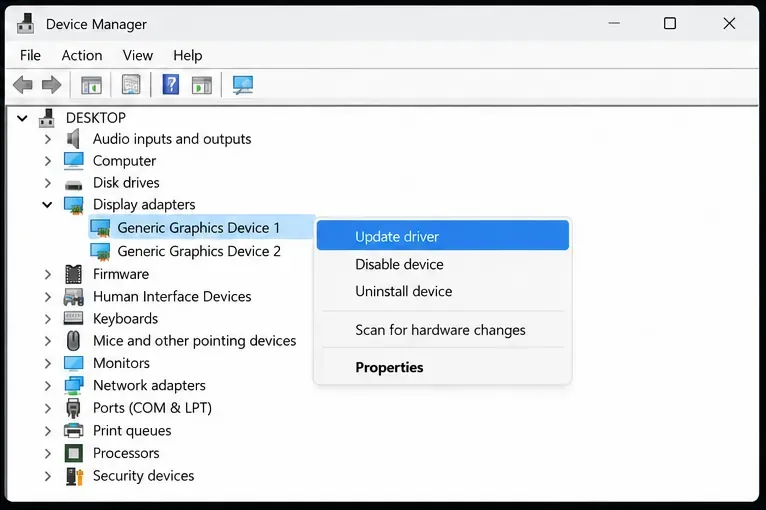
Visuele vervorming, flikkering, een grafische crash of een logbericht waarin OpenGL of een grafische driver wordt genoemd, kunnen aanleiding geven om de beeldschermdriver te controleren. Gebruik Windows Update of de ondersteuningspagina van de pc- of GPU-fabrikant, start de computer opnieuw op en test een ongemodificeerd profiel. Download geen vervangende DLL's van willekeurige websites. Als het probleem direct na een driverupdate is ontstaan, gebruik dan het door de driverfabrikant ondersteunde terugdraaipad. De pagina van Mojang over het oplossen van problemen met video en grafische kaarten beschrijft de prestatieproblemen van de Java Edition.
Controleer het beeldschermstuurprogramma als de symptomen of het crashrapport wijzen op grafische problemen, en gebruik een officiële updatebron.
Bedrock Edition en fouten die niet op pc's voorkomen
Java-instructies voor .minecraftJVM-argumenten en Java-mods zijn niet van toepassing op Bedrock op Windows, Xbox, PlayStation, Switch, Android of iOS. Noteer voor Bedrock de exacte foutmelding en het platform, update Minecraft via de officiële store of systeemupdater van dat platform, herstart de app en het apparaat en controleer de status van het betreffende platform of de Minecraft-service. Maak een back-up van je werelden met behulp van de door het platform ondersteunde methode voordat je de app opnieuw installeert of de app-gegevens reset. Gebruik de platformspecifieke ondersteuning van Minecraft Help in plaats van Java-mappen te verwijderen.
Voorkom de volgende Minecraft-crash.
Bewaar een aparte kopie van belangrijke werelden vóór updates, snapshots, modwijzigingen of reparaties.
Gebruik een stabiele versie voor de hoofdwereld van het survivalprogramma; test snapshots in een aparte spelmap.
Noteer de spelversie, loader en wijzigingen in mods wanneer een profiel werkt.
Wijzig één instelling tegelijk en sla de oorspronkelijke JVM-argumenten op voordat u ze bewerkt.
Gebruik de meest recente, officiële downloads van de launcher, het spel, het besturingssysteem en de grafische stuurprogramma's.
Bij een aanhoudende crash, stuur de supportafdeling de exacte foutmelding, het besturingssysteem, de editie, de spelversie, de loader- en modlijst, wat je al hebt getest en het relevante crashrapport (zonder persoonlijke gegevens). Dit maakt het makkelijker om een Minecraft-bug te onderscheiden van een probleem met je profiel, mods, geheugen, grafische kaart of netwerk.
Veelgestelde vragen
Betekent Minecraft-exitcode 1 dat Java defect is?
Nee. Exitcode 1 geeft alleen aan dat het Java-proces niet succesvol is beëindigd. Controleer het crashrapport en test een schone installatie voordat u Java wijzigt.
Moet ik altijd 8 GB RAM toewijzen?
Nee. De juiste hoeveelheid hangt af van het geïnstalleerde RAM-geheugen, de spelversie, de werkbelasting en andere applicaties. Volg de actuele Minecraft-helprichtlijnen en voorkom dat je zoveel geheugen toewijst dat het besturingssysteem tekortschiet.
Worden mijn werelden verwijderd als ik Minecraft opnieuw installeer?
Het verwijderen van spelgegevens of een spelmap kan lokale werelden verwijderen. Maak er eerst een back-up van en gebruik een nieuwe testinstallatie met een aparte map om crashes veilig te diagnosticeren.