Home
» 🎮 E-sport
»
Minecraft-fout "Te snel bewogen": oorzaken en oplossingen
Minecraft-fout "Te snel bewogen": oorzaken en oplossingen
Minecraft-fout "Te snel bewogen": oorzaken en oplossingen
Als Minecraft Java-spelers last hebben van rubberbanding of als de serverconsole meldt dat iemand "te snel bewoog", dan heeft de server een bewegingsupdate geweigerd die te groot was voor één datapakket. Controleer eerst of het alleen een waarschuwing in de console is, een zichtbare terugdraaiing of een daadwerkelijke disconnectie. Vergelijk vervolgens of één speler of meerdere spelers hierdoor worden getroffen voordat je de instellingen wijzigt.
De Minecraft-foutmelding "Moved Too Quickly" klinkt misschien als een banmelding, maar het is geen standaard "snelheidssanctie". PaperMC beschrijft deze controle als een bewegingslimiet aan de serverzijde: wanneer deze wordt geactiveerd, registreert de server de gebeurtenis en voorkomt de betreffende beweging. Een waarschuwing op zich bewijst niet dat er valsgespeeld is, bevestigt geen ban en geeft niet aan of de oorzaak ligt bij de internetverbinding van de speler, de serverprestaties, een bewegingseffect of een aanpassing aan de serverzijde.
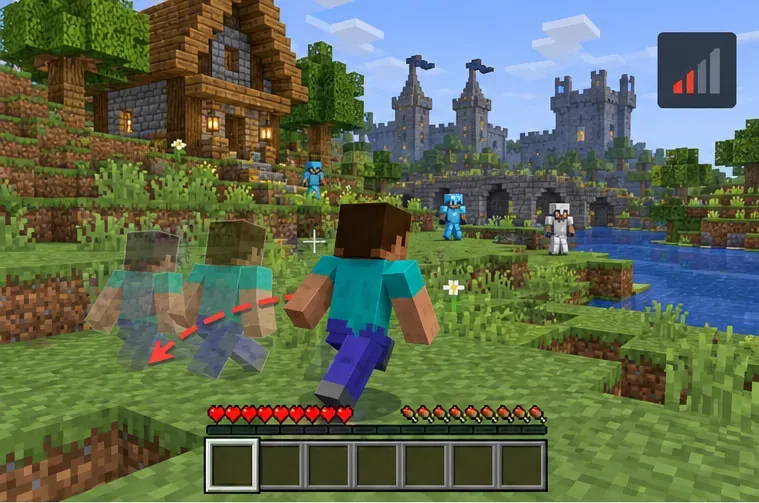
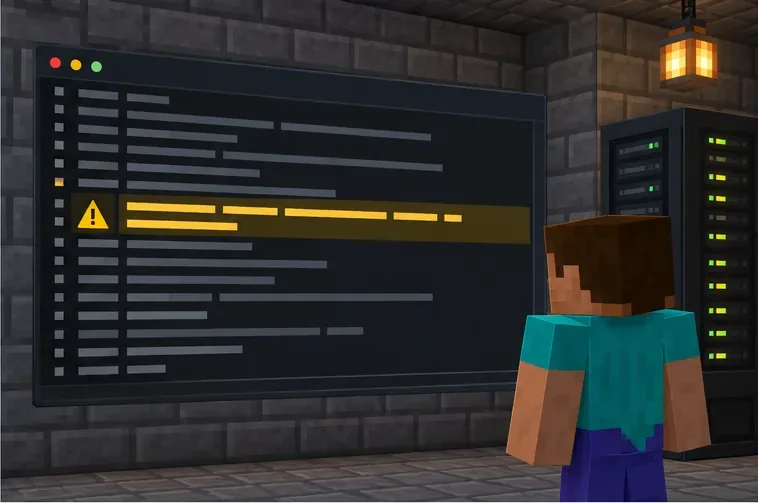
Illustratie van een terugdraaiing van een beweging. Het exacte gedrag op het scherm en de server is afhankelijk van de serversoftware.
Wat de boodschap "Te snel gehandeld" betekent
In deze handleiding verwijst de exacte bewoording naar het gedrag van Minecraft Java Edition-servers. Een speler kan een korte terugslag of rubberband zien omdat de server de gerapporteerde positie niet accepteert. In andere gevallen verschijnt de regel alleen in de serverconsole en blijft de speler verbonden. Als je een scherm met een verbroken verbinding ziet, kopieer dan de exacte tekst: een plugin of aangepaste server kan een apart kickbericht toevoegen, en dat is ander bewijs dan een waarschuwing in de console.
Er is geen universeel pinggetal dat deze melding activeert, en "meer dan 200 ms" is geen betrouwbare diagnose. Netwerkvertraging kan ervoor zorgen dat bewegingen schokkerig lijken, maar ook serverbelasting, teleportatie, voertuig- of aangepast bewegingsgedrag en versiespecifieke bugs kunnen een rol spelen. In de Java-snapshotnotities van Mojang wordt zelfs een geval beschreven waarbij de console deze waarschuwing bleef weergeven nadat een speler was overleden en opnieuw was verschenen. Beschouw de melding als een aanwijzing om te onderzoeken, niet als een oordeel over de speler.
De huidige spigot.yml-referentie van PaperMC legt uit wat deze controle doet. De snapshot-aantekeningen van Minecraft Java Edition documenteren het specifieke logboekprobleem met betrekking tot het opnieuw verschijnen van personages.
Snelle diagnose: waarschuwing, terugdraaien of verbroken verbinding?
Wat je opmerkt
Het eerste wat je moet controleren
Alleen een console-lijn; het spel gaat verder.
Sla de logregel op en noteer de actie van de speler op dat moment.
Je personage springt achteruit.
Controleer of dit alleen bij jou gebeurt en test je verbinding en clientinstellingen.
Verschillende spelers komen weer bij elkaar.
Vraag de serverbeheerder om de serververtraging, recente teleportaties en serverwijzigingen te controleren.
Je verbinding is verbroken.
Noteer de exacte tekst van de verbroken verbinding; controleer of er een reden is voor de afbreking door een plugin of een aangepaste instelling.
Acht stappen om de Minecraft-bewegingswaarschuwing op te lossen
1. Noteer het exacte symptoom voordat u iets verandert.
Noteer of het bericht in je spel, in de serverconsole of op een scherm met een verbroken verbinding verscheen. Vermeld wat je aan het doen was – lopen, zweven, rijden, een bewegingsvaardigheid gebruiken, teleporteren of opnieuw spawnen – en het geschatte tijdstip. Als je een speler bent, stuur dan de serverbeheerder de exacte tekst die je zag in plaats van het samen te vatten als "Ik ben verbannen".
2. Controleer of het probleem één speler of meerdere spelers treft.
Vraag een andere speler op dezelfde server of diegene tegelijkertijd een rollback heeft ervaren. Als alleen jouw personage er last van heeft, onderzoek dan je route naar de server en je clientinstellingen. Als meerdere spelers er tegelijkertijd last van hebben, moet de serverbeheerder zoeken naar een gedeelde lag-piek, een recente herstart, een teleportatie of een wijziging aan de serverzijde. Deze eenvoudige vergelijking helpt voorkomen dat je de verkeerde machine als eerste aan het probleem koppelen.
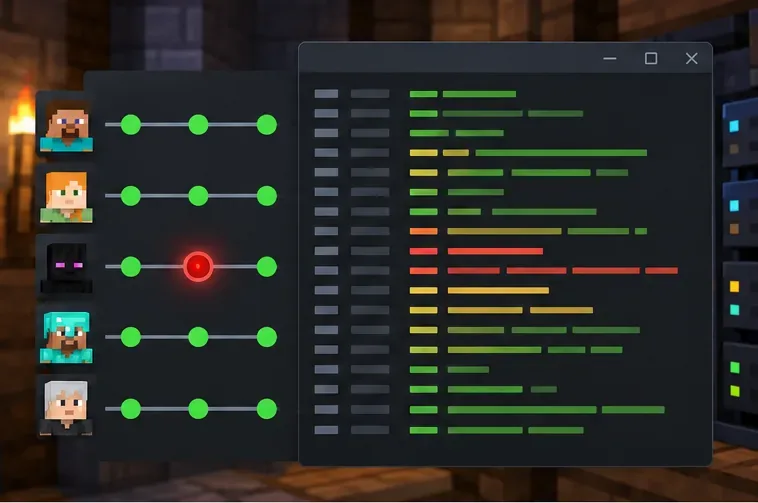
Vergelijk de meldingen van spelers tegelijkertijd om te zien of het probleem zich op één plek voordoet of op de hele server.
3. Controleer je verbinding en maak vervolgens opnieuw verbinding.
Pauzeer grote downloads of streams op je netwerk, controleer of je wifi-signaal stabiel is en probeer een ethernetverbinding als dat mogelijk is. Sluit Minecraft volledig af, open het opnieuw en maak opnieuw verbinding met dezelfde server. Als het probleem aanhoudt, kan het herstarten van je apparaat of router helpen om een tijdelijk verbindingsprobleem uit te sluiten. De handleiding voor het oplossen van netwerkproblemen van Minecraft raadt aan om de verbinding te controleren, ander netwerkverkeer te pauzeren en de draadloze signaalsterkte te controleren. Dit zijn diagnostische stappen, geen garantie dat de controle van de serveractiviteit de oorzaak is.
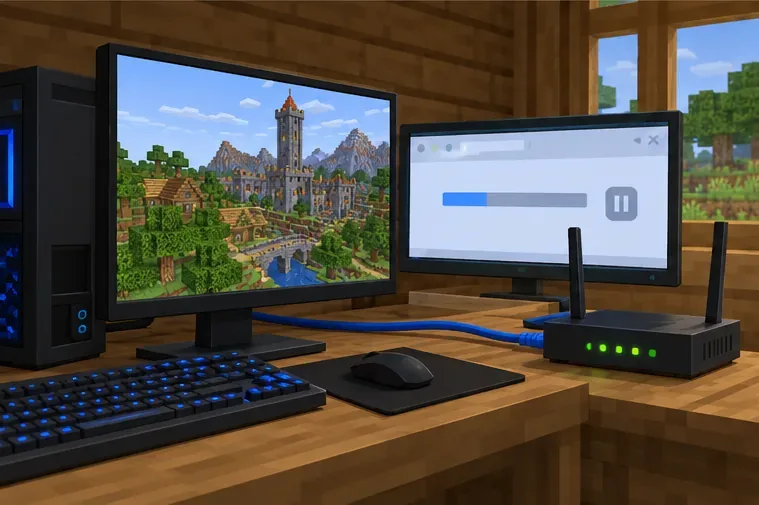
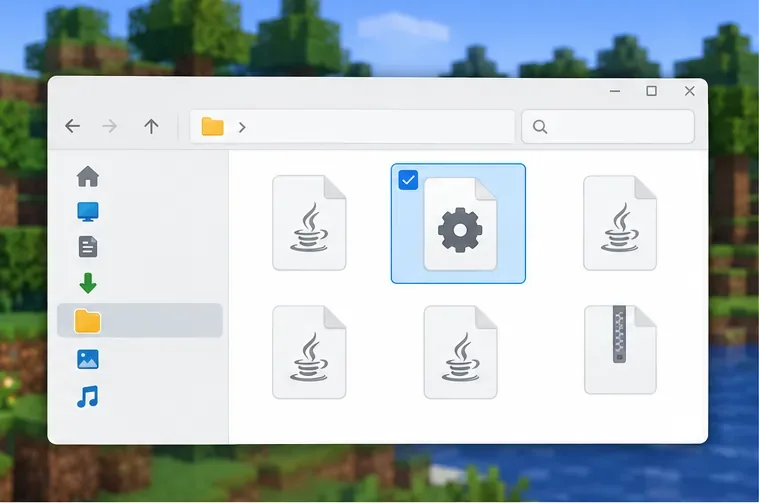
Pauzeer concurrerend netwerkverkeer en vergelijk indien mogelijk een stabiele bekabelde verbinding.
4. Voer een schone Java-profieltest uit.
Gebruik een aparte, ongewijzigde Minecraft Java-installatie die overeenkomt met de serverversie. Maak kort verbinding en herhaal dezelfde normale beweging die het probleem veroorzaakte. Schakel voor deze test niet over naar een nieuwere gameversie; een versieverschil kan een ander verbindingsprobleem veroorzaken. Als het schone profiel wel werkt en je gebruikelijke profiel niet, is dat verschil nuttig bewijs.
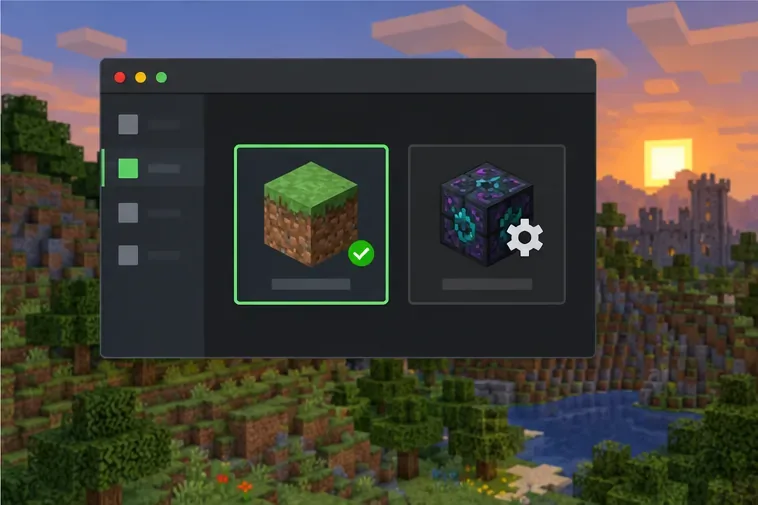
Een apart, standaard profiel kan helpen om te bepalen of je gebruikelijke, gemodificeerde setup hierbij betrokken is.
5. Isoleer clientmods die betrekking hebben op beweging.
Als het schone profiel het resultaat verandert, test dan je gemodificeerde setup zorgvuldig. Schakel tijdelijk mods uit die beweging, fysica, voertuigen, teleporteren of netwerkpakketten beïnvloeden, en voeg ze vervolgens één voor één weer toe. Bewaar een kopie van het bestaande profiel en de modlijst in plaats van bestanden te verwijderen die je mogelijk nodig hebt. Een grafische of prestatieverbeterende mod is niet automatisch de oorzaak; focus op wijzigingen die de beweging of interactie van de speler kunnen beïnvloeden.
Gebruik een apart testprofiel en wijzig telkens één bewegingsgerelateerde mod.
6. Serverbeheerders: controleer het logboek en de timing van de gebeurtenissen.
Zoek op de server latest.lognaar de waarschuwing en vergelijk de tijdstempel met het rapport van de speler. Controleer of het om één speler of meerdere spelers gaat en of het verband houdt met een teleportatie, voertuig, aangepaste bewegingsmogelijkheid, recente wijziging van een plugin of mod, of een periode waarin de server moeite had om bij te blijven. Test de beweging in een privé- of testomgeving voordat je wijzigingen aanbrengt op een live server. De tekst van de waarschuwing alleen geeft niet aan welke plugin verantwoordelijk is of dat een client vals speelt.
Koppel de consolewaarschuwing aan de actie van de speler en de toestand van de server op dat moment.
7. Wijzig de bewegingstolerantie alleen wanneer er bewijs voor is.
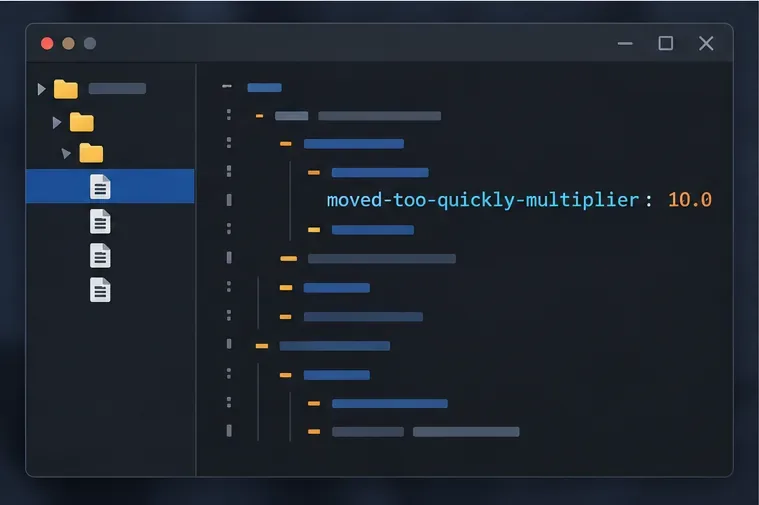
Voor Paper- of Spigot-beheerders: raadpleeg de documentatie voor de exacte serverversie voordat u de configuratie wijzigt. De referentie van PaperMC vermeldt momenteel settings.moved-too-quickly-multipliereen standaardwaarde van 10.0en zegt dat deze bepaalt hoe snel een client in één pakket kan bewegen; als deze waarde wordt overschreden, registreert de server dit en voorkomt de beweging. Maak eerst een back-up van de configuratie. Verhoog de waarde niet alleen om waarschuwingen te verbergen: het versoepelen van een bewegingscontrole kan verdachte bewegingen ook moeilijker te detecteren maken. Voer alleen een kleine, gedocumenteerde wijziging door wanneer u legitieme aangepaste bewegingen hebt gereproduceerd en de afweging begrijpt. Standaardservers gebruiken deze waarde niet spigot.yml.
De gemarkeerde instelling is een Paper/Spigot-serveroptie; raadpleeg de documentatie van uw serverversie voordat u deze wijzigt.
8. Stuur een nuttig rapport als het probleem aanhoudt.
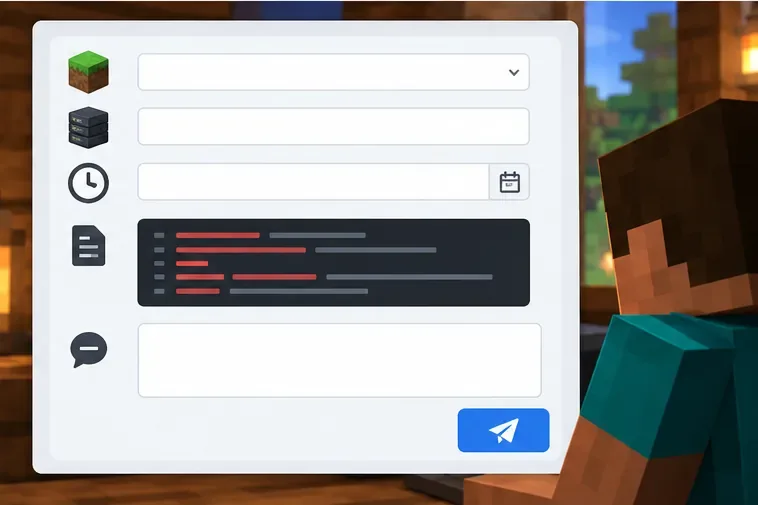
Geef de serverbeheerder of hostingprovider de Minecraft-versie, serversoftware en -build, de exacte waarschuwings- of verbindingsfouttekst, het tijdstempel en de tijdzone, of andere spelers ook last hadden van het probleem, en het relevante logfragment. Vermeld ook de stappen om het probleem te reproduceren en de mods of plugins die erbij betrokken waren. Verwijder accounttokens, privéadressen en irrelevante spelersgegevens voordat u logs openbaar deelt. De pagina voor het oplossen van problemen met Java-multiplayer in Minecraft is ook een nuttig startpunt voor algemene verbindingsproblemen.
Een rapport met tijdstempel en de exacte boodschap geeft de serverbeheerder concrete aanknopingspunten voor onderzoek.
Oplossingen die geen goede eerste stap zijn
Het verlagen van de renderafstand, het uitschakelen van VSync, het beperken van de framesnelheid, het legen van de DNS of het installeren van een VPN lost de bewegingscontrole van de server niet direct op. Deze acties kunnen nuttig zijn voor andere problemen, maar ze mogen niet worden gepresenteerd als bewezen oplossingen voor een Minecraft-foutmelding "Te snel bewogen ". Vermijd het downloaden van "anti-kick"-tools of bewegingshacks: deze kunnen nieuwe compatibiliteits- en accountrisico's met zich meebrengen en ze herstellen de onderliggende diagnose van de server niet.
Kortom
Begin met het onderscheiden van een waarschuwing in de serverlogboeken van een rubberband-effect of een daadwerkelijke disconnectie. Vergelijk of één speler of de hele server er last van heeft, controleer de verbinding, test een overeenkomend standaard Minecraft-profiel en laat de serverbeheerder de logboeken vergelijken voordat de bewegingstolerantie wordt aangepast. De term "snelheidssancties" is geen officiële Minecraft-strafcategorie; de exacte boodschap en het bijbehorende bewijsmateriaal bepalen wat er verder onderzocht moet worden.