Home
» 🎮 E-sport
»
Minecraft-fout met witte textuur ("Hue Hurdles"): praktische oplossingen
Minecraft-fout met witte textuur ("Hue Hurdles"): praktische oplossingen
Minecraft witte texturen: Los de "kleurhindernissen"-glitch op
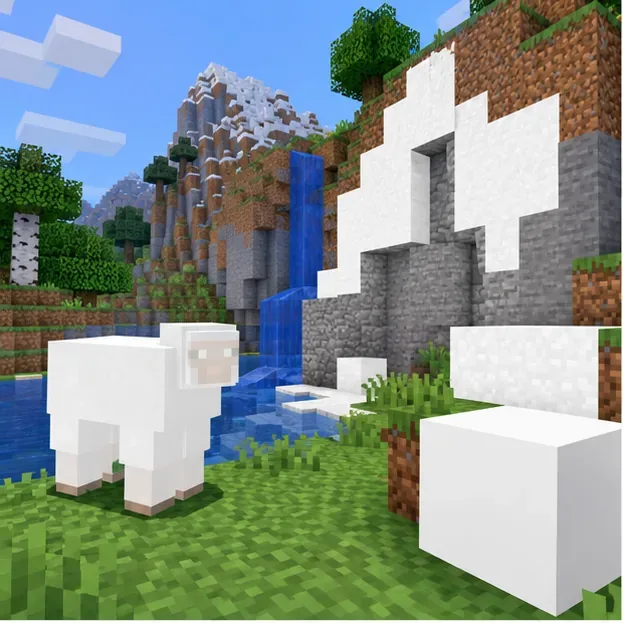
Als Minecraft-blokken, mobs of effecten plotseling spierwit worden, schakel dan eerst resource packs en visuele add-ons uit en test vervolgens een schoon spelprofiel. Dit helpt snel om een probleem met een pack of mod te onderscheiden van een breder grafisch probleem. "Hue Hurdles" en "Component A turning white" zijn geen officiële Minecraft-foutcodes of gedocumenteerde diagnoses, dus beschouw ze als beschrijvingen van het symptoom. Een wit scherm alleen bewijst niet dat het alfakanaal van een textuur niet goed werkt.
Deze handleiding behandelt witte texturen in Minecraft op Java en Bedrock, hoe je de oorzaak kunt achterhalen en welke bestanden je moet beschermen voordat je ze wijzigt. De pagina's van Mojang over probleemoplossing voor Java en Bedrock bevelen verschillende controles aan voor elke editie, dus volg de instructies die van toepassing zijn op de versie die je gebruikt.
Een witachtig oppervlak is een symptoom, geen bewijs van een defect in het alfakanaal; sneeuw en wol kunnen van nature ook wit zijn.
Wat kan ervoor zorgen dat texturen in Minecraft wit lijken?
Een wit blok of mob kan afkomstig zijn van een ontbrekend, beschadigd of incompatibel resourcepakket met de huidige gameversie; een shader of mod die de rendering verandert; een conflict met een Bedrock-add-on; of een probleem met de grafische driver of de game-rendering. Dit zijn mogelijke oorzaken om te isoleren, maar er is geen enkele bekende oorzaak voor de "Hue Hurdles". De handleiding voor het oplossen van grafische problemen in Java van Mojang adviseert om een recente gameversie te gebruiken en te testen zonder mods. De handleiding voor Bedrock-graphics raadt aan om updates uit te voeren en vervolgens add-ons en video-instellingen te controleren.
In een RGBA-afbeelding verwijst "A" meestal naar transparantie, maar het zichtbare witte resultaat onthult niet de bronpixels of de renderingfase die het heeft geproduceerd. De Java F3-overlay kan game-diagnostiek weergeven, maar rapporteert niet de alfawaarden van een textuur. Vermijd het stellen van diagnoses op basis van een screenshot of een verzonnen logzin zoals "kleurcomponent komt niet overeen".
Snelle diagnose: bepaal waar de witte texturen precies verschijnen.
Wat je ziet
Eerste controle
Wat het helpt isoleren
Slechts één wereld wordt getroffen
Test een andere wereld en controleer welke pakketten daar actief zijn of door de server worden aangeboden.
Een wereld- of serverspecifiek resourcepakket
Alleen een aangepast Java-profiel wordt beïnvloed.
Start een schoon, ongemodificeerd profiel.
Een interactie met een mod, shader of loader
De visuele aspecten van Bedrock veranderen in één wereld.
Maak een back-up van de wereld en test vervolgens de actieve add-ons één voor één.
Een conflict tussen hulpbronnen of gedragspakketten
Elk wereldbeeld en schoon profiel wordt beïnvloed.
Update de game en de grafische software, en repareer of installeer de software alleen opnieuw als dat nodig is.
Een breder probleem met de grafische weergave van het spel of apparaat
Stapsgewijze oplossingen voor witte texturen in Minecraft
1. Test hetzelfde gebied met de standaardinhoud.
Sluit Minecraft volledig af en open het opnieuw. Start in de Java-editie een standaardinstallatie zonder mods en schakel tijdelijk alle geselecteerde resource packs uit via Opties → Resource Packs . Laad een wereld en bekijk dezelfde blokken of mobs. Gebruik indien mogelijk ook een kleine testwereld; een multiplayer-server kan zijn eigen resource packs gebruiken, dus een lokale wereld is een betere vergelijking.
Maak in Bedrock Edition een tijdelijke wereld aan zonder optionele add-ons en vergelijk het uiterlijk. Als de nieuwe wereld normaal wordt weergegeven, terwijl een bestaande wereld dat niet doet, concentreer je dan op de uitbreidingspakketten of de sjabloon van die wereld voordat je de apparaatinstellingen wijzigt. Verwijder niet meteen je pakketmap; het uitschakelen van uitbreidingspakketten is omkeerbaar.
2. Schakel de resourcepakketten één voor één weer in.
Als de standaardinstellingen correct lijken, schakel je de texture packs één voor één weer in en herlaad je de scène na elke wijziging. Wanneer de witte texturen terugkeren, verwijder je de laatst ingeschakelde pack en controleer je de compatibiliteitsinformatie van de pack-auteur voor jouw specifieke spelversie. Als meerdere Java packs hetzelfde blok of dezelfde entiteit vervangen, kan de volgorde ervan van belang zijn; test eerst met slechts één pack actief voordat je de volgorde aanpast.
Voor Bedrock moet je eerst een kopie of back-up maken van de betreffende wereld. Open het bewerkingsscherm van de wereld, kies 'Resource packs' of 'Behavior packs' en deactiveer één actieve add-on tegelijk. Mojang waarschuwt dat het uitschakelen van een add-on de mobs kan verwijderen of de blokken kan vervangen. Doe dit daarom op een back-up als de wereld afhankelijk is van aangepaste content. Raadpleeg de officiële stappen voor het uitschakelen van Bedrock-add-ons als het menu op jouw platform afwijkt.
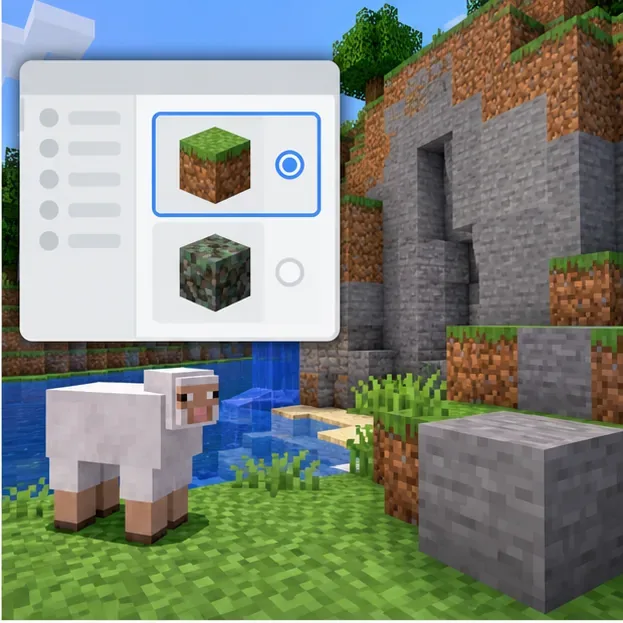
Gebruik een schone test met het standaard resourcepakket om te controleren of er een aangepast resourcepakket wordt gebruikt. Het paneel is ter illustratie en geen schermafbeelding van het spelmenu.
3. Isoleer shaders en Java-mods
Als je Java-shaders gebruikt, schakel dan het shaderpakket uit via de shadertool waarmee je het hebt geïnstalleerd en start het spel opnieuw. Als het probleem is opgelost, controleer dan of er een bijgewerkte versie van die shader en de bijbehorende loader beschikbaar is die overeenkomt met jouw Minecraft-versie. Als je andere mods gebruikt, test dan een aparte, ongemodificeerde installatie in plaats van het bestaande profiel of de bijbehorende bestanden te verwijderen. Voeg de mods in kleine groepjes weer toe totdat je de combinatie vindt die het probleem opnieuw veroorzaakt.
Dit is een gecontroleerde test om problemen op te lossen, geen bewijs dat elke shader of mod witte texturen veroorzaakt. Mojang adviseert over het algemeen om mods uit te schakelen om te zien of het probleem verandert. Houd profielen met en zonder mods gescheiden tijdens het testen, zodat je kunt terugkeren naar je gebruikelijke instellingen.
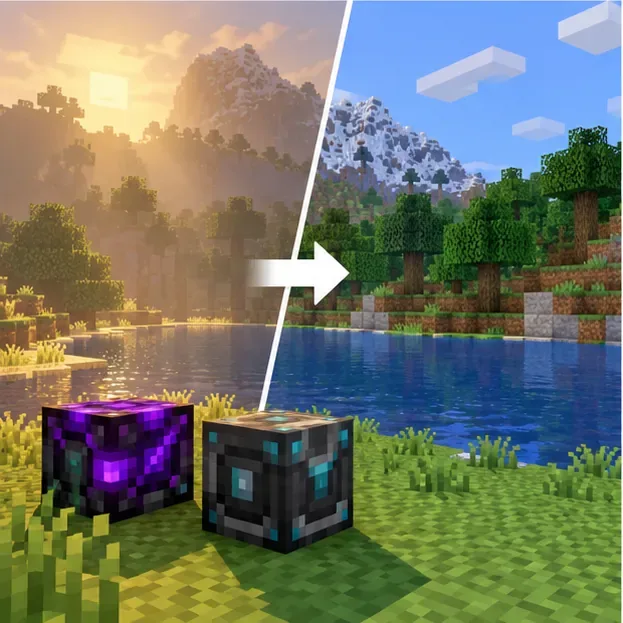
Verwijder tijdelijk de shader en de aangepaste renderinglagen en vergelijk vervolgens dezelfde scène. Deze afbeelding is geen testresultaat.
4. Update de grafische software van het spel en het apparaat.
Als het probleem zich ook voordoet zonder aangepaste content, installeer dan de nieuwste update voor je game en platform en herstart het apparaat. Gebruik op Windows-pc's de officiële driverpagina van de fabrikant van je grafische kaart of de ondersteuningstool van je computerfabrikant; vermijd driverupdateprogramma's van derden. Controleer op laptops of Minecraft de bedoelde grafische processor gebruikt als het systeem zowel geïntegreerde als dedicated graphics heeft.
Voor Bedrock kun je ook testen met de standaard video-instellingen. De grafische handleiding van Mojang raadt specifiek aan om te controleren op updates voor de game, het besturingssysteem en de grafische stuurprogramma's voordat je add-ons uitschakelt of de video-instellingen aanpast. Volg deze stappen in de volgorde die overeenkomt met je apparaat; de menunamen verschillen per Windows-, mobiel- en consoleversie.
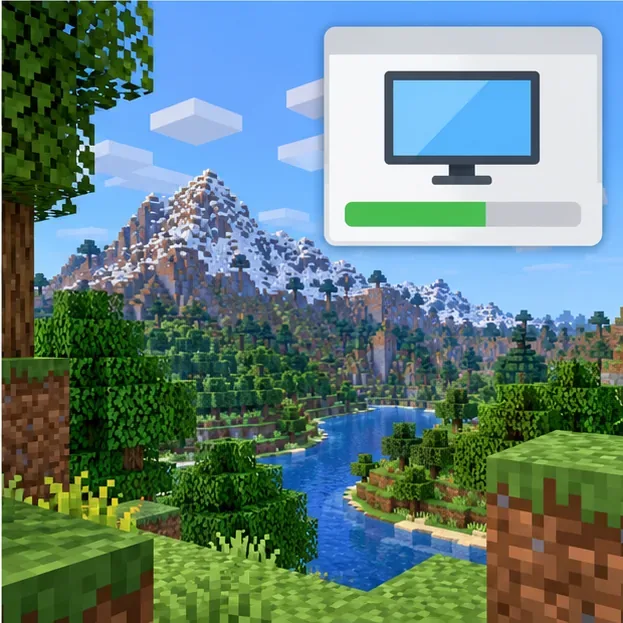
Controleer of er officiële updates voor de game, het besturingssysteem en de grafische stuurprogramma's beschikbaar zijn als het probleem zich blijft voordoen in een schone installatie; dit is een illustratie, geen echt instellingenscherm.
5. Repareer of installeer het spel pas opnieuw nadat je je werelden hebt beveiligd.
Als een schoon profiel na updates nog steeds onjuist wordt weergegeven, maak dan een nieuwe testinstallatie aan of gebruik de reparatieoptie van het platform voordat je spelgegevens verwijdert. Maak eerst een back-up van je werelden, screenshots en instellingen. De instructies van Mojang voor het maken van back-ups van Java-werelden leggen de ingebouwde back-upoptie uit. In de handleiding voor het handmatig verwijderen van Java wordt gewaarschuwd dat verwijderde bestanden niet door Minecraft Support kunnen worden hersteld.
Verwijder niet de hele .minecraftmap en installeer Bedrock niet opnieuw als snelle eerste oplossing. Deze acties kunnen lokale werelden en configuratiegegevens verwijderen, en een herinstallatie biedt geen garantie voor het oplossen van grafische problemen die worden veroorzaakt door een driver of add-on. Maak eerst een schoon testprofiel aan en bewaar een aparte back-up buiten de gamefolder.
Wanneer moet u het probleem melden?
Als witte texturen blijven verschijnen in een bijgewerkte, ongemodificeerde Java-installatie of een Bedrock-wereld met uitgeschakelde optionele add-ons, noteer dan de editie, spelversie, apparaatmodel, grafische hardware en de exacte stappen die het probleem reproduceren. Sla een screenshot en het relevante spellogboek op, maar verwijder accountgegevens of andere privé-informatie voordat u deze deelt. Dien een rapport in via de officiële Minecraft-ondersteunings- of bugrapportagekanalen en beschrijf het zichtbare gedrag; label het niet als "Component A", tenzij een tool dat veld daadwerkelijk identificeert.
Voor de meeste spelers is de veiligste volgorde eenvoudig: test de standaardinstellingen, isoleer pakketten, verwijder rendering-add-ons, update de game en grafische software en maak een back-up van je savegames voordat je een reparatie uitvoert. Deze methode pakt de echte textuurglitch in Minecraft aan zonder ervan uit te gaan dat "Hue Hurdles" een officiële foutcode is.