Home
» 🎮 E-sport
»
Minecraft-fout 437_07: Wat het betekent en hoe je het kunt oplossen
Minecraft-fout 437_07: Wat het betekent en hoe je het kunt oplossen
Minecraft-fout 437_07: Wat het betekent en hoe je het kunt oplossen
Kort antwoord: Minecraft-fout 437_07 is geen code die ik heb kunnen verifiëren in het officiële Minecraft-ondersteuningsmateriaal of de release-opmerkingen van Mojang voor deze herziening. De eerdere beweringen dat het gloeiende cijfers in de nachtelijke hemel creëert, mob-geluiden omkeert, spelers teleporteert of werelden in de schemering vastzet, worden niet ondersteund door een officiële bron. Als je "437_07" ziet, zoek dan eerst uit welk programma deze foutmelding geeft. Het kan afkomstig zijn van een mod, serverplugin, launcher of een ander programma in plaats van Minecraft zelf.
Deze handleiding is voor Minecraft: Java Edition . Hij helpt je bij het oplossen van het daadwerkelijke probleem achter de foutmelding, zoals een grafisch artefact, een opstartfout, een fout bij het laden van de wereld of een verbroken multiplayerverbinding, zonder dat je wereldgegevens hoeft te verwijderen of risicovolle commando's hoeft uit te voeren.
Is Minecraft-fout 437_07 een officiële Minecraft-fout?
Ik kon foutcode 437_07 niet bevestigen als een door Mojang gedocumenteerde Minecraft-foutcode in de officiële ondersteuningspagina's en Java-release-opmerkingen die ik hier heb bekeken. Dat sluit niet uit dat een mod of server van derden dezelfde tekst gebruikt; het betekent dat spelers het verhaal "Numbered Nightmares" niet moeten beschouwen als een vaststaande bug in het originele spel. De ondersteuningspagina's van Mojang organiseren de hulp in plaats daarvan rond herkenbare problemen zoals crashes, grafische problemen, geheugentoewijzing en verbindingsproblemen.
De bron van het bericht is een nuttige aanwijzing. Noteer de volledige tekst, maak een screenshot en noteer of het bericht verscheen in het Minecraft-venster, de Launcher, een modmenu, een serverconsole of een melding van het besturingssysteem. Noteer ook je editie, spelversie, besturingssysteem en of het probleem zich in elke wereld voordoet of slechts in één. Deze details wijzen je veel betrouwbaarder de weg naar de juiste oplossing dan alleen het nummer.
Waar het bericht verschijnt
Wat moet je als eerste controleren?
Minecraft Java-client of -launcher
Spelversie, installatieprofiel, grafische stuurprogramma's, mods en crashlogs
Slechts één geredde wereld
Maak een back-up van de savegame en vergelijk deze vervolgens met een nieuwe testwereld in dezelfde versie.
Alleen op een multiplayer-server.
Vraag de serverbeheerder of een plugin of een serverlog de code heeft gegenereerd.
Een mod, aangepaste launcher of venster van het besturingssysteem
Raadpleeg de documentatie en logbestanden van dat product; ga er niet van uit dat de code van Minecraft is.
Hoe u het probleem veilig kunt oplossen
1. Start het apparaat eenmaal opnieuw op en noteer het exacte bericht.
Sluit Minecraft en de Launcher volledig af, open de officiële Launcher opnieuw en probeer het probleem één keer te reproduceren. Vermijd het wijzigen van meerdere instellingen voordat je de melding vastlegt. Als de melding alleen verschijnt na het joinen van een bepaalde server, in een specifiek modpack of tijdens het laden van een savegame, noteer dit dan. Download geen "437_07 fixer" van een onbekende website; er bestaat geen officiële oplossing voor deze foutcode.
Start het spel volledig opnieuw op voordat je meerdere instellingen tegelijk wijzigt.
2. Update via de officiële Launcher
Controleer of je de juiste gameversie en een recente stabiele release gebruikt. De release-opmerkingen voor de Java-versie van Minecraft zijn te vinden op Minecraft.net ; de optie "Nieuwste release" in de launcher is de meest voor de hand liggende keuze voor een normale test zonder mods. Als het probleem direct na een game- of mod-update is ontstaan, noteer dan de versie in plaats van een waardevolle wereld heen en weer te schakelen tussen verschillende releases.
Installeer updates voor het besturingssysteem en de grafische driver voor je GPU als het probleem zich voordoet als er sprake is van beeldvervorming, een zwart scherm of een grafische crash. Minecraft Help raadt ook aan om drivers te controleren, mods uit te schakelen voor testdoeleinden, video-instellingen aan te passen en externe invoerapparaten los te koppelen bij het onderzoeken van Java-grafische of prestatieproblemen.
3. Maak een back-up van de betreffende wereld voordat u gaat testen.
Maak een aparte kopie van de wereldmap of gebruik de back-upfunctie van het spel voordat je bestanden bewerkt, versies wijzigt of hersteltools probeert. Bewaar de ongewijzigde kopie ergens buiten de map met actieve saves, zodat deze niet verward kan worden met de live save. De instructies voor het maken van een back-up van een Java-wereld in Minecraft Help leggen het ingebouwde back-upproces uit.
Verwijder geen proceskamers, oude steden, lichtblokken, regiobestanden of andere structuren alleen omdat een oud bericht ze de schuld geeft. Er is geen bewezen verband tussen deze objecten en foutcode 437_07, en het verwijderen van wereldgegevens kan permanente schade veroorzaken.
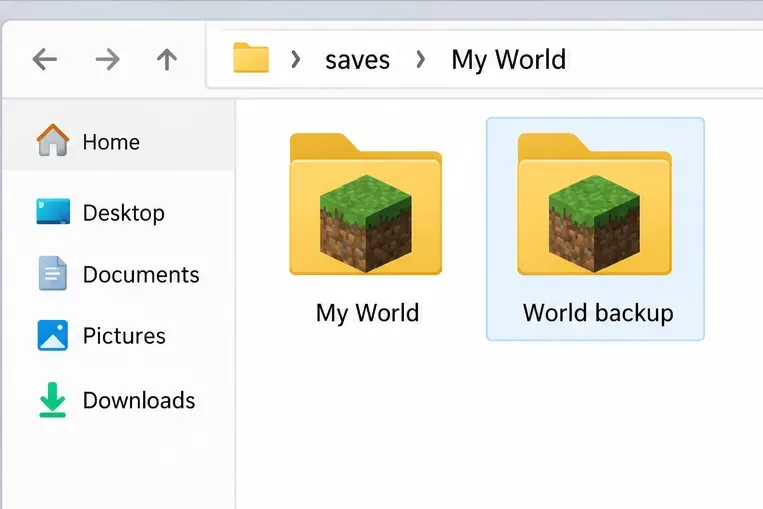
Maak een aparte kopie van het opgeslagen spelbestand voordat je bestanden wijzigt of problemen in de spelwereld oplost.
4. Test een schone Java-installatie
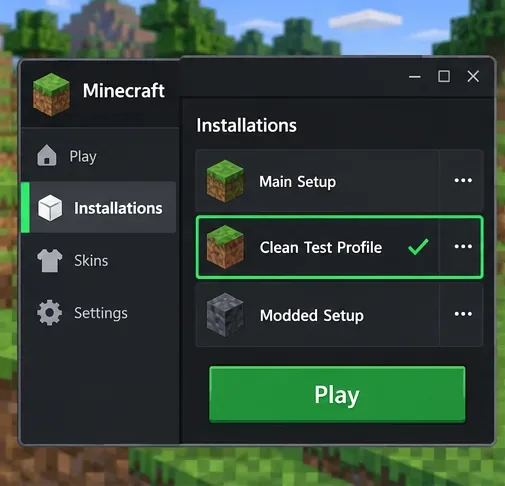
Maak een aparte testinstallatie aan via het tabblad ' Installaties' in de Launcher . Gebruik dezelfde spelversie als de betreffende wereld, houd de test ongemodificeerd en start deze zonder het originele profiel te wijzigen. Minecraft Help raadt aan om Java opnieuw te installeren om te bepalen of de instellingen van de bestaande installatie of gedownloade bestanden de oorzaak zijn.
Als het schone profiel normaal opstart, is de code zelf niet "gerepareerd"; de vergelijking laat zien dat het originele profiel waarschijnlijk de plek is om te zoeken. Controleer de aangepaste spelmap, JVM-argumenten, resource packs en gedownloade mods van dat profiel. Verwijder de .minecraftmap niet meteen: deze kan werelden, screenshots, logbestanden en configuratiebestanden bevatten.
Een schoon launcherprofiel helpt om de installatie-instellingen te scheiden van de oorspronkelijke configuratie.
5. Schakel mods en resource packs uit en test vervolgens één wijziging tegelijk.
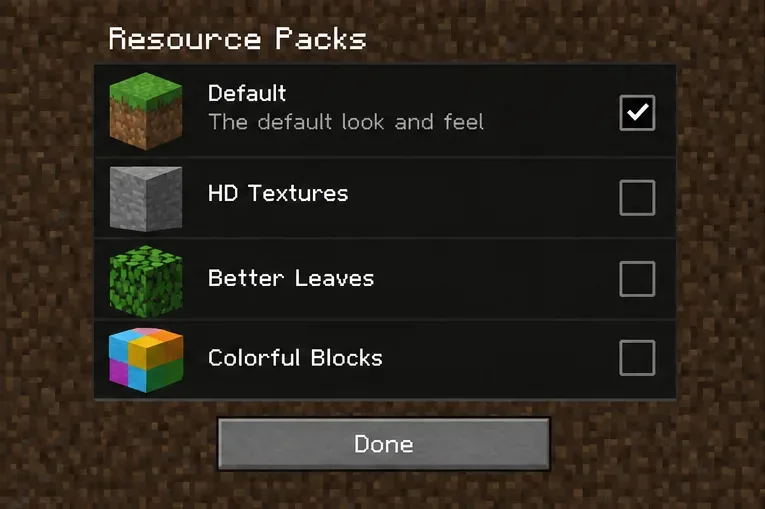
Voor een gemodificeerde installatie kunt u optionele mods tijdelijk verwijderen of uitschakelen met behulp van de methode die uw modloader ondersteunt. Ga ook terug naar het standaard resource pack en schakel shaders uit via de shader tool die u hebt geïnstalleerd, indien u die gebruikt. Het standaardspel heeft geen universele "Emissieve Texturen"-schakelaar die alle shaderconflicten oplost, dus vermijd het volgen van versie-specifieke menu-instructies van niet-gerelateerde builds.
Test na elke wijziging. Als het probleem verdwijnt, herstel dan mods of pakketten in kleine groepjes – of één voor één – totdat je het item vindt dat het probleem terugbrengt. Controleer of elke mod overeenkomt met je Minecraft-versie en modloader. De officiële handleiding voor probleemoplossing raadt specifiek aan om Java-mods uit te schakelen of te verwijderen om te zien of de prestaties of gameplay verbeteren.
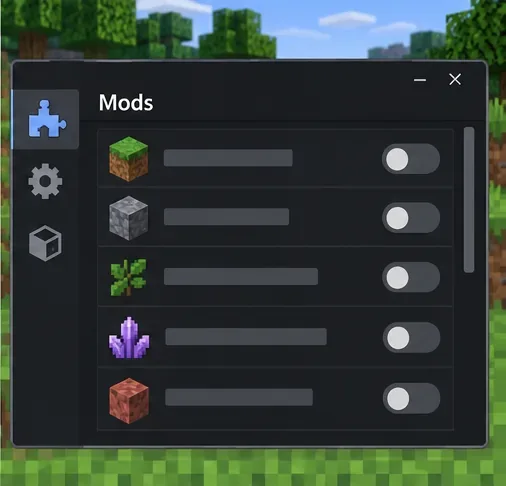
Schakel optionele mods tijdelijk uit en test het opnieuw voordat je ze weer inschakelt.Keer terug naar het standaard resourcepakket en controleer of het visuele probleem is opgelost.
6. Controleer de video-instellingen en het geheugen alleen als het symptoom zich voordoet.
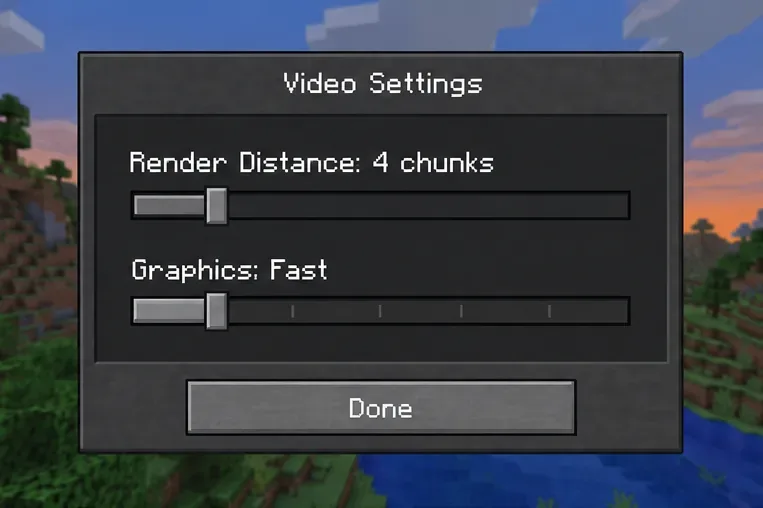
Als je flikkerend beeld, ontbrekende texturen, haperingen of een grafische crash ziet, verlaag dan een van de video-instellingen – zoals de renderafstand – start de computer opnieuw op en vergelijk het resultaat. Sluit andere veeleisende applicaties, installeer het GPU-stuurprogramma van de fabrikant en test het opnieuw. Als het beeld weer normaal is, verhoog dan geleidelijk de instellingen om een stabiele configuratie te vinden in plaats van meerdere ongerelateerde wijzigingen aan te brengen.
Plak geen vast JVM-argument, alleen -Xmx4Gomdat een artikel het een universele oplossing noemt. De huidige handleiding voor geheugentoewijzing van Minecraft geeft voorwaardelijk advies: systemen met 4 GB RAM of minder hebben mogelijk een lagere geheugentoewijzing nodig van 2 GB, terwijl een systeem met minstens 8 GB RAM meer ruimte heeft. De juiste hoeveelheid hangt af van het totale geheugen, de spelversie en eventuele modpacks. Maak een back-up van de originele JVM-argumenten voordat u ze bewerkt.
Wijzig één video-instelling tegelijk en herstel deze na de vergelijkingstest.
7. Vergelijk een nieuwe wereld, de getroffen wereld en multiplayer.
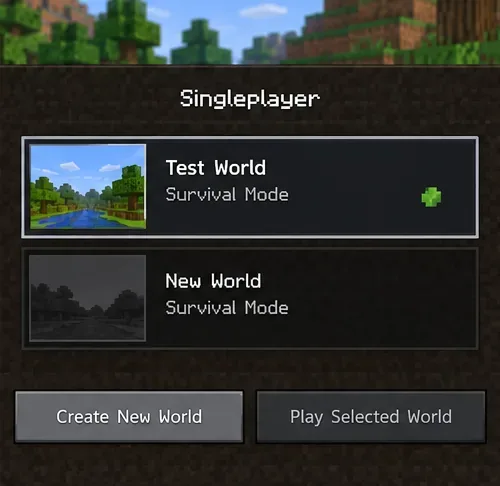
Gebruik hetzelfde schone profiel en dezelfde spelversie om een tijdelijke wereld aan te maken en te controleren of het probleem zich daar ook voordoet. Als de nieuwe wereld geen problemen geeft, maar één savegame niet, ligt het probleem mogelijk aan die specifieke wereld of de bijbehorende datapacks. Als het probleem zich zowel in de singleplayer- als de multiplayer-modus voordoet, is de clientconfiguratie een waarschijnlijker oorzaak. Als het probleem zich alleen op één server voordoet, vraag dan de eigenaar van die server om de serverplugins en logbestanden te controleren.
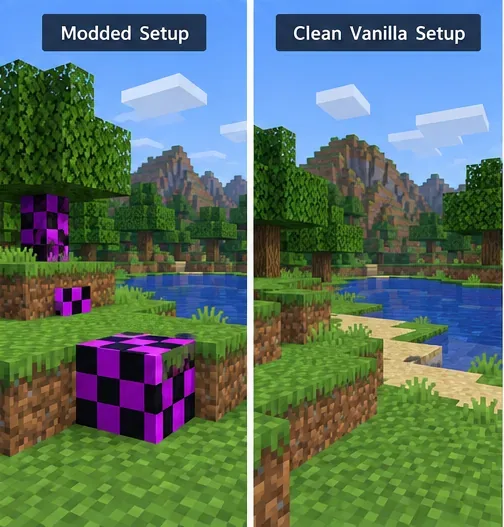
Laat de originele back-up intact. Test een belangrijke savegame niet door deze te downgraden naar een oudere gameversie; versiewijzigingen kunnen compatibiliteitsproblemen veroorzaken die de diagnose bemoeilijken. Een vergelijking van een schone en een gemodificeerde versie kan helpen om te bepalen of een add-on een rol speelt, maar het is slechts een illustratie van een testmethode en geen bewijs dat een specifieke mod deze code veroorzaakt.
Een nieuwe testwereld kan aantonen of een probleem zich beperkt tot één opgeslagen spel of alle werelden treft.Als de schone installatie wel werkt en de aangepaste installatie niet, schakel dan de toevoegingen één voor één weer in.
8. Stuur het juiste bewijsmateriaal op als het ongeval aanhoudt.
Verzamel bij een Java-crash het meest recente bestand in de spelmap crash-reportsen, indien van toepassing, het bestand logs/latest.log. De exacte map kan afwijken als de Launcher-installatie een aangepaste spelmap gebruikt. Vermeld de Minecraft-versie, het besturingssysteem, het GPU-model, de modloader en de modlijst, het volledige bericht en de kortste reeks acties die het probleem reproduceert. Verwijder accounttokens of andere privégegevens voordat u logbestanden openbaar maakt.
Leg het volledige bericht vast en identificeer welk programma het heeft weergegeven.
Bevestig de Java-editie, de versie en of het probleem één wereld, alle werelden of één server betreft.
Maak een back-up van de betreffende wereld voordat u bestanden of versies wijzigt.
Vergelijk de oorspronkelijke configuratie met een schoon Launcher-profiel.
Schakel mods, shaders en resource packs uit voor een gecontroleerde test.
Raadpleeg de actuele officiële help-pagina's en stuur de logbestanden naar het team dat verantwoordelijk is voor het onderdeel dat het bericht heeft gegenereerd.
Kortom: beschouw Minecraft-fout 437_07 als een ongeverifieerd label totdat de oorzaak is vastgesteld. De veiligste oplossing is om het symptoom te onderzoeken, de wereld te behouden en schone profielvergelijkingen en logbestanden te gebruiken om de oorzaak te achterhalen.