Home
» 🎮 E-sport
»
Minecraft-fout 437: viruswaarschuwing, is die terecht?
Minecraft-fout 437: viruswaarschuwing, is die terecht?
Minecraft-fout 437: viruswaarschuwing, is die terecht?
Een browsermelding met de tekst "Minecraft Error 437" betekent dat uw computer een virus heeft, maar dit bewijst niet dat Minecraft malware heeft gedetecteerd. De officiële Minecraft-ondersteuningsdocumenten die we hebben bekeken, identificeren Error 437 niet als een Minecraft-viruswaarschuwing. Een webpagina of melding kan elke waarschuwing weergeven die het wil, dus beschouw het bericht als onbetrouwbaar: klik niet op de scan-knop, download geen "fixer", bel geen telefoonnummer en geef niemand toegang op afstand.
Als de melding alleen in een browsertabblad verscheen, sluit dan de pagina en controleer de meldingsinstellingen van de website. Als u een bestand hebt gedownload of uitgevoerd, of als uw browser u steeds doorverwijst, gebruik dan een betrouwbare beveiligingsscan en onderzoek de zaak verder. De onderstaande stappen helpen u een valse waarschuwing te onderscheiden van signalen die nader onderzoek vereisen.
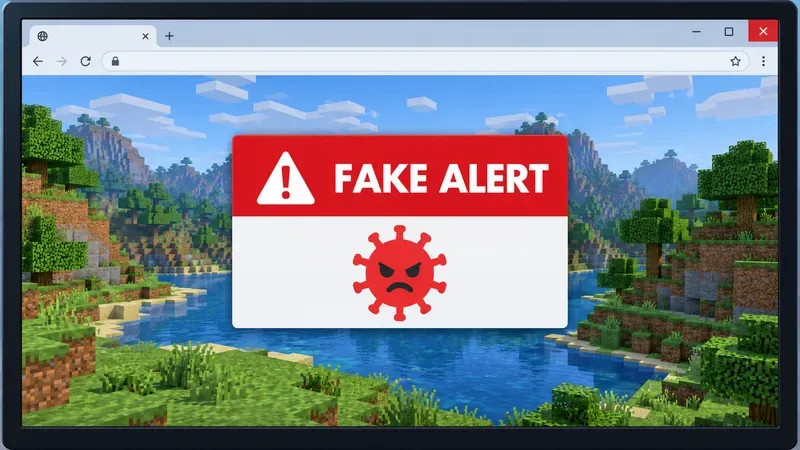
Het rode paneel "FAKE ALERT" is een illustratieve waarschuwingsboodschap, geen officieel Minecraft-foutscherm.
Wat betekent Minecraft-fout 437 eigenlijk?
Er is geen geverifieerd bewijs in de Minecraft-ondersteuningspagina's die voor deze herziening zijn geraadpleegd dat een "Error 437"-melding een ingebouwde Minecraft-virusdetector is. Een echt probleem met het spel of de launcher zou zich in de context van het spel of de launcher moeten voordoen en moet worden gecontroleerd via het officiële Minecraft Helpcentrum . Een webpagina die de naam van Minecraft gebruikt, is geen officieel diagnosepunt.
"Foutcode 437 bewijst dat Minecraft een virus heeft gevonden."
Een browsermelding is geen resultaat van Microsoft Defender en ook geen officiële diagnose van Minecraft. Controleer problemen via Windows Beveiliging en de officiële ondersteuningskanalen van Minecraft.
“Ik moet de officiële Error 437-fixer downloaden.”
Installeer geen software naar aanleiding van de waarschuwing. Ga direct naar de officiële website van de leverancier als u een scan- of reparatietool nodig acht.
"Mijn werelden zijn geïnfecteerd omdat de melding 'Minecraft' heette."
De naam in een pop-upvenster betekent niet dat er wijzigingen zijn aangebracht in lokale werelden of spelbestanden. Maak een back-up van belangrijke werelden voordat je wijzigingen aanbrengt in Minecraft-bestanden.
"Een schone scan betekent dat de pop-up een echte Minecraft-fout was."
Nee. Een scan controleert het apparaat op bedreigingen; het kan een bericht dat door een website wordt weergegeven niet authenticeren.
Wat te doen als de nep-viruswaarschuwing verschijnt?
1. Reageer niet op de melding.
Klik niet op 'scannen', 'virus verwijderen' of 'downloaden' en bel niet naar een nummer dat in het bericht wordt weergegeven. Als de pagina niet sluit, sluit dan het browservenster; gebruik indien nodig Taakbeheer van uw besturingssysteem om de browser af te sluiten. Heropen de browser zonder het verdachte tabblad te herstellen. De FTC adviseert om rustig aan te doen en de contactgegevens van de officiële website van een bedrijf te gebruiken in plaats van een pop-up.
2. Verdachte browsermeldingen blokkeren
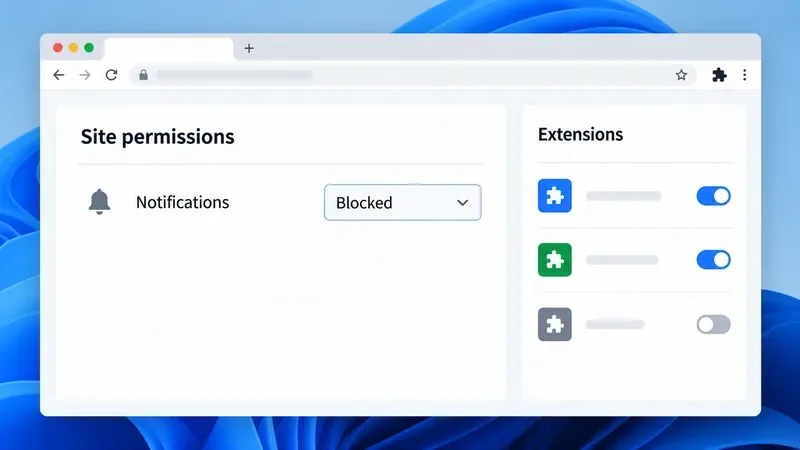
Als de waarschuwing in de hoek van je bureaublad blijft verschijnen, zelfs wanneer de browser is geminimaliseerd, kan het een website-melding zijn in plaats van een Minecraft-dialoogvenster. Open in Chrome Instellingen → Privacy en beveiliging → Site-instellingen → Meldingen en blokkeer of verwijder vervolgens sites die je niet herkent. De instructies van Google Chrome voor het beheren van pop-ups en meldingen laten de huidige instellingen zien. Andere browsers hebben vergelijkbare instellingen voor sitetoegang.
Gebruik de site-machtigingen van je browser om meldingen van een verdachte website te blokkeren; bekijk extensies apart.
3. Controleer extensies en recent geïnstalleerde apps
Verwijder browserextensies die u niet herkent of niet meer nodig hebt, vooral als het probleem zich voordoet nadat u er een hebt geïnstalleerd. Controleer de lijst met geïnstalleerde apps op uw apparaat op onbekende software die rond dezelfde tijd is toegevoegd. Op Windows verwijst de opruiminstructies van Google naar Instellingen → Apps → Geïnstalleerde apps om ongewenste programma's te verwijderen. Als uw startpagina, zoekmachine of pagina voor nieuwe tabbladen steeds verandert, volg dan de instructies van de browserfabrikant om de instellingen te resetten nadat u de ongewenste software hebt verwijderd.
4. Voer een betrouwbare beveiligingsscan uit.
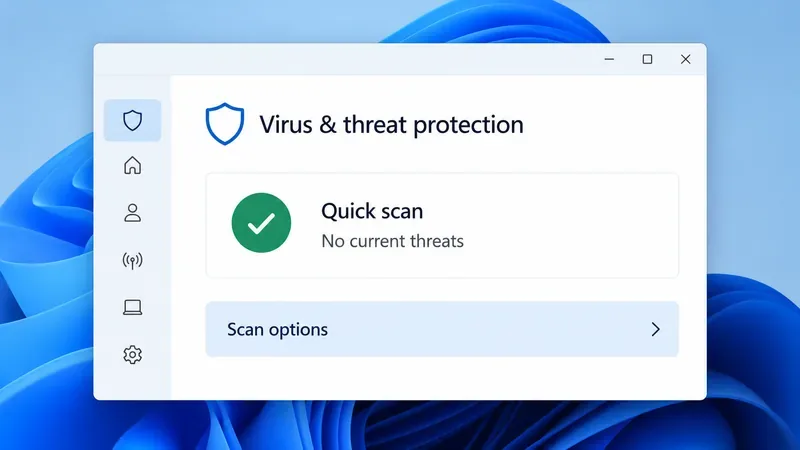
Open in Windows Windows Beveiliging → Virus- en bedreigingsbeveiliging en start een snelle scan. Als u nog steeds omleidingen, ongewenste programma's of herhaalde waarschuwingen ziet, kies dan voor een volledige scan. Microsoft Defender Offline is een grondigere optie die de pc opnieuw opstart en scant voordat Windows volledig is geladen. Sla daarom eerst geopende bestanden op. Microsoft legt de beschikbare scans uit in de handleiding voor virus- en bedreigingsbeveiliging van Windows Beveiliging .
Dit is een illustratief beveiligingsdashboard; alleen een scan die op uw eigen apparaat is uitgevoerd, kan rapporteren of er bedreigingen zijn gevonden.
Als de browserproblemen aanhouden en u een tweede mening wilt over adware of browserkapers op Windows, biedt Malwarebytes AdwCleaner aan via hun officiële website . Het gebruik ervan is optioneel; vermijd downloads die er op lijken en schakel nooit de beveiliging uit omdat een pop-up u dat vraagt.
Wanneer moet je je zorgen maken over malware?
Neem een echte apparaatscan serieus als u een onbekende 'fixer' hebt uitgevoerd, een browserextensie hebt goedgekeurd die u niet kunt identificeren, of als u aanhoudende omleidingen, ongewenste apps of wijzigingen in beveiligingsinstellingen ziet zonder uw toestemming. Als een onbekende op afstand toegang heeft gekregen of als u een wachtwoord of betaalgegevens hebt ingevoerd, verbreek dan de sessie, gebruik een vertrouwd apparaat om de betreffende wachtwoorden te wijzigen en neem contact op met de betreffende dienst via de officiële website. Gebruik de contactgegevens uit de waarschuwing niet opnieuw.
Een enkele browserscan zonder gedownload bestand en zonder andere symptomen is niet voldoende om te concluderen dat je Minecraft-installatie of opgeslagen werelden gecompromitteerd zijn. Je kunt voor de zekerheid nog steeds een scan uitvoeren en vervolgens een aparte kopie maken van belangrijke werelden voordat je gamebestanden wijzigt.
Download Minecraft via een officiële bron.
Als de Minecraft Launcher zelf een echt installatie- of opstartprobleem heeft nadat je de pop-up hebt gesloten, raadpleeg dan de officiële pagina's voor probleemoplossing van Minecraft. Download of installeer de Launcher alleen via de officiële Minecraft-downloadpagina of de Microsoft Store. Het opnieuw installeren van Minecraft is geen oplossing voor een browsermelding en een tool van derden om "Fout 437 te verwijderen" is geen officieel Minecraft-hulpmiddel.
De praktische conclusie is simpel: Minecraft-fout 437 in een virus-pop-up is een ongeverifieerde bewering, geen diagnose. Negeer de waarschuwing, verwijder indien nodig ongewenste browserrechten en laat betrouwbare beveiligingssoftware – en niet een bangmakerij – je apparaat controleren.