Home
» 🎮 E-sport
»
Minecraft-fout 437 uitgelegd: Problemen oplossen bij crashes in versie 1.21
Minecraft-fout 437 uitgelegd: Problemen oplossen bij crashes in versie 1.21
Minecraft-fout 437 is een zoekterm die spelers vaak naar ogenschijnlijk betrouwbare, maar vaak onbetrouwbare oplossingen leidt. Als een launcher, crashdialoog of serverpaneel "437" weergeeft tijdens het spelen van Minecraft Java Edition 1.21 , ga er dan niet van uit dat dit automatisch duidt op een beschadigde chunk, een AMD-stuurprogramma of een specifieke mod. De beste eerste stap is om de exacte foutmelding vast te leggen en de crashgegevens te onderzoeken , terwijl je een back-up van je wereld maakt.
Er is een belangrijk onderscheid: per 16 oktober 2026 vermeldt de officiële foutcode-index van Minecraft "Minecraft Error 437" niet als een gedocumenteerde, op zichzelf staande Java Edition-fout met een universele oorzaak of een officiële oplossing met één klik. Een getal dat door een launcher of service wordt weergegeven, kan niet veilig worden geïnterpreteerd zonder de bijbehorende tekst. De onderstaande stappen helpen bij het isoleren van een crash of een fout bij het laden van een wereld in versie 1.21, ongeacht of het getal een exitstatus, een toepassingsspecifiek bericht of iets is dat u verkeerd hebt gelezen.
Wat betekent Minecraft-fout 437?
De foutcode "437" alleen is onvoldoende informatie om een Minecraft-crash te diagnosticeren . Noteer waar je de foutcode zag: in de officiële Minecraft Launcher, een launcher van een derde partij, op een serverdashboard of in een dialoogvenster in het spel. Vermeld ook de editie, de exacte versie (zoals 1.21 of 1.21.1), of er mods zijn geïnstalleerd en wanneer de fout optreedt.
Deze observaties beperken het onderzoek aanzienlijk:
Het bewijst niet dat er wereldwijd sprake is van corruptie.
Pas nadat een modpack is ingeschakeld
Loader- en modversies, afhankelijkheden, crashrapport
Het impliceert niet automatisch dat er één specifieke mod bij betrokken is.
Alleen bij het openen van een singleplayer-wereld
Wereldspecifieke gegevens of datapakketten; vergelijk met een nieuwe testwereld.
Dat rechtvaardigt niet het onmiddellijk verwijderen van gegevensblokken.
Alleen bij het verbinden met een server of Realm.
Serverlogboeken, versiecompatibiliteit, verbindings- en accountberichten
Het geeft niet aan dat uw lokale opslagbestand beschadigd is.
Een veiliger probleemoplossingsproces in vier stappen
1. Bescherm de wereld voordat je bestanden wijzigt.
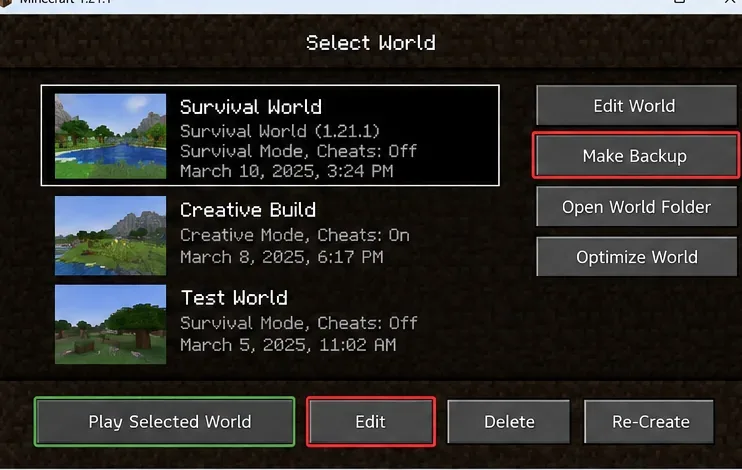
In de Java-editie open je de singleplayer-modus , selecteer je de betreffende wereld, kies je 'Bewerken' en vervolgens 'Back-up maken' . Volgens de Minecraft-help wordt hiermee een ZIP-back-up met datum gemaakt, en via 'Back-upmap openen' kun je deze vinden. Als de wereld niet kan worden geopend of niet in de lijst verschijnt, sluit je Minecraft af en kopieer je de volledige wereldmap vanuit de savesmap van je geselecteerde spel naar een aparte locatie. Bij een standaard Windows-installatie is dat meestal %appdata%\.minecraft\saves; aangepaste spelmappen kunnen verschillen.
Selecteer een Java Edition-wereld en gebruik Bewerken, vervolgens Back-up maken voordat u problemen oplost.
2. Sla het exacte bericht op en controleer de logbestanden.
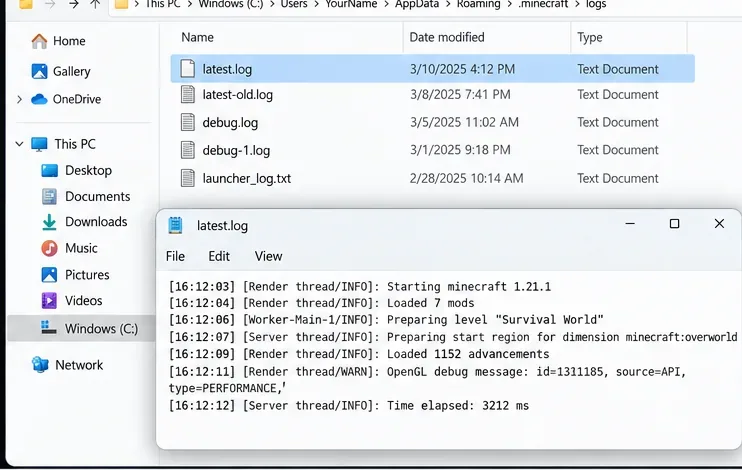
Reproduceer de fout eenmaal, schrijf de volledige foutmelding op in plaats van alleen "437", en noteer het tijdstip waarop de fout optrad. Sluit Minecraft af en zoek in de actieve spelmap naar het bestand logs/latest.logen, indien aanwezig, naar een overeenkomend bestand onder crash-reports. Windows-spelers die de standaard spelmap gebruiken, kunnen het bestand openen %appdata%\.minecraftin Verkenner. Een launcher van derden kan een andere installatiemap gebruiken, dus controleer de installatie-instellingen van die launcher in plaats van uit te gaan van het standaardpad.
Zoek het bestand latest.log in de spelmap en bekijk de berichten rond de laatste foutmelding.
Begin aan het einde van het logbestand en zoek naar de eerste betekenisvolle foutmelding , met name zinnen zoals Caused by:, Exception, Failed to, of namen van specifieke mods of bestanden. Deze tekenreeksen zijn diagnostische aanwijzingen, geen bewijs dat een bepaald probleem fout 437 heeft veroorzaakt. Deel geen volledige accountgegevens, authenticatietokens, persoonlijke bestandspaden of andere gevoelige informatie wanneer u logbestanden deelt.
3. Probeer een aparte, ongewijzigde installatie van versie 1.21.
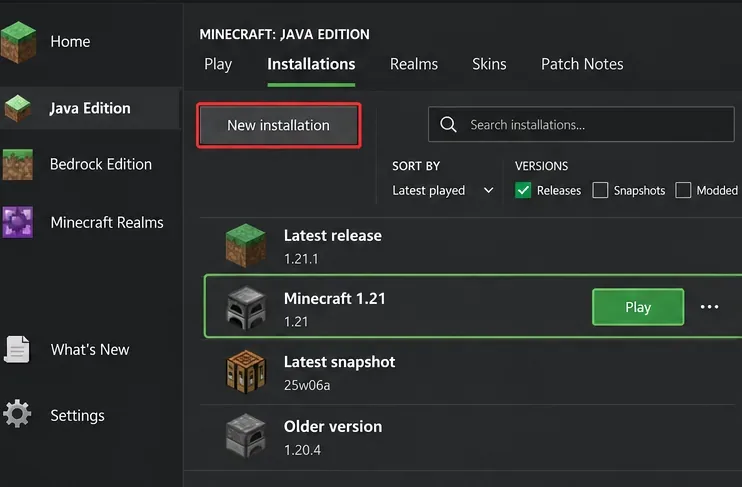
Open de officiële Minecraft Launcher → Minecraft: Java Edition → Installaties → Nieuwe installatie . Kies dezelfde releaseversie als de wereld of instantie die problemen geeft, laat aangepaste JVM-argumenten en mod-loaders buiten de test en start de schone installatie. Controleer eerst of het titelscherm verschijnt en maak vervolgens een tijdelijke testwereld aan. Dit voorkomt dat je onomkeerbare wijzigingen aan je originele savegame aanbrengt.
Een aparte installatie met dezelfde release is een veiligere basistest dan het aanpassen van uw bestaande installatie.
Volgens de procedure voor een nieuwe installatie in Minecraft Help wijst een succesvolle schone installatie op een probleem met de instellingen van de vorige installatie, gedownloade mods of gerelateerde configuratie. Als de schone versie ook vastloopt, controleer dan het Java-pad, de grafische kaartondersteuning, het besturingssysteem en de hardware.
4. Als de schone installatie werkt, isoleer dan de mods en pakketten.
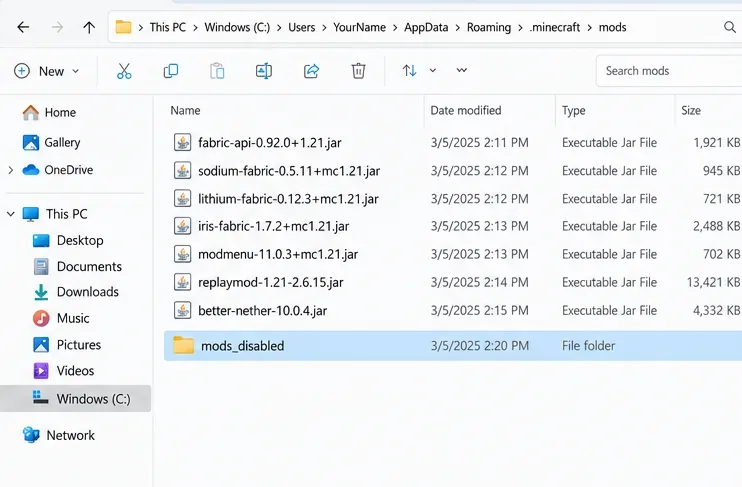
Controleer in je originele , gemodificeerde spelomgeving of de modloader, alle vereiste afhankelijkheden en de geïnstalleerde modversies geschikt zijn voor jouw specifieke spelversie. Verplaats de JAR-bestanden van de mods tijdelijk naar een map buiten de actieve modsmap en test het opnieuw; verwijder geen content uit je enige exemplaar van een zwaar gemodificeerde wereld. Voeg compatibele mods in kleine groepen opnieuw toe en gebruik het logbestand om de groep te identificeren die de crash veroorzaakt.
Verplaats de JAR-bestanden van de mods tijdelijk uit de map met actieve mods om een schoon, overeenkomend profiel te testen.
Geef Sodium, Iris, ReplayMod of BetterNether niet automatisch de schuld omdat hun namen in een oud artikel voorkwamen. Een conflict vereist bewijs uit de falende configuratie of het logbestand. De Minecraft Help-pagina vermeldt dat Java Edition-mods software van derden zijn en dat gemodificeerde installaties mogelijk niet goed functioneren; Mojang biedt geen directe probleemoplossing voor elke modcombinatie.
Gerichte oplossingen op basis van de resultaten van de test.
Controleer of je Java 21 nodig hebt voor Minecraft 1.21, en download niet zomaar een willekeurige Java-versie.
Minecraft Java Edition 1.20.5 en latere releases vanaf 1.21 vereisen Java 21 en een 64-bits besturingssysteem . In de release-opmerkingen van Mojang voor versie 1.20.5 wordt deze overgang en de meegeleverde Java-runtime beschreven. De officiële launcher levert doorgaans een geschikte runtime. Als u een aangepast Java-uitvoerbaar bestand of een launcher van derden gebruikt, controleer dan of deze daadwerkelijk verwijst naar een compatibele Java 21-installatie voor de 1.21-versie. Wijzig het door de launcher beheerde Java-pad niet zonder bewijs van een runtime-mismatch.
Pas het RAM-geheugen alleen aan als het logboek of de instellingen een geheugenprobleem aangeven.
Meer toegewezen geheugen is geen universele oplossing. De Minecraft Help legt uit hoe je de instellingen kunt controleren via Installaties → Bewerken → Meer opties → JVM-argumenten en de -Xmxwaarde kunt wijzigen indien nodig. Op een machine met bijvoorbeeld 8 GB RAM -Xmx4Gis dit een redelijke test om te controleren of er voldoende geheugen beschikbaar is voor het systeem en andere programma's; het is echter geen garantie voor een definitieve oplossing. Volg de officiële aanbeveling om niet meer dan ongeveer de helft van het systeem-RAM toe te wijzen en kopieer de oorspronkelijke JVM-argumenten voordat je ze bewerkt. Zie de handleiding voor geheugentoewijzing in de Minecraft Help .
Onderzoek grafische fouten alleen als er bewijs is dat daarop wijst.
Als in het logbestand een OpenGL- of grafische initialisatiefout wordt vermeld, of als het spel vastloopt voordat het menu wordt weergegeven, update dan je besturingssysteem en download een compatibel stuurprogramma van de fabrikant van je grafische kaart. Het verlagen van de video-instellingen kan de prestaties verbeteren zodra het spel is opgestart. Ga niet blindelings alle AMD- of NVIDIA-stuurprogramma's terugzetten naar een versie die in een oud forumbericht wordt aanbevolen. De sectie over video- en grafische ondersteuning van Mojang biedt actuele richtlijnen; de gepubliceerde systeemvereisten van het spel zijn ook gewijzigd sinds de oorspronkelijke release van versie 1.21.
Onderzoek een wereldspecifieke fout zonder delen van de data te verwijderen.
Als een schoon profiel een nieuwe testwereld laadt, maar alleen bij één oude save vastloopt, werk dan met een kopie van die wereld . Controleer of er een datapack of mod nodig is die verwijderd is, en lees het crashrapport van het betreffende wereld- of regiobestand. Herstel een back-up waarvan je zeker weet dat die goed werkt, als dat de minst ingrijpende optie is. Gespecialiseerde programma's voor het bewerken van regio's moeten als laatste redmiddel worden gebruikt: het verwijderen van regio- of chunkgegevens kan gebouwen en terrein permanent wissen. Door op te drukken F3+Aworden de gerenderde chunks opnieuw geladen; het herstelt geen beschadigde savegegevens.
Als alleen de multiplayer-modus faalt, vergelijk dan de serverkant.
Een probleem dat zich alleen op de server voordoet, verdient een andere aanpak. Noteer de exacte tekst van de verbindingsoverbreking, controleer of de server de clientversie en het vereiste modpack accepteert en laat de beheerder vervolgens de logbestanden controleren. Begin bij Realms met de officiële verbindingsinstructies van het spel en bestaande back-ups van je wereld. Een netwerkvertraging alleen bewijst niet dat er een foutcode 437 is, en overschakelen naar een andere host is geen op bewijs gebaseerde eerste stap.
Wat je vooral niet moet doen als je "437" ziet.
Verwijder geen regio's of chunks omdat een webpagina foutcode 437 ('chunk corruption') weergeeft. Eis bewijs en een back-up.
Gebruik geen algemene opdrachten voor het verwijderen van objecten, zoals /kill @e[type=!player]een generieke reparatieopdracht; die kunnen dieren, dorpelingen, itemframes en andere wereldcontent vernietigen.
Verhoog het RAM-geheugen niet automatisch naar 8-12 GB op een apparaat dat dit niet veilig kan missen.
Verlaag de waarde van een waardevolle wereld niet. Verschillende releases kunnen opgeslagen wereldgegevens wijzigen; bewaar een aparte back-up en een apart profiel.
Vertrouw niet op beweringen als "succespercentages van 95%", "minder dan 1% van de spelers" of claims over interne crashlogs van Mojang zonder een verifieerbare bron.
Wanneer moet je het probleem melden?
Als een actuele, ongewijzigde installatie op ondersteunde hardware nog steeds niet werkt, verzamel dan de exacte spelversie, het besturingssysteem, het Java-runtimepad (indien aangepast), de stappen om het probleem te reproduceren, de volledige foutmelding en een geanonimiseerd crashrapport . Controleer de officiële Minecraft-bugtracker op een overeenkomend probleem voordat u een nieuw rapport indient. Voor problemen met uw launcher-account of de installatie kunt u terecht bij de Minecraft Launcher-ondersteuning .
Veelgestelde vragen
Is Minecraft-fout 437 een officiële crashdiagnose van Mojang?
Dit is niet een foutcode die bevestigd kan worden aan de hand van de hierboven genoemde officiële index. Beschouw het nummer als een onvolledig symptoom totdat u precies weet welk programma de foutcode heeft weergegeven en wat de bijbehorende logbestanden aangeven.
Kan een mod-update voor Minecraft 1.21 dit probleem oplossen?
Ja, als het bewijs een incompatibiliteit tussen mods of afhankelijkheden aantoont. Test eerst een schoon profiel en installeer vervolgens versies die expliciet compatibel zijn met jouw specifieke Minecraft- en modloader-versie. Het willekeurig bijwerken van niet-gerelateerde mods kan nieuwe problemen veroorzaken.
Moet ik Minecraft opnieuw installeren voordat ik mijn bestanden controleer?
Nee. Maak eerst een back-up van je wereld, sla het logbestand op en test een aparte, onbewerkte installatie. Het opnieuw installeren van de launcher is geschikter als de launcher zelf beschadigd is, en het mag niet worden gezien als een vervanging voor het maken van een back-up van je wereldgegevens.
Kortom: de veiligste reactie op een gemelde Minecraft-fout 437 in versie 1.21 is om de savegame te bewaren, de exacte fout vast te leggen, deze te vergelijken met een schone installatie en alleen de oplossing toe te passen die door het bewijs wordt ondersteund. Dat proces is betrouwbaarder dan een mysterieuze code een verzonnen oorzaak toe te schrijven.