Home
» 🎮 E-sport
»
Minecraft-fout 422: Is de griezelige glitch echt? Veilige oplossingen voor crashes
Minecraft-fout 422: Is de griezelige glitch echt? Veilige oplossingen voor crashes
Minecraft-fout 422: Bestaat de griezelige glitch echt?
Als je hebt gezocht naar Minecraft-fout 422 nadat je vreemde schaduwen, verstoorde beelden of een crash zag, achterhaal dan eerst wat je aan het spelen was. "Fout 422" wordt online gebruikt voor door fans gemaakte horrorprojecten in Minecraft, waaronder mods; de angstaanjagende effecten kunnen deel uitmaken van die ervaring. Ik heb geen door Mojang gedocumenteerde Minecraft-clientfout met die naam kunnen vinden in de officiële help-pagina's die ik voor deze herziening heb geraadpleegd. Er bestaat geen bevestigde, universele oplossing voor "Fout 422".
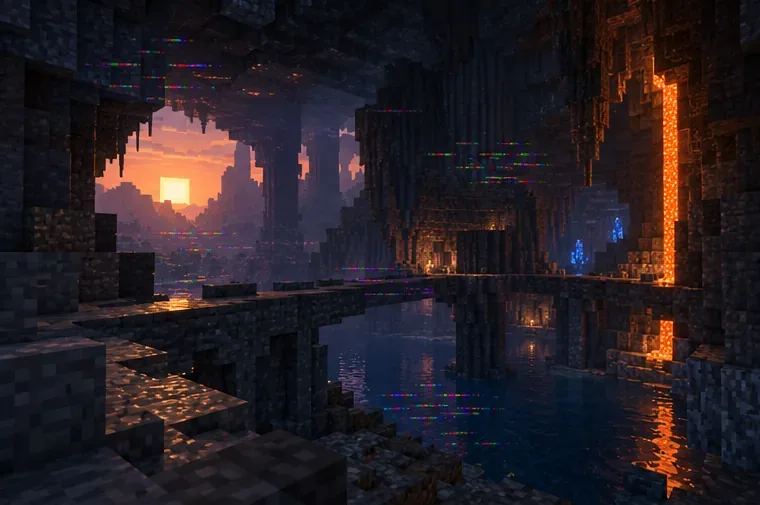
Een gestileerde grotscène roept de sfeer op van door fans gemaakte horrorcontent met de foutmelding ERROR422; het beeldt geen geverifieerde Minecraft-bug uit.
Als het spel vastloopt, bevriest of grafische fouten vertoont, gebruik dan de onderstaande controles. Maak een back-up van de betreffende wereld voordat je bestanden wijzigt, chunks verwijdert of iets opnieuw installeert.
Waar Minecraft-fout 422 meestal naar verwijst
Ik heb de handleiding voor Bedrock-foutcodes en de algemene handleiding voor foutcodes op Minecraft Help geraadpleegd , maar kon geen officiële vermelding vinden van een "Creepy Glitch" of Minecraft-clientcode 422. Daarentegen beschrijft een door de community beheerde modlijst voor ERROR422 een horrormod die het gedrag van het standaardspel verandert en vermeldt expliciet dat het geen officiële Minecraft-service is. Dat onderscheid is belangrijk: geluiden, ongebruikelijke effecten, aangepaste menu's of een opzettelijke crash in een horrorproject zijn geen bewijs dat een normale Minecraft-wereld een bovennatuurlijke bug heeft ontwikkeld.
Er is ook een ongerelateerde technische betekenis: wanneer 422 in een browser-, website- of API-respons verschijnt, kan dit de HTTP-status "Unprocessable Content" betekenen. De HTTP-standaard definieert dit als een server die de syntactisch correcte inhoud van het verzoek niet kan verwerken. Dit wijst op de site of service die het verzoek afhandelt, en niet op een fout in de belichting of een mob in Minecraft.
Wat je ziet
Meest nuttige volgende controle
Horror-effecten alleen in een project of mod met de naam ERROR422.
Controleer de projectpagina, editie, loader en versie. Beschouw de effecten als onderdeel van die door fans gemaakte content.
Storingen, vertragingen of visuele artefacten tijdens normaal spelen.
Maak een back-up van de wereld en test het vervolgens zonder add-ons, mods of shaders.
“422” op een website of accountpagina
Neem het volledige bericht op en neem contact op met de ondersteuning van die dienst; het is niet voldoende om een probleem in de spelwereld te diagnosticeren.
Hoe los je een echte Minecraft-crash veilig op?
1. Noteer waar het probleem zich voordoet.
Noteer of je de Java-editie of de Bedrock-editie gebruikt, de spelversie, je apparaat en of de wereld mods, shaders of add-ons gebruikt. Schrijf de exacte foutmelding en de actie die eraan voorafging op: het openen van een wereld, het deelnemen aan een server, het wijzigen van een resource pack of het bijwerken van het spel. Een screenshot van de foutmelding en een crashlog zijn nuttiger dan elke vreemde visuele weergave te omschrijven als "Fout 422". Installeer geen willekeurig uitvoerbaar bestand dat wordt aangeprezen als een tool om Fout 422 te verhelpen.
2. Maak een aparte back-up voordat u gaat testen.
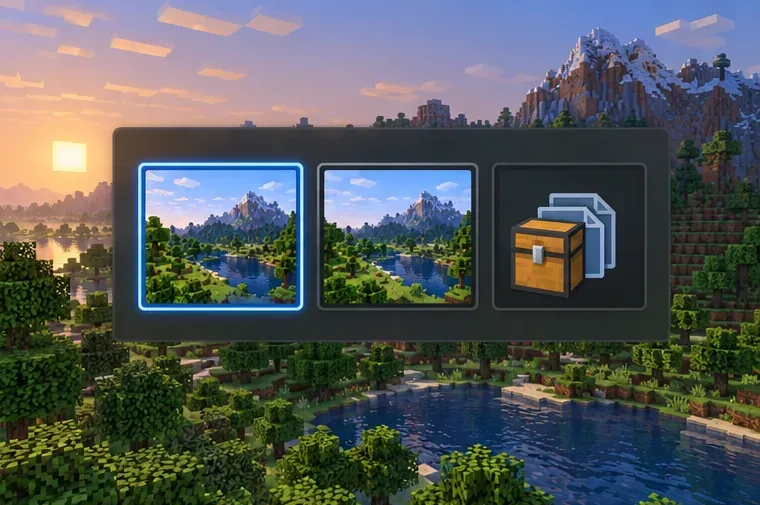
Voor singleplayer-werelden in de Java-editie beschrijft de Minecraft Help-functie de volgende stappen: start het spel, kies 'Singleplayer' , selecteer de wereld, kies 'Bewerken' en vervolgens ' Back-up maken' . Het spel maakt een ZIP-back-up met een datum; bewaar deze op een aparte plek voordat je gaat experimenteren. Voor Bedrock op Windows gebruik je de bewerkingsopties van de wereld en 'Wereld exporteren' om een kopie te maken. Andere Bedrock-platforms hebben andere stappen voor het opslaan en maken van cloudback-ups, dus volg de instructies voor jouw apparaat.
Een conceptuele illustratie van een gekopieerde wereldopslag. De daadwerkelijke stappen voor het maken van een back-up in de Java-editie staan beschreven in de Minecraft-help.
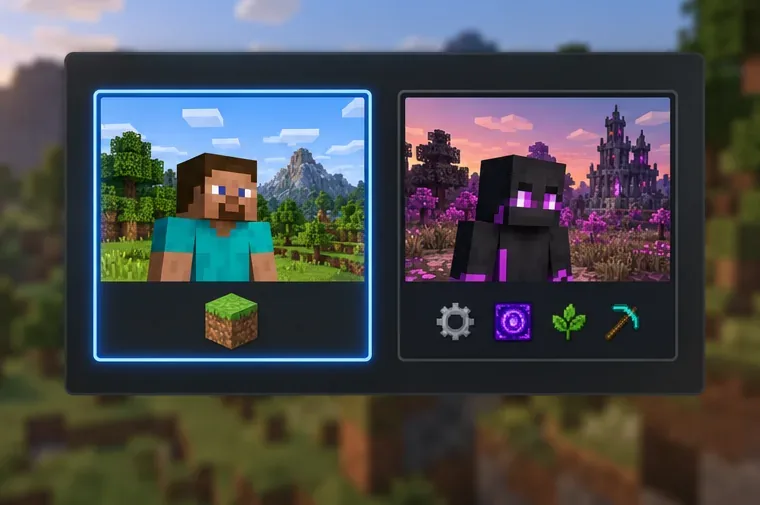
Maak in de Java-editie een aparte installatie aan in de Minecraft Launcher en selecteer dezelfde spelversie als de wereld die vastloopt. De handleiding voor het oplossen van problemen met de Minecraft Launcher raadt dit aan als een manier om te controleren of de bestaande installatie of de instellingen ervan de oorzaak zijn. Start de test zonder mods of shaders en verwijs niet naar je enige exemplaar van de wereld. Als de schone installatie werkt, schakel dan één mod, shader of resource pack tegelijk weer in totdat het probleem terugkeert; dit helpt om een mogelijk conflict te lokaliseren.
Een conceptuele vergelijking van schone en aangepaste profielen, geen screenshot van de Minecraft Launcher.
4. Herstel alleen een kopie waarvan bekend is dat deze goed werkt, indien nodig.
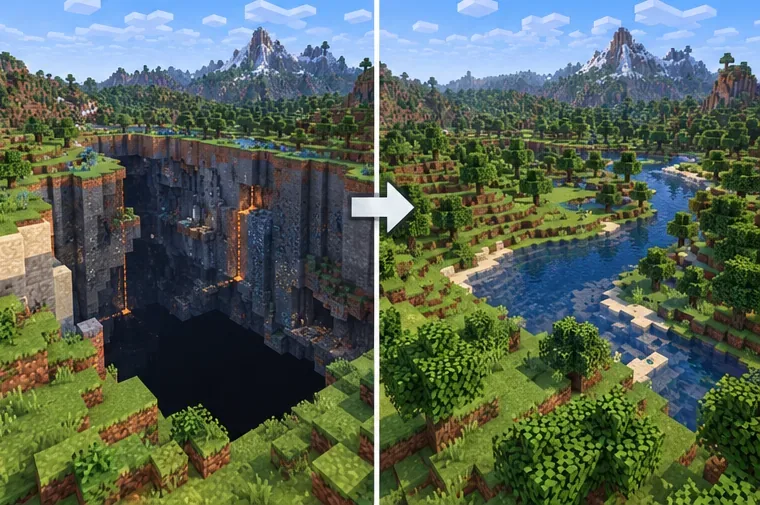
Als de back-up wel opent, maar de werkversie niet, herstel dan de back-up of ga verder vanuit de back-up. Voor een Realm biedt de Minecraft Help aparte instructies voor het herstellen van een opgeslagen Java- of Bedrock Realm-versie. Voor een lokale wereld kunt u de back-up gebruiken die door Minecraft is gemaakt of de gedocumenteerde export-/importprocedure van uw platform. Vermijd het verwijderen van afzonderlijke chunks met editors van derden totdat u een tweede geverifieerde kopie hebt: chunk-tools kunnen bouwwerken verwijderen of meer gegevens beïnvloeden dan de bedoeling is.
Een verduidelijkende scène van voor en na het herstellen van de wereld; dit is geen gedocumenteerd symptoom van Minecraft-fout 422.
Ga er niet van uit dat een schaduw, geluid of lage framesnelheid bewijst dat er beschadigde bestanden zijn; deze symptomen kunnen vele oorzaken hebben.
Verwijder geen wereld, bewerk de bestanden ervan niet en installeer het spel niet opnieuw voordat je een back-up hebt gemaakt.
Gebruik geen algemene commando's als /kill @egenerieke oplossing. Deze kunnen elementen verwijderen die je juist wilde behouden en lossen geen problemen op met de grafische weergave, de launcher of opgeslagen spelbestanden.
Kopieer geen niet-ondersteunde instellingen, zoals willekeurige options.txtwaarden uit oude forumberichten. De officiële pagina's voor probleemoplossing zijn een veiliger uitgangspunt.
Veelgestelde vragen
Is Minecraft-fout 422 een officiële foutmelding van Mojang?
Ik kon geen help-pagina van Mojang vinden die een Minecraft-clientfout definieert met de naam Fout 422. De term wordt gebruikt voor onofficiële horrorcontent online. Als een specifieke launcher of server een foutmelding geeft, gebruik dan de exacte tekst en het logbestand om dat specifieke probleem te identificeren.
Zal een update van Minecraft de griezelige glitch verhelpen?
Niet per se. Als je een horrormod of een losstaand fanproject hebt uitgebracht, verwijdert het updaten van de officiële game die afzonderlijke content niet en kan een mod daardoor incompatibel worden. Als de standaardversie van Minecraft vastloopt, maak dan eerst een back-up van je wereld, test vervolgens een schone installatie van dezelfde versie en neem contact op met de officiële ondersteuning voor jouw editie.
Bij een daadwerkelijke crash kunt u het beste beginnen met een back-up en een schone testinstallatie. Door fans gemaakte ERROR422-content en een HTTP 422-respons van een website zijn aparte gevallen, dus gebruik de oplossing die overeenkomt met de situatie waarin het bericht verschijnt.