Home
» 🎮 E-sport
»
Minecraft-fout 422 blootgelegd: Los problemen met seed- en wereldgeneratie op
Minecraft-fout 422 blootgelegd: Los problemen met seed- en wereldgeneratie op
Minecraft-fout 422 blootgelegd: Los problemen met seed- en wereldgeneratie op
Als een Minecraft-wereld ontbrekende chunks, onverwacht terrein of een crash vertoont tijdens het aanmaken, controleer dan eerst de spelversie en de geïnstalleerde add-ons. Test vervolgens de seed in een aparte wereld. Minecraft-fout 422 wordt in de officiële release-notes of help-pagina's van Mojang niet vermeld als een standaardfout voor vanilla-seeds, dus beschouw het als een label dat mogelijk gebruikt wordt voor een specifieke crash, mod, servermelding of online "foutversie". De nuttige vraag is wat er precies misging in je spel en of hetzelfde probleem zich voordoet in een schone testwereld.
Deze handleiding helpt je bij het oplossen van problemen met Minecraft-seeds en het genereren van werelden zonder regiobestanden te verwijderen, Java onnodig opnieuw te installeren of je savegame te verliezen. De stappen zijn in grote lijnen van toepassing, maar menunamen en de manier waarop werelden worden opgeslagen verschillen tussen Java Edition, Bedrock Edition, consoles en mobiele apparaten.
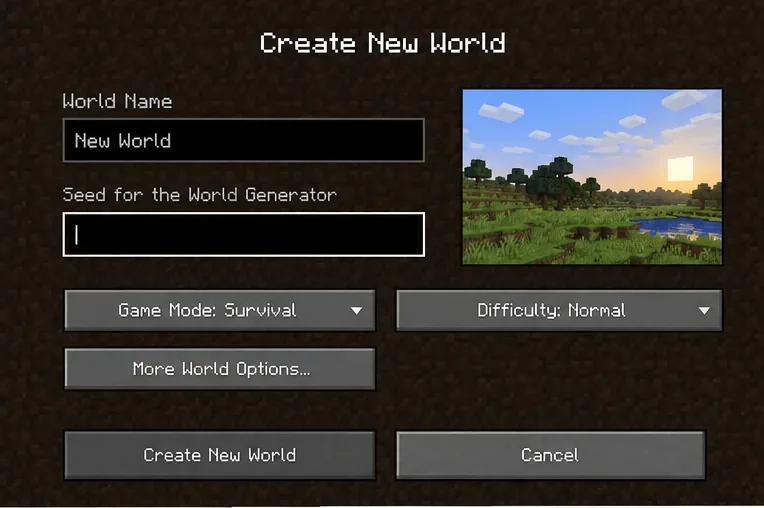
Zaadtestscherm
Wat kan "Minecraft-fout 422" betekenen?
Er is geen geverifieerde Mojang-documentatie die een "Error 422"-code koppelt aan te grote seeds, seedvalidatie, een specifieke Minecraft 1.21-patch of een bekende bug in de wereldgeneratie. De oude bewering dat seeds boven een bepaalde grootte "generatie-overloop" veroorzaken, wordt niet ondersteund door officiële documentatie. Een vreemd uitziende wereld is op zich geen bewijs dat de seed corrupt is: terrein kan er opzettelijk verrassend uitzien, en kaarten of seed-voorbeelden kunnen gericht zijn op een andere spelversie of -editie.
Wereldgeneratie is versieafhankelijk. In de Java-snapshot-notes van Mojang werd tijdens de ontwikkeling van versie 1.18 een wijziging in de willekeurige-getallengenerator voor wereldgeneratie beschreven, waardoor het aantal gegenereerde terreinen veranderde. Dit historische voorbeeld laat zien waarom een preview van een seed moet overeenkomen met de editie en versie die je daadwerkelijk speelt. Java en Bedrock hebben in de loop der tijd ook wijzigingen in seeds ondergaan die niet identiek waren voor beide edities; ga er dus niet vanuit dat elke seed zich op elk platform hetzelfde gedraagt.
Stel de diagnose voordat je de wereld verandert.
Wat je ziet
Eerste controle
Veilige volgende stap
De seed creëert een wereld die er anders uitziet dan de kaartpreview.
Editie, exacte versie en eventuele generatorinstellingen
Maak een tijdelijke testomgeving opnieuw aan met dezelfde instellingen.
Nieuwe stukken komen niet overeen met reeds verkend terrein.
Of de wereld nu geüpgraded was of over verschillende versies heen gespeeld werd
Maak eerst een back-up; vergelijk de gegevens in een kopie, aangezien oude en nieuw gegenereerde gegevensblokken van elkaar kunnen verschillen.
De wereldcreatie loopt vast of stort in.
Crashrapport, spellogboek, beschikbaar geheugen en recente wijzigingen
Probeer een schone, standaard installatie/profiel en een testwereld.
Slechts één gemodificeerde wereld heeft een probleem.
Modloader, modversies, datapakketten en wereldspecifieke instellingen
Gebruik een kopie en test deze zonder add-ons; verwijder geen bestanden uit het origineel.
Hoe los je problemen met zaad- en wereldgeneratie veilig op?
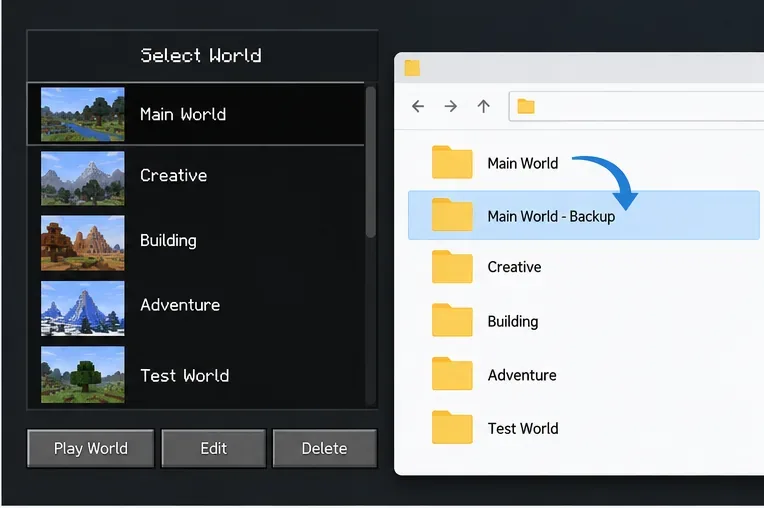
1. Maak een back-up van de betreffende wereld.
Sluit de wereld af en maak een aparte kopie voordat je problemen gaat oplossen. Voor de Java-editie gebruik je de optie voor de wereldmap in de launcher of zoek je de actieve spelmap op en kopieer je de volledige wereldmap naar een andere locatie. Het helpcentrum van Mojang legt ook uit hoe je een gedateerde ZIP-back-up van een Java-wereld maakt. De opslaglocaties van Bedrock variëren per apparaat, dus gebruik de export- of back-upmethode van het platform indien beschikbaar. Voor een Realm kun je een Realm-back-up downloaden of herstellen via de Realm-instellingen. Controleer of de back-up bestaat voordat je verdergaat.
Wereldwijde back-upkopie
2. Vermenigvuldig het zaad in een nieuwe, wegwerpwereld.
Noteer de seed exact, samen met Java of Bedrock, de volledige gameversie, het wereldtype en eventuele experimentele opties. Maak een nieuwe testwereld aan met dezelfde editie en versie. Als je de seed vergelijkt met een seed-map website, stel die tool dan ook in op dezelfde versie en editie. Gebruik geen willekeurige "veilige seed" als reparatie: een nieuwe seed test alleen of het aanmaken van een wereld werkt, maar kan een bestaande wereld niet repareren.
Als de testwereld normaal wordt gegenereerd, is de seed waarschijnlijk niet de enige oorzaak. De betreffende savegame kan een versieovergang, add-on, datapack of beschadigde chunk bevatten. Als de testwereld ook mislukt, noteer dan de exacte foutmelding en verzamel het logbestand of crashrapport van de gameversie die je hebt opgestart.
3. Test zonder mods of datapakketten
Voor Java start je een apart, standaardprofiel voor dezelfde spelversie; laat het originele profiel met mods intact. Voor Bedrock test je een nieuwe wereld zonder gedragspakketten of add-ons. Als de test zonder mods slaagt, schakel je de add-ons in kleine groepjes weer in een kopie in totdat het probleem terugkeert. Controleer vervolgens de compatibiliteitsinformatie van de betreffende projecten voor de exacte Minecraft-versie en loader. Verwijder niet meteen de volledige cache van het spel of wijzig de JVM-argumenten: geen van beide is een seed-specifieke oplossing en extra geheugen corrigeert geen incompatibele wereldgeneratiegegevens.
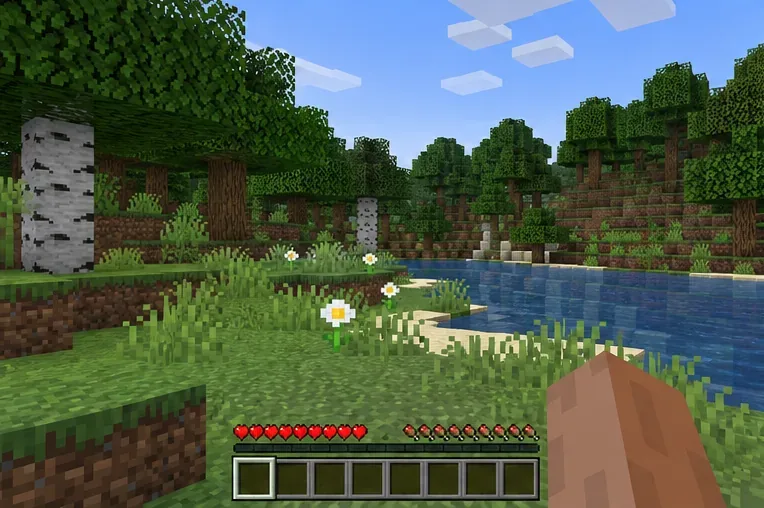
Vanille basislijn
4. Herstel of rapporteer – verwijder geen regiobestanden
Als slechts één savegame is aangetast, vergelijk dan een kopie met een back-up waarvan je zeker weet dat die goed is. Herstel de back-up via de game- of platformworkflow wanneer je wilt terugkeren naar een eerdere versie. Verwijder de regionmap niet als noodoplossing: deze bevat opgeslagen chunks en het verwijderen ervan kan gebouwde gebieden wissen of ervoor zorgen dat die chunks opnieuw worden gegenereerd met ander terrein. De Java 26.1-notities van Mojang beschrijven belangrijke wijzigingen in het werelddataformaat en een upgradeworkflow voor werelden, waardoor een back-up extra belangrijk is vóór grote versie-overgangen.
Als een schone, standaard test nog steeds een crash veroorzaakt, noteer dan de editie, versie, seed, wereldinstellingen, de stappen om de crash te reproduceren en het relevante logbestand of crashrapport. Meld een reproduceerbare bug via de officiële Minecraft-bugtracker . Volg voor crashes die verband houden met geheugentoewijzing de officiële Minecraft Java-handleiding voor het oplossen van geheugenproblemen in plaats van willekeurige JVM-vlaggen van een forum te kopiëren.
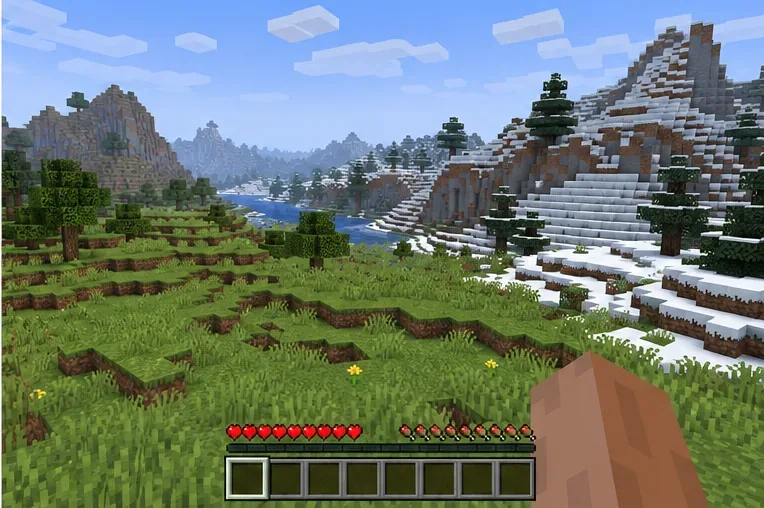
Terreinvergelijking
Voorkom toekomstige verwarring tussen zaden
Bewaar de editie en de exacte spelversie, samen met een seed die je later nog eens wilt gebruiken.
Controleer of een seedmap dezelfde versie, editie, wereldtype en generatorinstellingen ondersteunt.
Maak een back-up voordat je een waardevolle wereld opent in snapshots, preview-builds of een wezenlijk andere release.
Zorg dat je een werkende kopie hebt voordat je mods, datapakketten of experimentele functies test.
Als het terrein alleen verandert op de grens van verkende en onverkende gebieden, overweeg dan een versieovergang voordat je de seed de schuld geeft.
In de release-opmerkingen van Mojang voor Java 1.21.1 wordt deze release beschreven als een hotfix gericht op kritieke exploits, en niet als een patch voor seed-validatie. Release-opmerkingen voor latere versies kunnen onafhankelijk van elkaar veranderen, dus pas de probleemoplossing aan de versie aan die je daadwerkelijk gebruikt. De praktische oplossing voor " Minecraft Error 422 " is om het werkelijke symptoom te identificeren, een test met dezelfde versie van Minecraft (vanilla) uit te voeren en de originele savegame te beveiligen voordat je een reparatie uitvoert.