Home
» 🎮 E-sport
»
Minecraft-crashes met Fabric oplossen: Problemen met mod-materialen diagnosticeren
Minecraft-crashes met Fabric oplossen: Problemen met mod-materialen diagnosticeren
Minecraft-crashes met Fabric oplossen: Problemen met mod-materialen diagnosticeren
Als Minecraft Java Edition vastloopt met een Fabric-gerelateerde crash of als de launcher "Code 1" weergeeft, dan is die melding op zich niet voldoende om de defecte mod te identificeren. Een waarschuwing over de weergave of materialen kan een aanwijzing zijn, maar bewijst niet dat de waarschuwing de crash heeft veroorzaakt. De betrouwbare oplossing is om het crashrapport te lezen, te controleren of elke mod exact overeenkomt met de Minecraft- en Fabric-configuratie, en vervolgens het conflicterende onderdeel te isoleren in een kopie van het profiel.
Deze handleiding behandelt Fabric Minecraft-crashes die vaak worden omschreven als problemen met de materiaalsamenstelling van mods , waaronder problemen met renderingmods, shaders, resource packs en contentmods. Er bestaat geen universeel versienummer of configuratie-instelling die elke combinatie oplost. Doorloop deze controles in de aangegeven volgorde en zorg ervoor dat je originele wereld en modpack intact blijven.
Wat "verschillende mod-materialen" je kunnen vertellen.
De handleiding voor probleemoplossing van Fabric verwijst spelers naar het crashrapport en het spellogboek om de uitzondering en de betrokken mods te vinden. Een logboek kan melding maken van rendering, texturen of een specifieke mod, maar de eerste mod die in een stack trace wordt genoemd, is niet automatisch de enige mod die de fout veroorzaakt. Twee mods kunnen met elkaar interageren, of een mod kan simpelweg de plek zijn waar de fout zichtbaar wordt.
Kijk naar het moment waarop het probleem zich voordoet: loopt het spel vast vóór het titelscherm, bij het betreden van een wereld, tijdens het laden van chunks, of pas nadat een shader of resource pack is ingeschakeld? Ontbrekende texturen of visuele glitches zijn andere aanwijzingen dan een volledige crash. Beschouw een algemene exitcode of één waarschuwingsregel niet als een diagnose.
Stapsgewijze probleemoplossing voor Fabric-crashes
Stap 1: Lees het logbestand en het crashrapport.
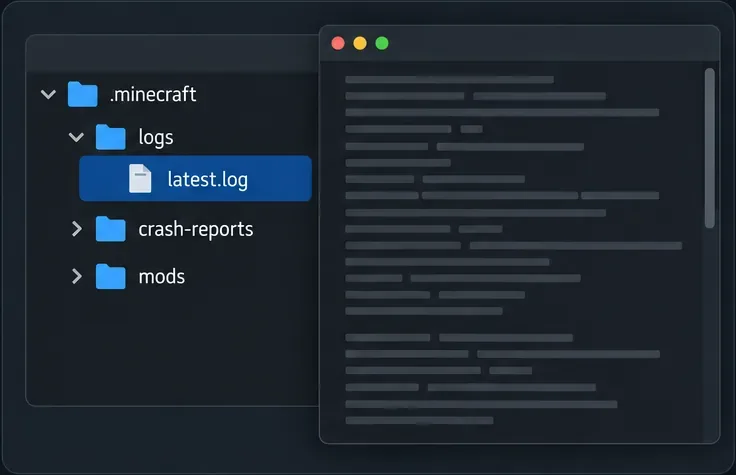
Nadat het probleem zich eenmaal heeft voorgedaan, open je de spelmap en controleer je logs/latest.loghet meest recente bestand in de map crash-reports, indien dat is aangemaakt. De loggids van Fabric geeft aan latest.logdat dit het huidige logbestand is; crashrapporten worden apart opgeslagen en bevatten informatie over de crash. Als je een launcher van een derde partij gebruikt, open dan de spelmap van die instantie, omdat deze mogelijk niet de standaardmap gebruikt .minecraft.
Lees het laatste gedeelte van het logbestand en de belangrijkste uitzondering in het crashrapport. Let op de Minecraft-versie, de Fabric Loader-versie, de Java-runtime en de namen van de mods die in het rapport worden weergegeven. Een bericht over een ontbrekende afhankelijkheid, een verkeerde spelversie of een mixinfout vereist een andere oplossing dan een waarschuwing die gevolgd wordt door een succesvolle opstart.
Gebruik het huidige logbestand en het crashrapport om te achterhalen wanneer de fout optreedt; een exitcode van de launcher alleen is niet voldoende.
Stap 2: Maak een back-up van de wereld en dupliceer het profiel.
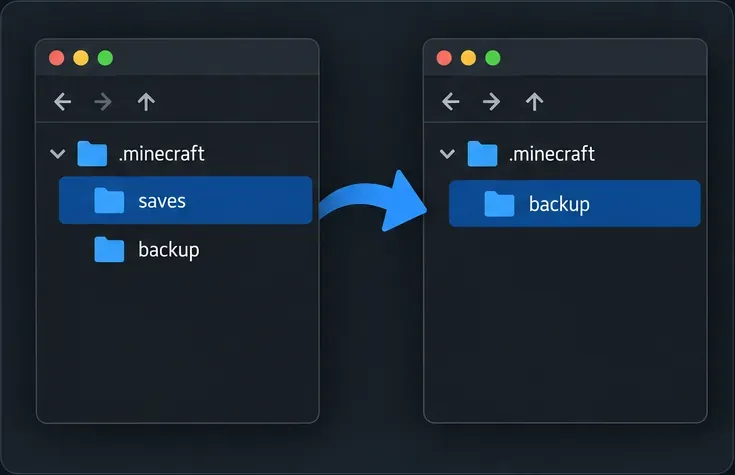
Sluit Minecraft af voordat je bestanden wijzigt. Kopieer de betreffende wereld savesnaar een aparte back-uplocatie, of gebruik de kopieerfunctie van je launcher als die beschikbaar is. Bewaar de back-up gescheiden van de originele wereld savesen wijzig deze niet tijdens het testen, zodat je de wereld onafhankelijk kunt herstellen.
Breng wijzigingen aan in een duplicaatprofiel of -instantie. Hierdoor kun je mods verwijderen of bijwerken zonder de werkende kopie van een modpack aan te passen. Voorkom dat je wereldgegevens verwijdert, alle configuratiebestanden wist of de hele modsmap vervangt voordat je weet wat er mis is gegaan.
Bewaar een aparte kopie van de wereld voordat je wijzigingen in het modprofiel test.
Stap 3: Zorg ervoor dat alle mods overeenkomen met dezelfde Minecraft-configuratie.
Controleer of elke mod compatibel is met de exacte Minecraft-versie en modloader die in het profiel is geselecteerd. De installatiehandleiding van Fabric adviseert specifiek om mods te gebruiken die geschikt zijn voor de beoogde Minecraft-versie, voor Fabric in plaats van een andere loader, en voor de Java-editie. Een JAR-bestand dat werkte op een recente Minecraft-release werkt mogelijk niet op de versie die je opstart.
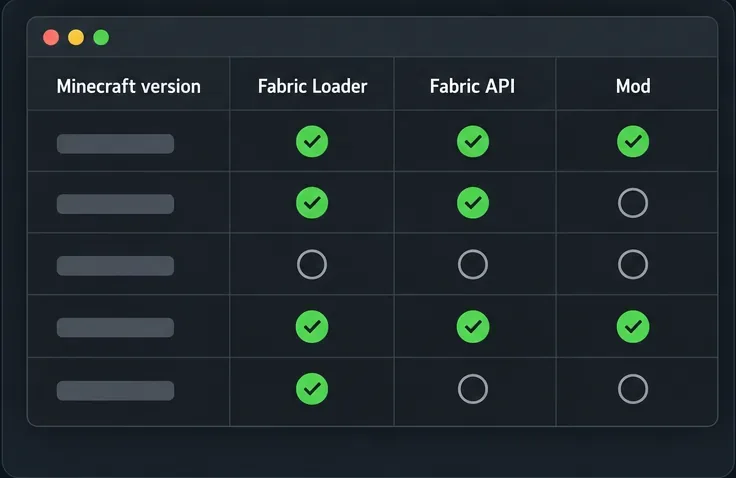
Controleer of Fabric Loader en de modbestanden tot hetzelfde profiel en dezelfde Minecraft-versie behoren.
Installeer Fabric API alleen als de mod of het modpakket dit vereist, en selecteer een compatibele versie.
Open de officiële projectpagina van elke mod en controleer de ondersteunde spelversies, loader, vereiste afhankelijkheden en release-opmerkingen.
Verwijder dubbele of verouderde kopieën van dezelfde mod uit het testprofiel; bewaar één beoogde versie van elk bestand.
Voor Sodium, Iris, shaderpakketten en rendering-add-ons is het raadzaam om de actuele compatibiliteitsinformatie gezamenlijk te controleren in plaats van één component afzonderlijk bij te werken.
Een veelvoorkomende valkuil is Indium. Op de projectpagina staat dat Sodium 0.6.0 en nieuwer ondersteuning biedt voor de Fabric Rendering API en dat Indium incompatibel is met Sodium 0.6.0+. Oudere Sodium-combinaties hebben mogelijk andere vereisten, dus volg de exacte versies die door de mods die je gebruikt worden vermeld in plaats van Indium als algemene oplossing toe te voegen.
Vergelijk de Minecraft-, loader-, API- en modvereisten voor jouw specifieke profiel; de checklist is slechts een voorbeeld en geen versieoverzicht.
Stap 4: Test de kleinste ondersteunde configuratie
Begin in het duplicaatprofiel met Fabric Loader en alleen de afhankelijkheden die nodig zijn voor de test. Voeg de betreffende mod toe en start het spel. Als het werkt, voeg dan de volgende groep mods toe en test opnieuw. Als het probleem zich alleen voordoet na het toevoegen van een renderingmod, shader of contentmod, dan heb je de oorzaak van het probleem gevonden zonder je oorspronkelijke installatie te wijzigen.
Bij een visueel probleem zonder dat het spel vastloopt, schakel je eerst tijdelijk shaders en resource packs uit en test je vervolgens de rendering-mods afzonderlijk. Als het spel in een minimaal profiel nog steeds vastloopt, vergelijk je de log met de ondersteunde Java- en Minecraft-versies voor dat profiel voordat je meer mods wijzigt.
Stap 5: Isoleer het conflict in groepen.
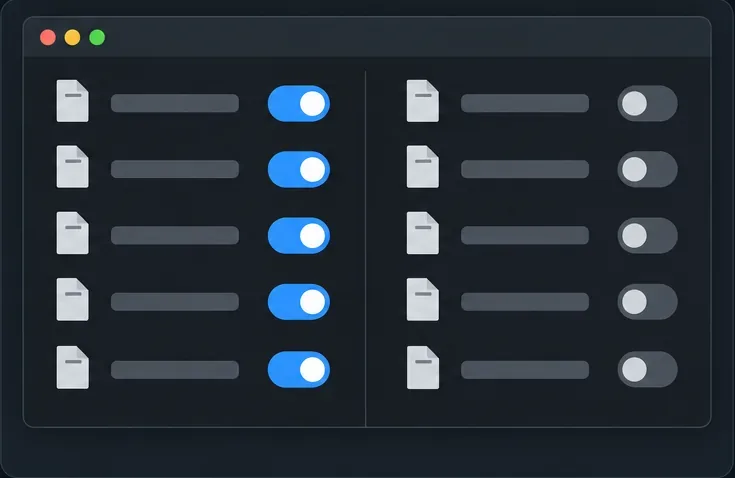
Als de schone installatie werkt, maar het volledige pakket niet, verdeel dan de optionele mods in twee groepen in het duplicaatprofiel en test één groep tegelijk. Houd de benodigde bibliotheken en afhankelijkheden bij de mods die ze nodig hebben. Als de crash zich voordoet bij één groep, splits die groep dan opnieuw; ga door totdat één mod of een kleine combinatie het probleem reproduceert. Herstel de andere mods na elke test, zodat het resultaat duidelijk is.
Zodra het probleem is vastgesteld, moet de incompatibele release worden bijgewerkt of verwijderd, of moet de bekende, goed werkende combinatie in het profiel worden vastgezet. Als geen enkele mod het probleem reproduceert, test dan combinaties uit de betreffende renderingstack en controleer de issue-tracker of release-opmerkingen van elk project. Bewerk geen fabric.mod.jsongedownloade JAR-bestanden en plak geen niet-geverifieerde launch flags van een forum; dergelijke wijzigingen kunnen een afhankelijkheidsprobleem maskeren of het moeilijker maken om het profiel te diagnosticeren.
Test modgroepen in een gekopieerde instantie en behoud de vereiste afhankelijkheden van elke mod, terwijl je de oorzaak probeert te achterhalen.
Snel naslagwerk met symptomen om te controleren
Wat je ziet
Eerste controle
De launcher sluit af met code 1.
Lees latest.loghet meest recente crashrapport; de foutcode alleen geeft de oorzaak niet aan.
Fabric meldt een incompatibele of ontbrekende module.
Zorg ervoor dat de Minecraft-versie, de loader en de vereiste afhankelijkheden van de mod overeenkomen met het profiel.
De crashtrace noemt een renderer of mixin.
Test de bijbehorende rendering-mods samen in een dubbel profiel en vergelijk de release-opmerkingen.
Het spel start wel op, maar de texturen zien er verkeerd uit.
Schakel shaders en resource packs uit en controleer vervolgens rendering-add-ons en model- of textuurmods.
Het probleem blijft zich voordoen, zelfs met een minimaal profiel.
Controleer de Java- en profielversies, bewaar het volledige logbestand en vraag de betreffende mod-auteur om hulp.
Wanneer moet je een logboek delen?
Als de crash aanhoudt na versiecontroles en isolatie, deel dan het crashrapport latest.logmet de mod-auteur of de Fabric-spelersondersteuningscommunity. De documentatie van Fabric raadt logbestanden en crashrapporten aan, omdat anderen hiermee de stacktrace en de modlijst kunnen bekijken. Controleer het bestand voordat je het plaatst op je Windows-gebruikersnaam, privépaden, serveradressen of andere details die je niet wilt delen. Vermeld de exacte Minecraft-versie, loaderversie, modlijst en de actie die de crash veroorzaakt.
Veelgestelde vragen
Kan ik een waarschuwing over materiaal negeren als het spel nog steeds werkt?
Een waarschuwing alleen bewijst niet dat de wereld beschadigd is of dat een crash onvermijdelijk is. Als het spel en de graphics normaal werken, maak dan een back-up en let op terugkerende problemen. Onderzoek of het probleem zich voordoet in combinatie met ontbrekende texturen, weergavefouten of een crashrapport.
Moet ik Indium altijd toevoegen om de Fabric-weergave te verbeteren?
Nee. Het Indium-project geeft aan dat het niet nodig is en incompatibel is met Sodium 0.6.0 of nieuwer. Voor oudere combinaties, controleer de exacte afhankelijkheidsvereisten van de rendering-mod en de Sodium-versie die je hebt geïnstalleerd.