Home
» 🎮 E-sport
»
Minecraft Bedrock Verdronken Foutcode: Hoe los je aanmeldingsproblemen op?
Minecraft Bedrock Verdronken Foutcode: Hoe los je aanmeldingsproblemen op?
Minecraft Bedrock Verdronken Foutcode: Hoe los je aanmeldingsproblemen op?
Als Minecraft Bedrock de foutcode 'Drowned' weergeeft , vernieuw dan je aanmelding bij je Microsoft-account, controleer de online services van je platform en update het spel. Mojang definieert deze fout als een probleem met het aanmelden bij een Microsoft-account. Het is geen fout met betrekking tot een Drowned-mob, een oceaan-spawn, een trident-drop of een beschadigde wereld.
De onderstaande stappen volgen de huidige ondersteuningsrichtlijnen van Minecraft. Menunamen kunnen per apparaat iets verschillen; de afbeeldingen illustreren de acties en geven niet het exacte scherm van een specifiek platform weer.
Wat de Minecraft Bedrock Drowned-fout betekent
"Drowned" is een van de benoemde Bedrock-foutcodes van Minecraft. De officiële verklaring is dat Minecraft niet kon inloggen op je Microsoft-account. Totdat het inloggen is gelukt, zijn accountgerelateerde functies zoals Marketplace, Realms of multiplayer mogelijk niet beschikbaar. De naam van de foutcode kan gemakkelijk verward worden met de onderwatermob, maar het wijzigen van mob-instellingen of het bouwen van een andere farm zal de accountauthenticatie niet herstellen.
Dat onderscheid is belangrijk omdat de eerder gepubliceerde versie van deze handleiding de aanmeldcode vermengde met ononderbouwde beweringen over verdwijnende mobs, trident-farms, renderafstand, mob-limieten en een speciale "versie-vampieren"-bug. De ondersteuningsrichtlijnen van Mojang noemen deze niet als oorzaken van de Drowned-aanmeldfout. Voer geen wereldopdrachten uit, verwijder geen add-ons en verwijder geen save-mappen om deze code te repareren.
Hoe los je de Minecraft Bedrock Drowned-foutcode op?
Bevestig het account en controleer de servicestatus.
Zorg ervoor dat het apparaat online is en dat je toegang hebt tot het Microsoft-account dat je in Minecraft wilt gebruiken. Als je meer dan één Microsoft-account gebruikt, noteer dan het e-mailadres en de gamertag van het account waarmee je wilt inloggen; een ander account kan leiden tot een verwarrende inloglus.
Voordat je instellingen wijzigt, controleer je de links naar de platformstatus in de officiële handleiding voor de Drowned-fout in Minecraft . Deze verwijst naar servicepagina's voor Xbox, PlayStation, Nintendo, Apple en Google Play. Als de betreffende service een storing heeft, wacht dan tot deze is hersteld en probeer het opnieuw. Lokaal opnieuw installeren kan een offline service niet herstellen.
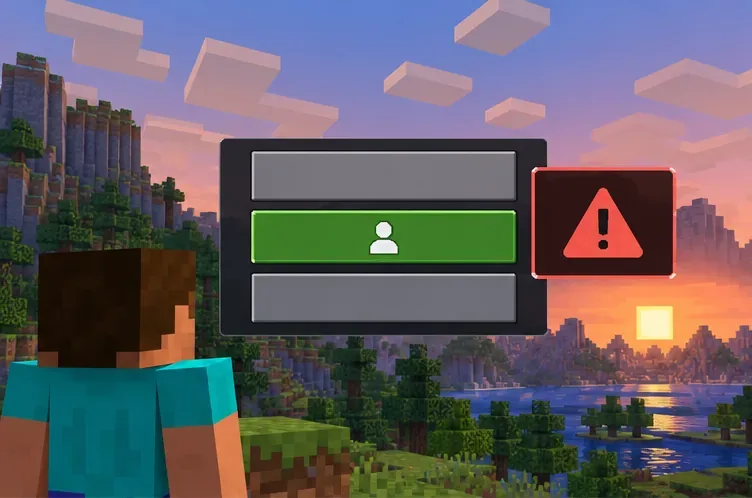
Begin met het identificeren van het inlogscherm voor uw account en controleer of de platformservice beschikbaar is.
Meld u af om de opgeslagen sessie te vernieuwen.
Sluit Minecraft eerst af als de afmeldinstructies van je platform dat vereisen. Volg daarna de bijbehorende route:
Minecraft Launcher op pc: open het gamertagmenu, kies ' Uitloggen' en selecteer vervolgens 'Microsoft-aanmelding' wanneer je weer wilt inloggen.
Xbox: sluit Minecraft af, open de Xbox-gids, ga naar Profiel en systeem , selecteer je account en kies Afmelden .
PlayStation, Nintendo Switch en mobiele apparaten: open de instellingen van Minecraft , ga vervolgens naar Account en kies 'Afmelden bij uw Microsoft-account' .
Als de sessie op Windows vastloopt, sluit dan Minecraft, de Launcher, de Xbox-app en de Microsoft Store volledig af en herstart de pc voordat je het opnieuw probeert. Gebruik de platformspecifieke instructies in de handleiding van Mojang voor het resetten van de Microsoft-aanmelding als een menu afwijkt.
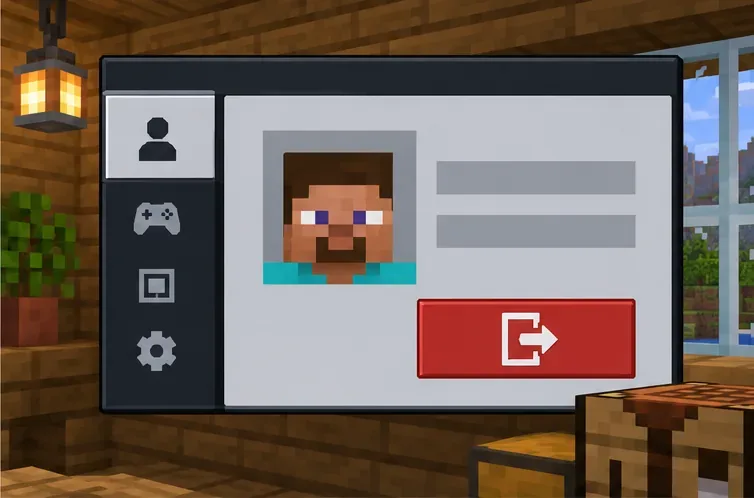
Door uit te loggen wordt de opgeslagen spelsessie gewist, zodat Minecraft een nieuwe authenticatie kan aanvragen.
Meld u opnieuw aan met het beoogde Microsoft-account.
Heropen Minecraft en voltooi de aanmeldingsprompt met hetzelfde Microsoft-account dat je in stap 1 hebt gebruikt. Kies in de Launcher voor 'Microsoft Login' . Meld je op Xbox opnieuw aan bij je consoleprofiel. Kies op PlayStation, Switch of mobiel apparaat ' Gratis aanmelden!' en volg de instructies op het scherm om de koppeling tot stand te brengen.
Als het spel een eenmalige code weergeeft, voer deze dan alleen in op het officiële adres dat Minecraft toont, zoals aka.ms/remoteconnect . Geef de code of je wachtwoord nooit aan iemand anders of aan een ongerelateerde website. Nadat het account is gekoppeld, wacht je tot het spel het profiel volledig heeft geladen voordat je de Marketplace opent of je bij een Realm aansluit.
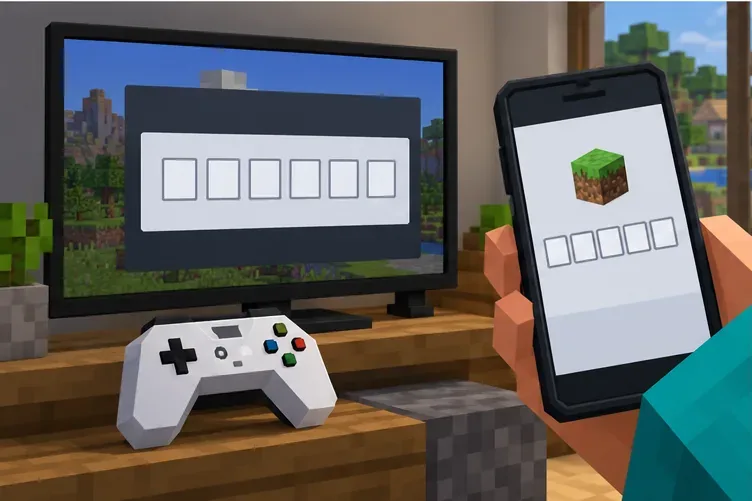
Een eenmalige aanmeldcode koppelt de console of het mobiele spel aan het Microsoft-account.
Installeer de nieuwste update en herstart het apparaat.
Installeer de Minecraft-update die wordt aangeboden via de officiële store van je apparaat of het updatescherm van je console. De beschikbare versie kan per platform en uitrol verschillen, dus gebruik de nieuwste stabiele versie die voor je apparaat beschikbaar is in plaats van een oud, vast versienummer te volgen. Op mobiele apparaten toont het opstartscherm van Minecraft de geïnstalleerde versie; vergelijk deze met de versie in de store als je het niet zeker weet.
Na de update sluit je het spel volledig af, start je het apparaat opnieuw op en probeer je opnieuw in te loggen. Op de ondersteuningspagina van Minecraft Drowned-code vind je de meest recente update-instructies voor pc, consoles en mobiele apparaten.
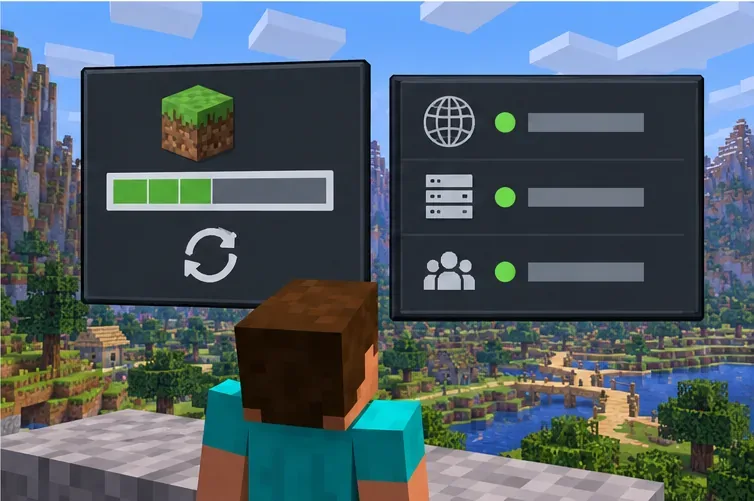
Update het spel via de officiële appwinkel van je apparaat en probeer het opnieuw nadat je de beschikbaarheid van de service hebt gecontroleerd.
Gebruik accountherstel alleen als inloggen nog steeds mislukt.
Als de fout blijft bestaan na een nieuwe sessie, een herstart, een update en een controle van de servicestatus, controleer dan of het Microsoft-account zelf toegankelijk is. Mojang raadt aan om de inloggegevens van het Microsoft-account pas later in het probleemoplossingsproces te wijzigen, omdat een wachtwoordwijziging een nieuwe aanmelding vereist. Doe dit alleen via de officiële pagina's voor accountherstel van Microsoft, vooral als het wachtwoord wordt geweigerd, het account is geblokkeerd of als u ongeautoriseerde toegang vermoedt. De helpfunctie voor het aanmelden met een Microsoft-account in Minecraft verwijst naar de aanmeldingshelper en herstelopties van Microsoft.
Na het herstelproces herhaal je het uitlog- en inlogproces in Minecraft. Als je wel succesvol kunt inloggen, maar slechts één Realm of de wereld van een vriend niet kunt joinen, is er sprake van een apart verbindings- of machtigingsprobleem; raadpleeg hiervoor de relevante handleiding voor het oplossen van verbindingsproblemen met Minecraft Realms .
Wat je vooral niet moet doen
Wijzig de renderafstand, het maximum aantal mobs of de willekeurige ticksnelheid niet vanwege een aanmeldingsfout.
Gebruik geen commando's om verdronken vijanden te doden of te verplaatsen; dat beïnvloedt de gameplay, niet de Microsoft-authenticatie.
Verwijder niet direct een wereld, de bijbehorende database-map of accountgegevens. De fout heeft betrekking op het inlogproces en het verwijderen van lokale bestanden kan opgeslagen werelden in gevaar brengen.
Installeer geen onofficiële APK's of "foutoplossende" add-ons die om accountgegevens vragen.
Als de fout aanhoudt
Neem contact op met de Minecraft-ondersteuning en vermeld het platform, de exacte foutmelding, de Minecraft-versie die op uw apparaat wordt weergegeven en de stappen die u al hebt geprobeerd om het probleem op te lossen. Vermeld uw wachtwoord of eenmalige aanmeldcode niet. Wacht bij een tijdelijke platformstoring tot de provider meldt dat de service is hersteld en probeer het opnieuw.