Home
» 🎮 E-sport
»
Minecraft Bedrock Verdronken Code Fout: 4 Oplossingen voor Aanmeldingsproblemen
Minecraft Bedrock Verdronken Code Fout: 4 Oplossingen voor Aanmeldingsproblemen
Minecraft Bedrock Verdronken Code Fout: 4 Oplossingen voor Aanmeldingsproblemen
Zie je de foutmelding 'Verdronken' in Minecraft Bedrock? Dat betekent dat Minecraft een probleem heeft ondervonden bij het inloggen op je Microsoft-account. Begin met uitloggen en opnieuw inloggen bij Minecraft. Als dat het probleem niet oplost, update dan het spel, controleer of de online services van je platform beschikbaar zijn en overweeg pas daarna je Microsoft-accountwachtwoord te wijzigen.
De naam kan gemakkelijk verkeerd worden geïnterpreteerd: de Minecraft Drowned-foutcode heeft niets te maken met de onderwater-mob Drowned, een oceaanbioom of een beschadigde wereld. De ondersteuningsdocumentatie van Mojang beschrijft het als een aanmeldfout. Er wordt niet beweerd dat "Edition Echoes" een aparte technische fout is of dat herhaalde logberichten, problemen met de padvinding van mobs of ontbrekende buit symptomen zijn. Deze handleiding richt zich op het aanmeldprobleem dat de code daadwerkelijk aangeeft.
Wat de Bedrock Drowned-fout betekent
De foutmelding geeft aan dat het aanmelden bij het Microsoft-account niet is gelukt; er wordt geen exacte oorzaak genoemd. Mojang raadt aan om de volgende zaken te controleren: een verlopen aanmeldsessie, een verouderde Minecraft-installatie, een tijdelijk probleem met de online services van het platform of accountgegevens die vernieuwd moeten worden. Dit zijn mogelijke oorzaken voor probleemoplossing, geen definitieve diagnose voor uw specifieke apparaat.
Omdat dit een controle van het account en de service betreft, is het wijzigen van de simulatieafstand, het uitschakelen van het spawnen van mobs, het verwijderen van oceaanchunks of het bewerken van een opgeslagen wereld geen geschikte eerste oplossing. Je zou moeten kunnen testen of je kunt inloggen vanuit het hoofdmenu voordat je een wereld laadt.
Hoe los je de Minecraft Bedrock Drowned-fout op?
1. Vernieuw uw Microsoft-aanmelding.
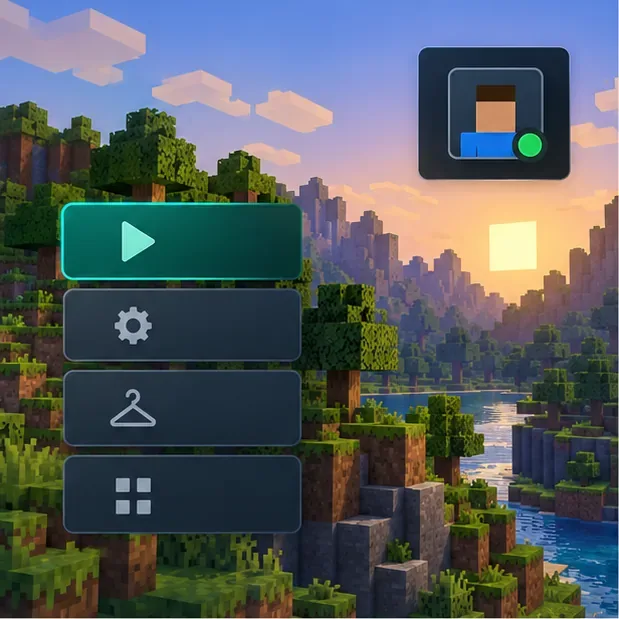
Het profielpictogram geeft het gedeelte van je account aan dat je wilt bekijken. Dit is een conceptuele illustratie van de gebruikersinterface; de menu-labels en de plaatsing ervan in Minecraft kunnen per platform verschillen.
Sluit Minecraft volledig af, meld je vervolgens af bij je Microsoft-account in het spel of de launcher en meld je opnieuw aan met het account dat je normaal gebruikt. Mojang raadt dit aan om de verbinding met hun authenticatieservices te vernieuwen.
Windows Launcher: Open de launcher, selecteer het Gamertag-menu, kies Uitloggen , selecteer vervolgens Microsoft-aanmelding en meld u opnieuw aan.
Xbox: Sluit Minecraft af. Open de Xbox-gids, ga naar Profiel en systeem , selecteer je account, meld je af en meld je vervolgens weer aan.
PlayStation, Nintendo Switch en mobiele apparaten: Open in Minecraft Instellingen > Account , meld je af bij het Microsoft-account en probeer opnieuw in te loggen. Als het spel een code weergeeft en je naar een inlogpagina leidt, volg dan de instructies op je eigen apparaat; deel de code of het wachtwoord nooit met iemand anders.
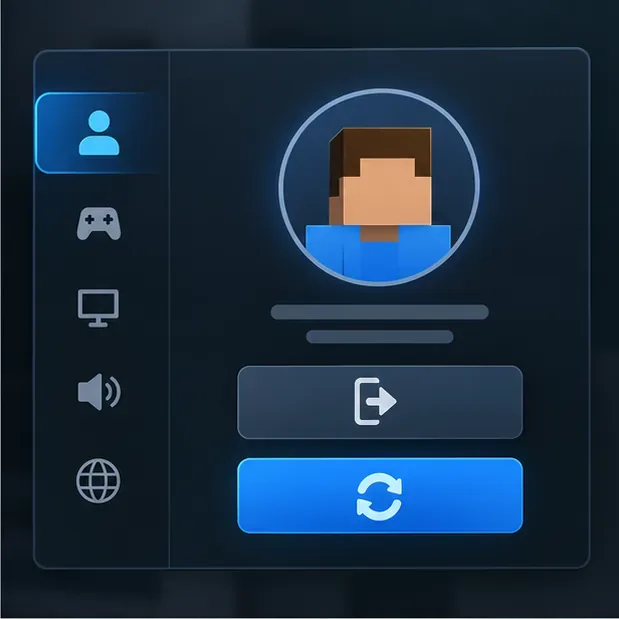
Het vernieuwingssymbool geeft aan dat de accountsessie wordt vernieuwd. Gebruik het echte menu op uw apparaat; het paneel hier is geen schermafbeelding.
2. Update Minecraft en herstart vervolgens het apparaat.
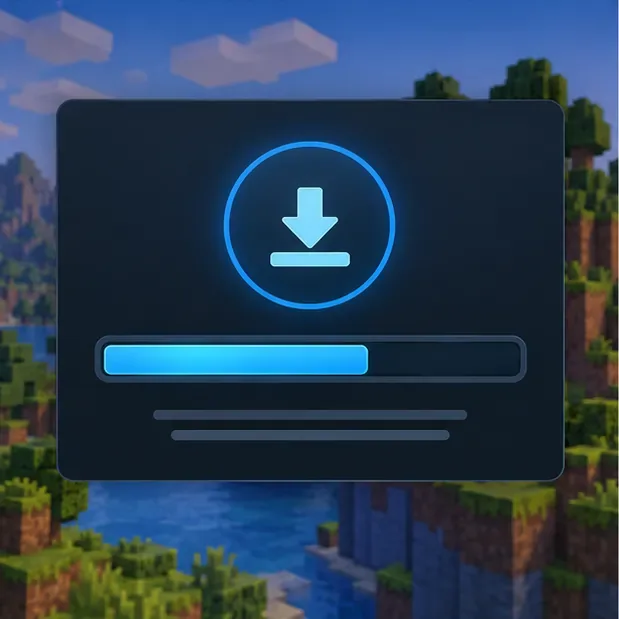
Het downloadpictogram en de voortgangsbalk geven aan dat er via de store van je platform wordt gecontroleerd op en een game-update wordt gedownload.
Installeer de nieuwste Minecraft-versie die beschikbaar is voor je apparaat, wacht tot de update is voltooid en start het spel opnieuw. Vertrouw niet op een versienummer uit een ouder artikel: beschikbare versies kunnen per platform verschillen en in de loop van de tijd veranderen. Gebruik de Microsoft Store of Minecraft Launcher op Windows, het updatescherm van je console op consoles, of de App Store of Google Play op mobiele apparaten. De updatehandleiding voor Minecraft op mobiele apparaten legt uit hoe je de geïnstalleerde versie kunt vergelijken met de huidige versie in de store. De officiële pagina voor probleemoplossing van Drowned bevat links naar update-instructies voor andere platforms.
3. Controleer de servicestatus van uw platform.
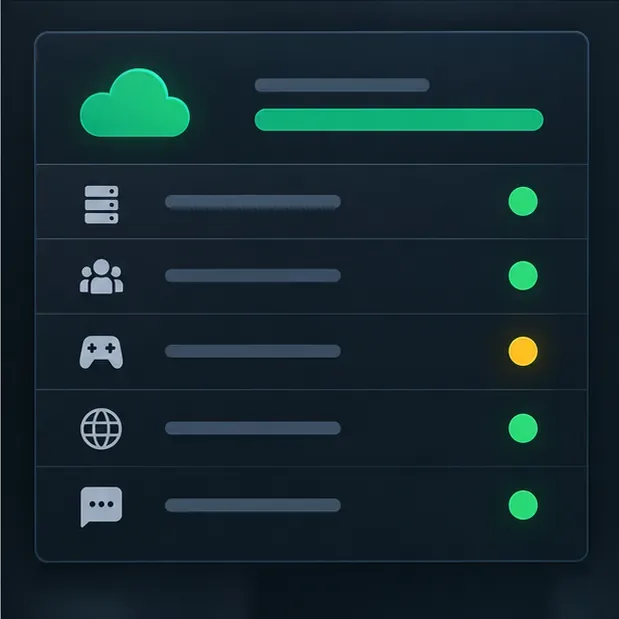
Dit dashboard is slechts een voorbeeld en geen live statusrapport. Gebruik de actuele platformstatuslinks op de officiële Drowned-helppagina van Minecraft.
Als uitloggen en bijwerken niet helpt, controleer dan of de service voor je apparaat een storing heeft. De help-pagina van Minecraft bevat links naar statusinformatie voor Xbox, PlayStation, Nintendo, Apple en Google Play. Als een relevante service niet goed werkt, wacht dan tot deze weer beschikbaar is en probeer het opnieuw in plaats van steeds je accountinstellingen te wijzigen. Controleer ook of je apparaat online is en verbinding kan maken met andere services.
4. Wijzig uw Microsoft-wachtwoord alleen als dat nodig is.
Als de fout na de eerste drie controles aanhoudt, gebruik dan de officiële procedure van Microsoft voor accountherstel of wachtwoordwijziging. De handleiding van Minecraft Drowned raadt aan om de inloggegevens van uw Microsoft-account als laatste stap te wijzigen, omdat dit een nieuwe aanmelding afdwingt. Nadat u het wachtwoord hebt gewijzigd, gaat u terug naar Minecraft en meldt u zich opnieuw aan. Als Microsoft aangeeft dat het account is geblokkeerd of dat u het eigenaarschap niet kunt verifiëren, gebruik dan de officiële hulp bij het aanmelden bij Minecraft en Microsoft in plaats van een nieuw account aan te maken.
Wat je vooral niet moet doen
Verwijder je wereld niet, reset geen chunks in de buurt van water en gebruik geen commando's om /gamerule doMobSpawningdeze aanmeldfout op te lossen.
Verwijder niet meteen alle app-gegevens en deïnstalleer Minecraft niet. De officiële richtlijnen van Drowned geven prioriteit aan het vernieuwen van accounts, het bijwerken van de app, de platformstatus en het herstellen van inloggegevens; het verwijderen van lokale gegevens kan lokale werelden in gevaar brengen.
Ga er niet van uit dat elke mislukte aanmelding een Minecraft-bug is of dat een specifieke Bedrock-versie hierdoor wordt getroffen. Controleer eerst het huidige platform en de accountstatus.
Snelle antwoorden
Betekent de foutmelding 'Drowned' dat een groep Drowned mijn wereld heeft verwoest?
Nee. De genoemde code verwijst naar het aanmelden bij uw Microsoft-account. Een wereldwijd of lokaal probleem vereist aparte symptomen en probleemoplossing.
Wordt het probleem altijd opgelost door Minecraft te updaten?
Geen enkele stap biedt garantie. Mojang noemt het bijwerken als één controle, samen met het vernieuwen van je accountsessie, het controleren van de status van de platformservice en het wijzigen van je inloggegevens als de eerdere stappen mislukken.