Home
» 🎮 E-sport
»
Minecraft Bedrock Edition-fouten oplossen: veelvoorkomende problemen en veilige oplossingen
Minecraft Bedrock Edition-fouten oplossen: veelvoorkomende problemen en veilige oplossingen
Minecraft Bedrock Edition-fouten oplossen: veelvoorkomende problemen en veilige oplossingen
Als Minecraft Bedrock Edition vastloopt, bevriest tijdens het laden van een wereld of een multiplayerverbinding weigert, begin dan met het bijwerken van de game en het volledig opnieuw opstarten van je apparaat. Als het probleem zich alleen in één wereld voordoet, maak dan een back-up van die savegame en test deze voordat je add-ons wijzigt. Deze controles helpen om een fout in Minecraft Bedrock Edition te lokaliseren zonder je bouwproject in gevaar te brengen.
Een verduidelijking: Minecraft Support identificeert "Core Concerns" niet als een specifieke Bedrock-foutcode in de huidige handleiding voor probleemoplossing. Beschouw het als een algemene aanduiding, tenzij het spel een specifieke melding of code weergeeft. De oude bewering dat "core_vulkan" of "rule_core" een standaarddiagnose is, wordt niet ondersteund door de officiële handleidingen. Gebruik de exacte bewoordingen die op het scherm verschijnen bij het zoeken naar of rapporteren van het probleem.
Wat gebeurt er?
Eerste nuttige controle
Het spel crasht bij het opstarten of in elke wereld.
Start Minecraft en je apparaat opnieuw op, update ze en probeer het dan nogmaals.
Slechts één opgeslagen wereld laadt niet.
Behoud de wereld, maak er indien mogelijk een kopie van en test een nieuwe wereld.
Het probleem begon na het toevoegen van pakketten.
Maak een back-up van de wereld en schakel vervolgens de add-ons één voor één uit.
Alleen een Realm, server of de wereld van een vriend kan falen.
Controleer versies, accountmachtigingen, servicestatus en netwerk.
Hoe los je een Minecraft Bedrock Edition-fout op?
Doorloop deze stappen in de juiste volgorde. Herhaal na elke wijziging dezelfde handeling die het probleem veroorzaakte; dat maakt het gemakkelijker om te achterhalen wat daadwerkelijk heeft geholpen.
1. Noteer het exacte symptoom en de foutmelding.
Noteer of Minecraft afsluit, niet meer reageert, vastloopt in het laadscherm of een verbindingsfoutmelding geeft. Noteer het apparaat, de spelversie en of het probleem alle werelden of slechts één wereld treft. Als er een foutcode verschijnt, maak dan een screenshot of schrijf deze exact op. "Wereld laadfout" en een aanmeldfout bij een Microsoft-account wijzen op verschillende oplossingen.
Illustratief diagram; menu's en labels variëren per platform.
2. Sluit Minecraft volledig af, herstart het spel en voer de update uit.
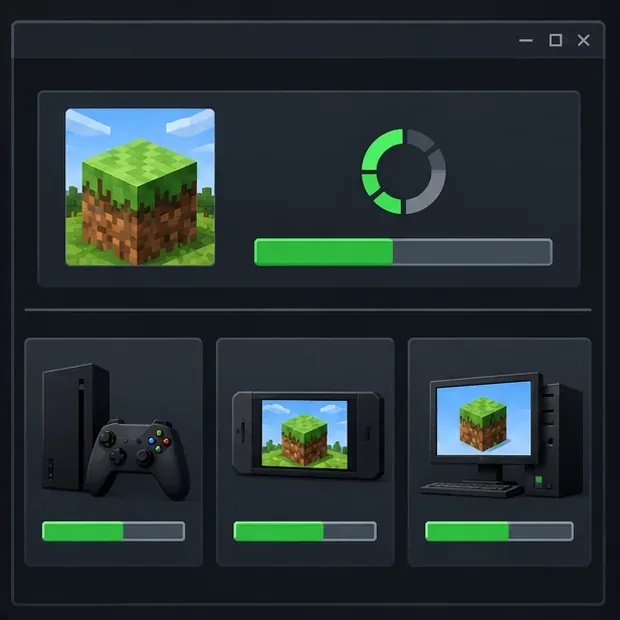
Sluit het spel af in plaats van het in de wachtstand te laten staan, herstart het apparaat en installeer de nieuwste stabiele Minecraft-update die beschikbaar is in de store of launcher van je platform. Controleer ook op updates voor je besturingssysteem en herstart het apparaat nogmaals. Vermijd preview- of bètaversies tijdens het diagnosticeren van een probleem, tenzij je bewust hebt deelgenomen aan dat testprogramma; een preview-versie kan problemen bevatten die niet voorkomen in de stabiele release.
Versienummers veranderen. De officiële release-lijst toont momenteel Bedrock 26.52, een hotfix die op 25 september 2026 is uitgebracht, en vermeldt dat de beschikbaarheid voor platforms kan worden uitgerold naarmate goedkeuringen worden voltooid. Probeer dit nummer niet te forceren als uw store het niet aanbiedt; gebruik de nieuwste stabiele versie die beschikbaar is voor uw apparaat. Raadpleeg de officiële Minecraft-release-changelogs en de richtlijnen voor crashes en lag in Minecraft .
Illustratief diagram; menu's en labels variëren per platform.
3. Maak een back-up van de wereld voordat je bestanden of pakketten wijzigt.
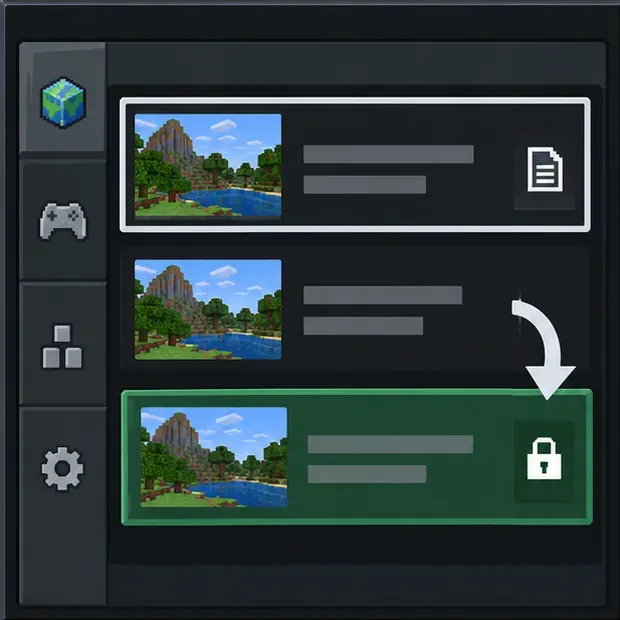
Kies niet voor 'gegevens wissen', verwijder de opgeslagen Minecraft-bestanden niet en verwijder het spel niet als tijdelijke oplossing. Het opslaggedrag verschilt per platform en lokale werelden zijn mogelijk niet te herstellen als er geen back-up van is gemaakt.
Illustratief diagram; menu's en labels variëren per platform.
4. Controleer of het probleem tot één wereld behoort.
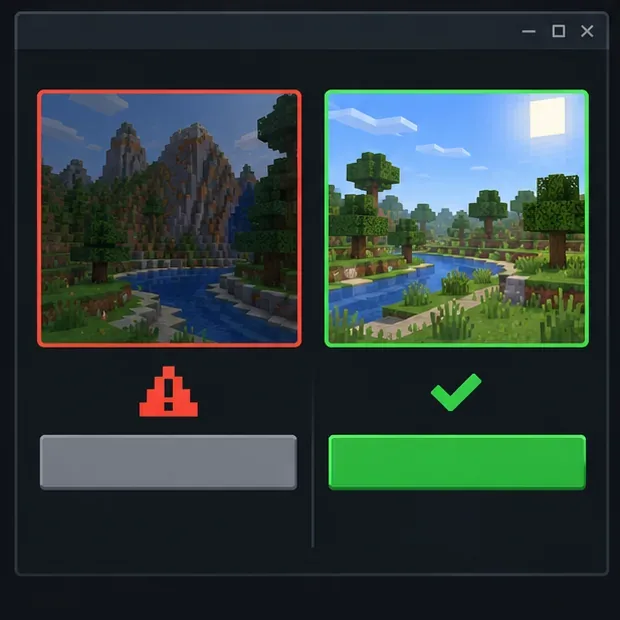
Maak een tijdelijke nieuwe wereld aan en kijk of deze opent en werkt. Laat de betreffende savegame ongewijzigd. Als de nieuwe wereld werkt, ligt het probleem waarschijnlijk bij die savegame, de add-ons of de content in een bepaald gebied. Als elke wereld niet werkt – inclusief een nieuwe – richt je dan op de installatie van het spel, de software van je apparaat, de opslag of een probleem met de huidige versie. Verwijder een wereld niet zomaar omdat deze niet laadt.
Illustratief diagram; menu's en labels variëren per platform.
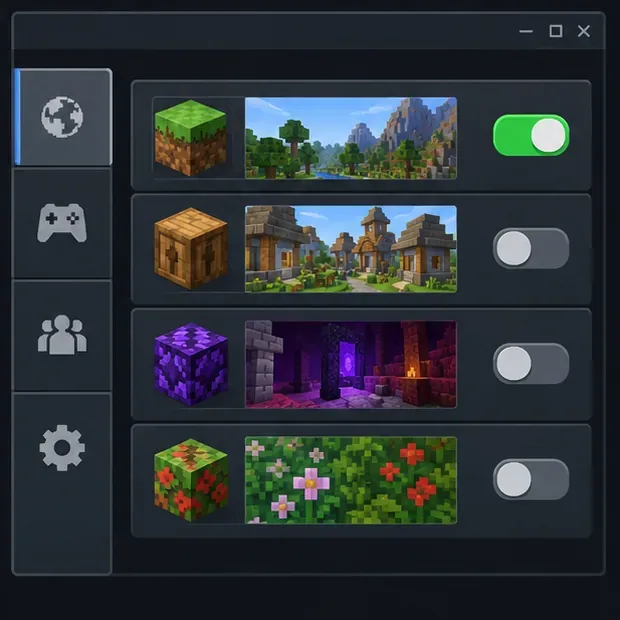
5. Test de add-ons één voor één op een kopie.
Een resourcepack of gedragspack kan conflicteren met een ander pack of met een game-update. Maak eerst een kopie van de betreffende wereld als je platform dat toelaat. Schakel in die kopie de actieve resource- en gedragspacks uit en test het. Als de kopie opent, schakel de packs dan één voor één weer in en test na elke wijziging opnieuw. Dit isoleert een mogelijk conflict met een Bedrock-add-on zonder te hoeven experimenteren in de originele savegame. Minecraft Support raadt ook aan om eerst een back-up te maken en packs individueel uit te schakelen bij het onderzoeken van add-onproblemen: officiële handleiding voor het oplossen van problemen met Bedrock-add-ons .
Illustratief diagram; menu's en labels variëren per platform.
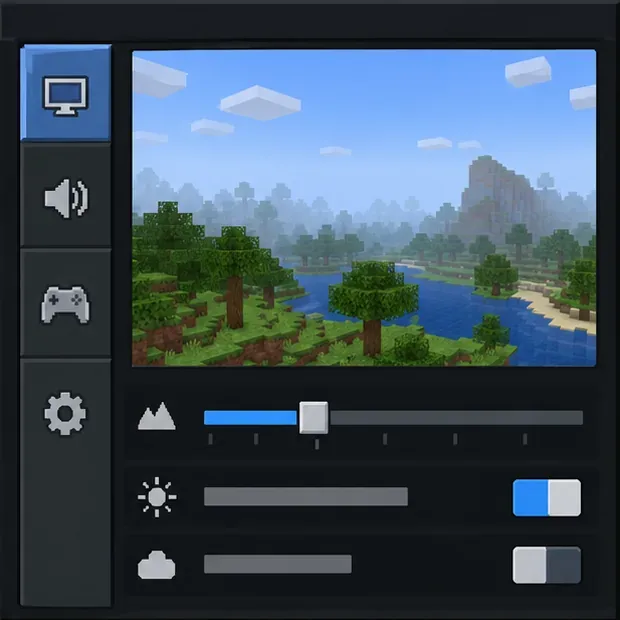
6. Verminder de grafische belasting en controleer de opslag van het apparaat.
Als het spel vastloopt tijdens het spelen of tijdens het laden van een veeleisend gebied, sluit dan andere apps en zorg ervoor dat er voldoende vrije opslagruimte op het apparaat is. Update het besturingssysteem van het apparaat en installeer op een pc de grafische driverupdates van de computer- of GPU-fabrikant. Verlaag tijdelijk de renderafstand of andere visuele instellingen die beschikbaar zijn op uw platform en test het vervolgens opnieuw. Instellingen verschillen per telefoon, console en pc, dus er is geen enkele renderafstandwaarde die elke crash verhelpt.
Illustratief diagram; menu's en labels variëren per platform.
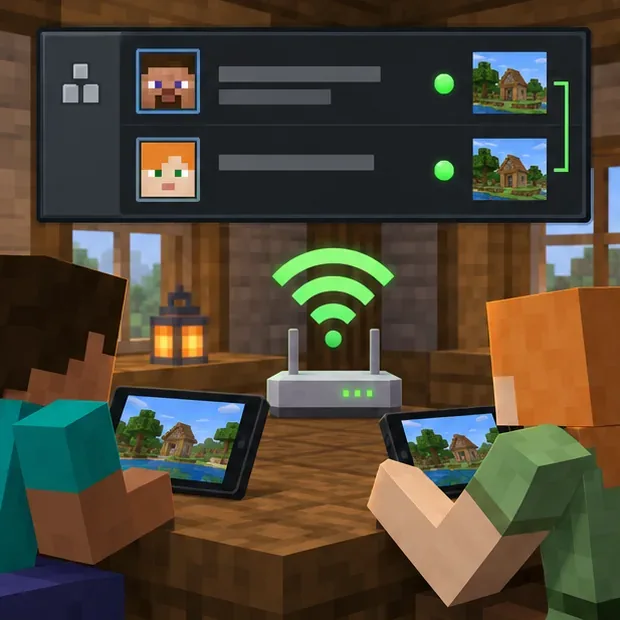
7. Los problemen met multiplayer- en Realm-verbindingen op.
Als de singleplayer-modus werkt, maar de wereld, server of Realm van een vriend niet, controleer dan het netwerkpad in plaats van van lokale wereld te wisselen. Controleer of iedereen een compatibele, recente Bedrock-versie gebruikt; controleer of de host online is; en controleer de multiplayer-machtigingen van het Microsoft-account. Voor online spelen op consoles is mogelijk ook een multiplayer-abonnement van het platform vereist. Zorg er bij LAN-spelen voor dat de apparaten zich op hetzelfde netwerk bevinden. Herstart de router en het apparaat en verbreek tijdelijk de verbinding met een VPN als deze actief is.
Controleer eerst of het probleem slechts één Realm of server betreft en vraag vervolgens de eigenaar of beheerder naar de beschikbaarheid. De handleidingen van Minecraft Support behandelen fouten zoals het niet kunnen deelnemen aan multiplayer-sessies , netwerkverbindingsproblemen en Realm-verbindingsproblemen . Port forwarding is geen eerstelijnsoplossing; wijzig de beveiligingsinstellingen van uw router niet, tenzij dit officieel wordt aanbevolen voor uw configuratie.
Illustratief diagram; menu's en labels variëren per platform.
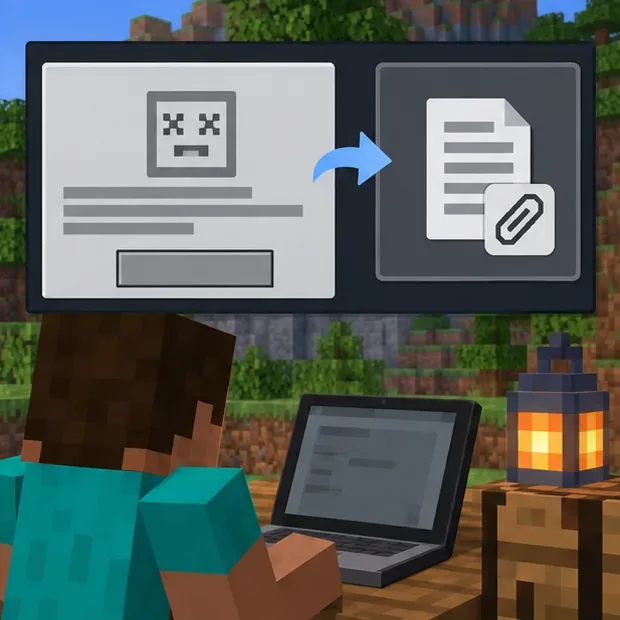
8. Stuur een nuttig rapport als de fout zich blijft voordoen.
Als de bovenstaande stappen niet helpen, neem dan contact op met de Minecraft-ondersteuning of gebruik het officiële feedback- en bugrapportagekanaal. Vermeld de exacte foutmelding (tekst of code), het platform en de versie van het besturingssysteem, de Minecraft-versie, of een nieuwe wereld werkt, of add-ons zijn ingeschakeld en wat je al hebt geprobeerd. Voeg alleen een screenshot of diagnostisch bestand toe als het ondersteuningsformulier daarom vraagt en plaats geen privé-wereldopslag openbaar.
Illustratief diagram; menu's en labels variëren per platform.
Veelgestelde vragen
Is "Core Concerns" een officiële Minecraft Bedrock-fout?
Ik heb niet kunnen bevestigen dat "Core Concerns" een officiële foutmelding is in de huidige Bedrock-foutcode- of ondersteuningshandleidingen van Minecraft. Als het spel een specifieke code weergeeft, gebruik dan die code; beschrijf anders het symptoom, zoals een crash bij het opstarten of een wereld die niet laadt.
Moet ik Minecraft opnieuw installeren of mijn opgeslagen gegevens wissen?
Overweeg alleen een herinstallatie nadat je hebt gecontroleerd of je werelden een back-up hebben en de platformspecifieke ondersteuningsinstructies dit aanbevelen. "Gegevens wissen" kan lokale bestanden verwijderen; dit is iets anders dan het spel opnieuw opstarten. Volg de officiële back-upinstructies van Minecraft voor je apparaat voordat je een stap onderneemt die van invloed kan zijn op je opgeslagen spelvoortgang.