Home
» 🎮 E-sport
»
Minecraft Bedrock-bootfout: praktische oplossingen voor zeilproblemen in versie 1.21
Minecraft Bedrock-bootfout: praktische oplossingen voor zeilproblemen in versie 1.21
Minecraft Bedrock-bootfout: praktische oplossingen voor zeilproblemen in versie 1.21
Als je boot niet beweegt, je niet aan boord kunt, trilt of verdwijnt in Minecraft Bedrock , controleer dan eerst of het probleem zich voordoet bij één boot, in één wereld of alleen in een multiplayer-sessie. Deze snelle analyse wijst je direct naar de juiste oplossing zonder je savegame te riskeren. Er is ook een aparte betekenis voor deze foutcode: Mojang vermeldt "Boat" als een specifieke Bedrock-foutcode en beschrijft deze als een algemene fout, niet als een diagnose van de fysica van een boot in de spelwereld. Als dit woord op een foutmelding verschijnt, volg dan de onderstaande stappen in plaats van je boot te vervangen.
De stappen voor probleemoplossing hier zijn bedoeld voor de veelvoorkomende Minecraft Bedrock-bootfout of Bedrock-bootbug . Ze richten zich op veilige controles die je kunt herhalen op console, mobiel of Windows. Ze gaan er niet van uit dat elke vastgelopen boot dezelfde oorzaak heeft.
Identificeer welke "bootfout" je hebt gemaakt.
Wat je ziet
Begin hier
Wat het resultaat je vertelt
Op het foutscherm staat letterlijk "Boot".
Volg de handleiding van Mojang voor specifieke foutcodes en de algemene stappen die daarin worden beschreven.
Dit is een foutcode; het betekent op zich niet dat een boot in de spelwereld kapot is.
Je kunt wel een boot plaatsen, maar je kunt er niet aan boord gaan of hem besturen.
Test de interactie- en bewegingsbesturing en probeer vervolgens een nieuwe boot uit op open water.
Dit helpt om problemen met de invoer of plaatsing te onderscheiden van een wereldspecifieke fout.
Het probleem doet zich alleen voor in één opgeslagen wereld.
Test een nieuwe wereld, en vervolgens een kopie van de betreffende wereld met de pakketten uitgeschakeld.
De oorspronkelijke wereld of een van de actieve groepen daarin kan erbij betrokken zijn.
De boot werkt normaal in de singleplayer-modus, maar vertoont storingen online.
Update het spel en vergelijk de resultaten met een lokale test op dezelfde Realm of server.
Het probleem beperkt zich tot de gedeelde sessie of de versie-instellingen ervan.
Vier veilige oplossingen voor een Bedrock-boot die niet meer vaart.
Sla je spel op, verlaat de wereld en begin opnieuw met een schone lei.
Ga terug naar het hoofdmenu zodat de wereld kan worden opgeslagen, sluit Minecraft vervolgens volledig af en open het opnieuw. Start het spel opnieuw op en test het nogmaals. Vraag in een Realm- of gehoste wereld de eigenaar om de sessie te beëindigen en opnieuw te openen via de normale bedieningselementen van het spel. Een herstart is een eerste, risicoarme test; het is geen gegarandeerde oplossing en er is geen bewezen succespercentage dat voor elk platform geldt.
Voordat je wereldinstellingen of uitbreidingspakketten wijzigt, maak je een kopie van de betreffende wereld. Wis niet meteen de app-gegevens of verwijder geen opgeslagen bestanden: dat kan lokaal opgeslagen werelden in gevaar brengen en bewijst niet dat de boot zelf de oorzaak is.
Probeer een nieuwe boot uit en controleer je bedieningselementen.
Plaats in een nieuwe of gekopieerde testwereld een boot op breed, open water. Stap aan boord met je normale interactiebesturing en gebruik vervolgens de bewegingsbesturing. Minecraft laat spelers de besturing aanpassen, dus controleer de besturingsinstellingen als de interactieactie of stuurinput anders werkt dan verwacht. De handleiding voor Minecraft-besturing van Mojang legt de standaard invoerfamilies uit en vermeldt dat de besturing kan worden aangepast.
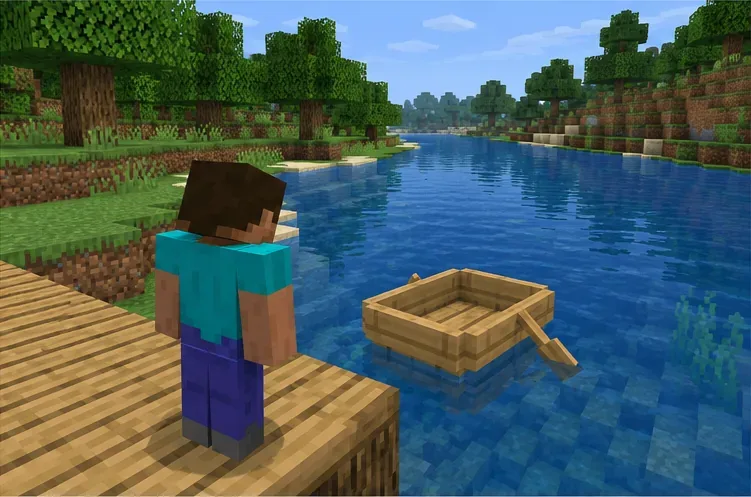
Als de oude boot vastzit of niet reageert, haal hem dan los door hem te slopen en plaats vervolgens een nieuwe boot op open water. Dit is een nuttige vergelijking, geen speciale 'reset'-truc voor boten. Vermijd testen in een krappe haven, in de buurt van meerdere entiteiten of op een complexe route; een eenvoudig stuk water maakt het resultaat makkelijker te interpreteren. De officiële Minecraft-handleiding voor boten beschrijft het plaatsen, betreden, besturen en verlaten van een boot.
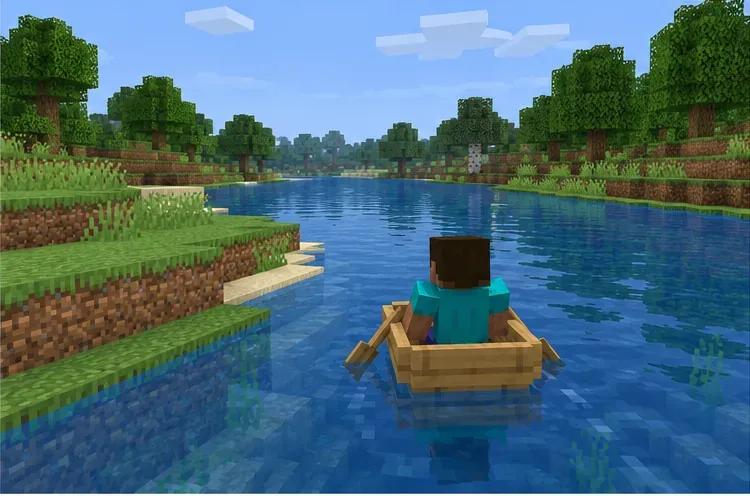
Gebruik een open stuk water om te controleren of een boot reageert tijdens een eenvoudige solo-test.Een boot die net is teruggeplaatst, biedt een duidelijke vergelijking met een boot die vastzat.
Maak onderscheid tussen een wereldprobleem of een add-onprobleem en een algemeen bootprobleem.
Open een gloednieuwe wereld en test dezelfde basisbeweging van boten. Als boten daar wel werken, maar niet in een oudere wereld, maak dan een kopie van die wereld en gebruik die kopie voor diagnose. Schakel het actieve gedrag en de resource packs uit en test het opnieuw. De handleiding voor het oplossen van problemen met add-ons van Mojang legt uit hoe je add-ons kunt uitschakelen bij het onderzoeken van spelproblemen.
Laat de originele wereld ongewijzigd tijdens het testen. Als het uitschakelen van uitbreidingspakketten ervoor zorgt dat de gekopieerde wereld zich normaal gedraagt, schakel dan de pakketten één voor één weer in op de kopie om een conflict te identificeren. Als een nieuwe wereld hetzelfde probleem vertoont zonder extra pakketten, is een specifieke add-on voor de oude wereld waarschijnlijker de oorzaak. Mojang biedt ook richtlijnen voor het herstellen en opnieuw aanmaken van werelden ; gebruik een back-up voordat u een herstel- of vervangingspoging onderneemt.
Een eenvoudige testwereld helpt om te bepalen of het probleem aan één opgeslagen wereld of aan de bijbehorende pakketten is gekoppeld.
Eerst updaten, daarna de singleplayer- en multiplayer-modus vergelijken.
Installeer de stabiele Minecraft-update die wordt aangeboden via de officiële store of launcher van je apparaat. De "1.21" in de titel van dit artikel verwijst naar de oorspronkelijke zoekopdracht: Mojang heeft de nummering van de jaartallen voor releases gewijzigd, waardoor releases vanaf 2026 de 26.x-reeks gebruiken. Op 16 oktober 2026 waren de meest recente officiële hotfix-notities voor Bedrock die ik kon verifiëren voor versie 26.52 , gepubliceerd op 25 september 2026. Bekijk de melding over de nummering van 26.0 en de hotfix-notities van 26.52 ; de beschikbaarheid in de store kan per platform verschillen.
De release-notes van versie 26.52 vermelden specifieke verbeteringen aan de stabiliteit, gameplay en add-ons; ze beloven geen universele oplossing voor alle problemen met de boot. Test de boot na de update in een lokale wereld. Als hij daar wel werkt, maar niet in een Realm of op een server, laat de host dan de sessie opnieuw starten en zorg ervoor dat elke speler dezelfde ondersteunde gameversie kan gebruiken. Als een andere speler de boot op een andere positie ziet of als de beweging ervan alleen online afwijkt, noteer dit dan voor de host of meld het probleem via een bugrapport.
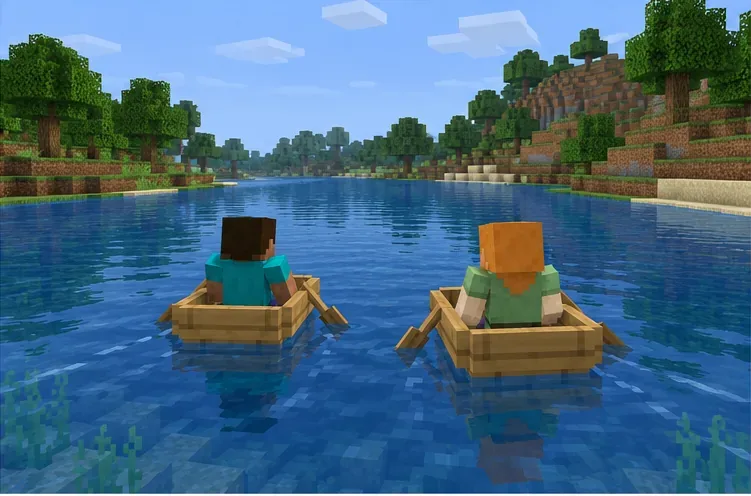
Vergelijk wat beide spelers zien wanneer het bootprobleem zich alleen voordoet in een gezamenlijke sessie.
Als de exacte foutcode "Boot" verschijnt
Vernietig geen boten, verander de spelwereld niet en voer geen commando's uit om een foutmelding op een scherm op te lossen. De pagina met foutcodes van Mojang bevat de term 'Boot' en verwijst spelers naar algemene probleemoplossing voor foutcodes. Volg de officiële Bedrock-handleiding voor foutcodes en noteer de exacte foutmelding, het platform, de spelversie en of de fout optreedt bij het inloggen, het joinen van een vriend of het openen van een Realm. Deze details helpen de supportafdeling om een account- of verbindingsfout te onderscheiden van een probleem in de spelwereld.
Wat je moet vermijden
Ga er niet van uit dat een specifieke bug in Bedrock elk geval van desynchronisatieproblemen met boten verklaart . Vergelijk eerst één boot in een schone wereld en vergelijk vervolgens de solo-ervaring met de multiplayer-ervaring.
Vertrouw niet op ongeverifieerde beweringen zoals een vast succespercentage van "80%", een beloofd percentage opgeloste gevallen of een magische instelling voor de render-afstand. De officiële release-opmerkingen stellen deze cijfers niet vast als universele oplossingen.
Gebruik geen Java-specifieke commando's, verwijder geen wereldgegevens, installeer het spel niet opnieuw en reset geen Realm voordat u een back-up hebt gemaakt en hebt vastgesteld waar het probleem zich voordoet.
Als een boot in een schone wereld in de nieuwste stabiele versie nog steeds problemen geeft, meld dit dan via de officiële Minecraft-probleemtracker . Vermeld de exacte Bedrock-versie, het apparaat, de stappen die het probleem reproduceren, of een nieuwe boot iets verandert, of er add-ons actief zijn en of het probleem zich voordoet in de solo-modus of alleen online. Plaats geen wereldbestand openbaar als dit privé- of identificerende informatie bevat.
De snelste en meest bruikbare diagnose is degene die de fout isoleert: een letterlijke "Boot"-foutcode hoort thuis in de foutcode-ondersteuning, terwijl een Minecraft Bedrock-bootfout in een wereld moet worden vergeleken met een nieuwe boot, een schone wereld en een multiplayer-sessie. Deze aanpak behoudt je savegame en geeft je een duidelijker vervolgstap dan het willekeurig wijzigen van instellingen.