Home
» 🎮 E-sport
»
Minecraft 1x0 Codefout: Wat het betekent en hoe je ontbrekende chunks kunt herstellen
Minecraft 1x0 Codefout: Wat het betekent en hoe je ontbrekende chunks kunt herstellen
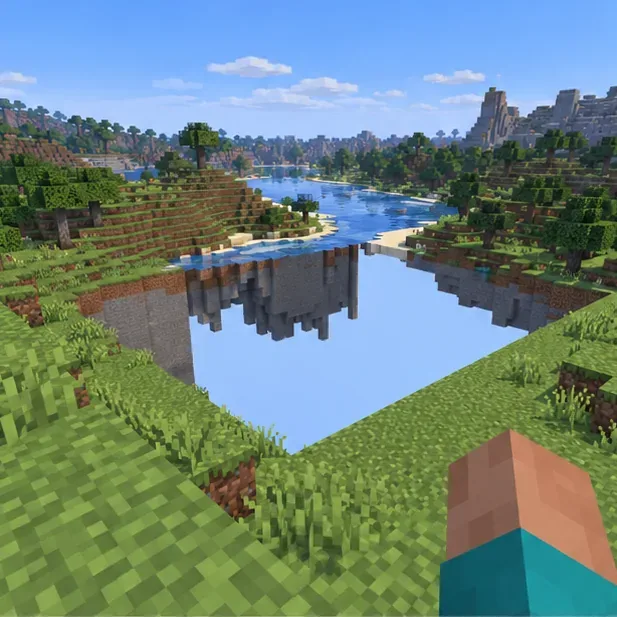
Als je zoekt naar een Minecraft 1x0-codefout, betekent dit meestal dat je een korte "1x0"-reeks hebt gezien of een stuk terrein dat niet is geladen. De ondersteuningspagina's van Mojang die voor deze handleiding zijn geraadpleegd, documenteren "1x0 Code Error" of "Zeroed Zones" niet als een officiële Minecraft-diagnose. Beschouw deze labels als ongeverifieerd en los het probleem op dat je daadwerkelijk kunt waarnemen: ontbrekend terrein, een vastlopend laadproces, een crash of een wereld die niet wil openen.
Verwijder niet meteen de dbmap van een wereld, bewerk geen Java-regiobestanden en installeer het spel niet opnieuw. Deze acties kunnen het herstel bemoeilijken. De veiligste volgorde is: noteer wat er is gebeurd, sluit het spel netjes af, maak een aparte back-up, test mogelijke oorzaken op een kopie en herstel alleen vanuit een savegame waarvan je zeker weet dat deze goed werkt.
Een terreinhiaat is een symptoom dat onderzocht moet worden, geen bewijs van een benoemde 1x0-fout.
Wat de foutmelding "Minecraft 1x0 code error" je wel en niet kan vertellen.
Een tekenreeks zoals 1x0deze identificeert op zichzelf geen Minecraft-fout, een beschadigde chunk of de oorzaak ervan. Het kan een fragment zijn dat is gekopieerd van coördinaten, een logbestand, een modbericht of een beschrijving van een derde partij. Bewaar het volledige bericht en de omliggende logregels. "Zeroed Zones" is geen gedocumenteerde Minecraft-functie of officieel label voor corruptie in het ondersteunende materiaal dat voor deze herschrijving is geraadpleegd.
Een blanco gebied kan verschillende oorzaken hebben: vertraagde rendering, een probleem met de client of een add-on, een probleem aan de serverzijde, een versieconflict of beschadigde savegames. Het zichtbare symptoom alleen is niet voldoende om de oorzaak te achterhalen. Als slechts één wereld is getroffen, maak dan een back-up van die savegame voordat je gaat testen. Als elke wereld hetzelfde visuele probleem vertoont, onderzoek dan ook de client, de grafische instellingen of de huidige game-installatie.
Probleemoplossing voor de veilige Minecraft 1x0-fout: acht stappen
1. Noteer het symptoom en waar het zich voordoet.
Noteer of het Java of Bedrock is, de spelversie, het apparaat, of de wereld lokaal, een Realm of een server is, en de exacte tekst van eventuele fout- of crashrapporten. Noteer ook of een nieuw aangemaakte testwereld normaal laadt. Een screenshot kan helpen om het probleem aan te tonen, maar kan niet bewijzen dat het opslagbestand beschadigd is.
2. Verlaat de wereld en stop met het wijzigen van de savegame.
Verlaat de wereld via het spelmenu en sluit Minecraft normaal af. Vermijd het herhaaldelijk opnieuw laden van een getroffen gebied of het uitvoeren van reparatieprogramma's op de enige kopie. Vraag de eigenaar van een server om de wereld te stoppen of een veilige back-up te maken voordat er onderhoud wordt uitgevoerd.
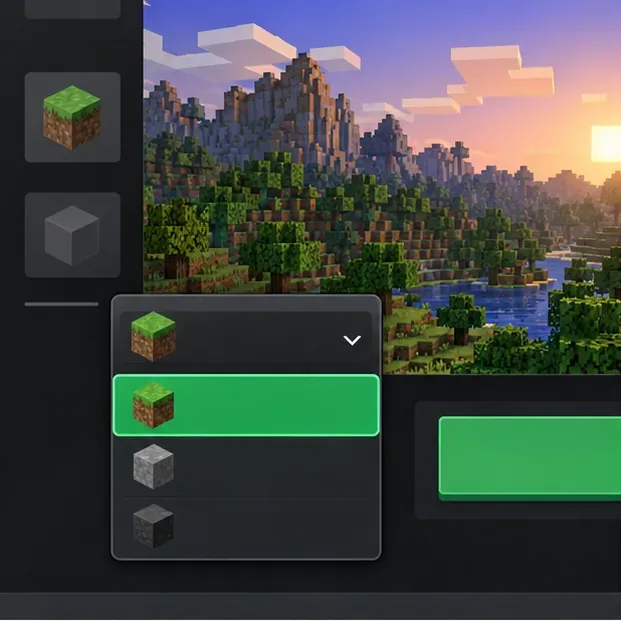
Sluit de sessie correct af voordat u een opgeslagen bestand kopieert of herstelt. De menu-details zijn ter illustratie.
3. Maak een aparte back-up van de Java-editie.
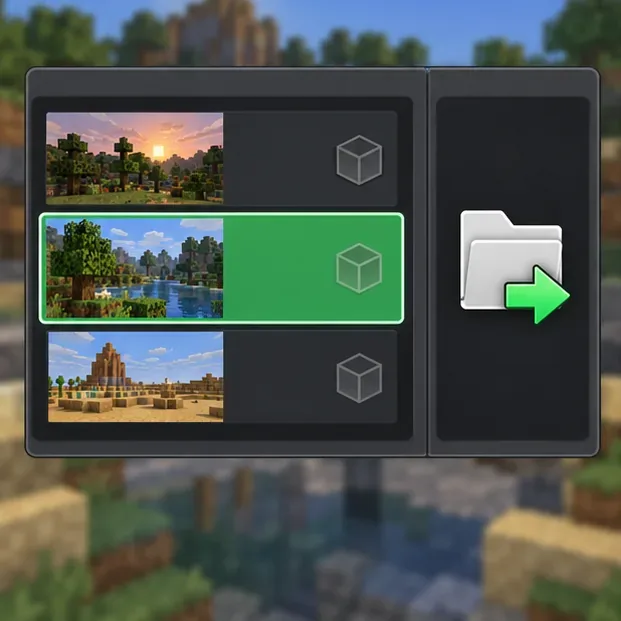
In Minecraft: Java Edition open je de singleplayer- modus, selecteer je de wereld, kies je 'Bewerken' en vervolgens 'Back-up maken' . Minecraft slaat een ZIP-back-up met datum op; gebruik 'Back-upmap openen' in het scherm 'Wereld bewerken' om deze te vinden. Laat die ZIP-back-up en de originele wereld ongewijzigd. Voor een handmatig beheerde wereldmap kopieer je de hele map pas nadat het spel is afgesloten en bewaar je de kopie buiten de map met actieve opgeslagen spellen.
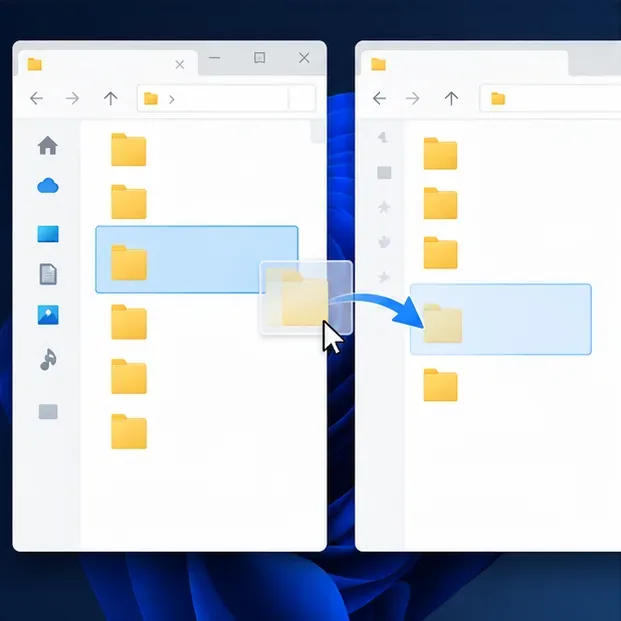
Voer de probleemoplossing uit op een duplicaat, zodat het originele bestand onaangetast blijft.
4. Exporteer of maak een back-up van een Bedrock Edition-wereld
Op Bedrock voor Windows open je 'Spelen' , selecteer je het potloodpictogram naast de wereld, zoek je 'Wereld exporteren' onder 'Bestandsbeheer' en sla je het geëxporteerde bestand ergens anders op. Minecraft Help beschrijft dit exportpad in de back-upinstructies voor Bedrock Windows . Op consoles en mobiele apparaten gebruik je de platformspecifieke back-up- of cloudopslagmethode; de toegang tot de opslag verschilt per apparaat, dus kopieer geen mappad van een ander platform.
Voor Realms is het aan te raden een kopie van de wereld te downloaden voordat je gaat testen. Realms maakt ook automatisch back-ups, maar het herstellen van een back-up zet de wereld terug naar het punt waar die savegame is opgeslagen. Zie de officiële downloadinstructies voor Bedrock Realms .
Label en bewaar het origineel en de back-up apart totdat de herstelde kopie is geverifieerd.
5. Vergelijk met een schone testomgeving en een ondersteunde spelversie.
Open een nieuwe, tijdelijke wereld in dezelfde editie en de huidige stabiele versie. Als de testwereld normaal wordt weergegeven, maar de originele wereld niet, ligt het probleem mogelijk bij die specifieke wereld of de inhoud ervan. Als beide werelden dezelfde visuele fout vertonen, volg dan de handleiding voor het oplossen van problemen met Java-graphics in Minecraft of de algemene richtlijnen voor crashes en vertragingen .
Verlaag de versie van een waardevolle wereld niet en open deze niet vanuit een snapshot als diagnostische snelkoppeling. Als u versies moet vergelijken, doe dit dan met een kopie die u zich kunt veroorloven te verliezen.
Gebruik een ondersteund, stabiel profiel voor een gecontroleerde vergelijking; de lay-out van de launcher verschilt per platform.
6. Isoleer mods, resource packs en add-ons op een kopie.
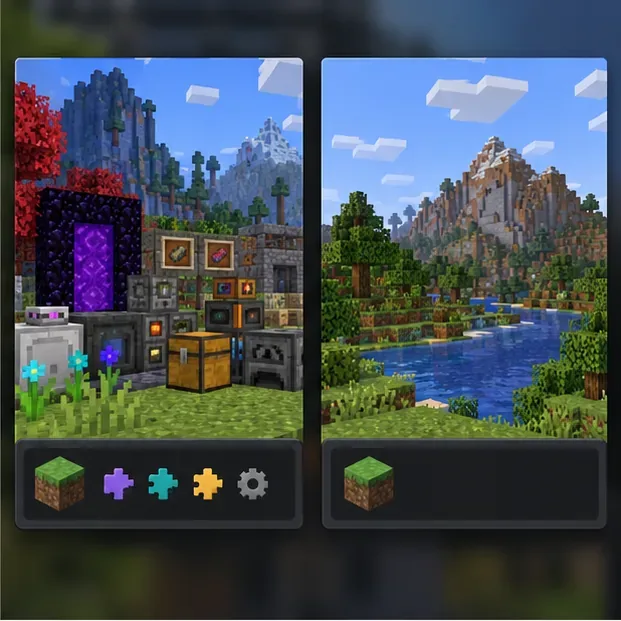
Voor Java kun je een apart, standaardprofiel zonder mods proberen en een kopie of een wegwerpwereld testen. Voor Bedrock kun je één optioneel uitbreidingspakket tegelijk uitschakelen in een kopie. Mojang waarschuwt dat het uitschakelen van add-ons ervoor kan zorgen dat mobs uit add-ons verdwijnen en blokken uit add-ons vervangen worden. Experimenteer daarom niet op de enige savegame die je belangrijk vindt. Volg de officiële stappen voor het oplossen van problemen met add-ons in Bedrock .
7. Herstel alleen vanuit een geverifieerde back-up van vóór het incident.
Als een oude back-up normaal opent, herstel deze dan eerst als een aparte kopie en inspecteer het betreffende gebied voordat u iets vervangt. Voor Java Realms opent u de Realm-configuratie en kiest u een opgeslagen bestand onder Wereldback-ups ; het herstelproces zet de voortgang terug naar dat opgeslagen bestand. Voor een Bedrock Realm gebruikt u het tabblad Wereld in de Realm Hub , kiest u Handmatige of Automatische back-up, opent u het menu met de drie puntjes en kiest u vervolgens Opgeslagen bestand herstellen . Raadpleeg de officiële handleidingen voor het herstellen van Java Realms en Bedrock Realms voordat u de wijzigingen bevestigt.
Een wereldseed kan het terrein opnieuw creëren, maar herstelt geen bouwwerken of voortgang. Als je geen back-up hebt en de wereld belangrijk voor je is, bewaar dan elke kopie en neem contact op met de Minecraft-ondersteuning voordat je tools voor bestandreparatie probeert.
Het testen van een kopie zonder add-ons kan helpen om een conflict tussen mods of een ander pakket op te sporen.
8. Controleer de herstelde kopie voordat u iets buiten gebruik stelt.
Start de herstelde kopie, ga terug naar de betreffende locatie en controleer andere belangrijke gebieden. Als het probleem aanhoudt, bewaar dan de originele, geëxporteerde kopie, de back-up in ZIP-formaat en het volledige crashlogboek. Deel op een multiplayer-server de exacte editie, versie, het tijdstip van het probleem en het logboek met de eigenaar of host. Vervang de live wereld niet voordat de herstelde kopie is gecontroleerd.
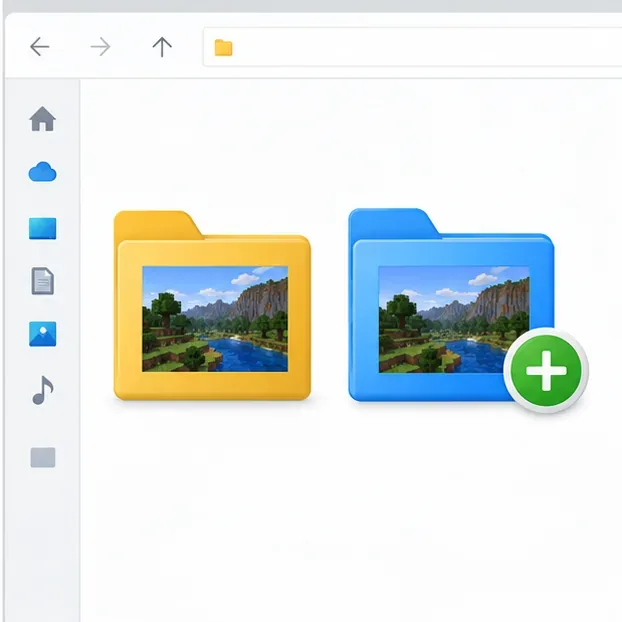
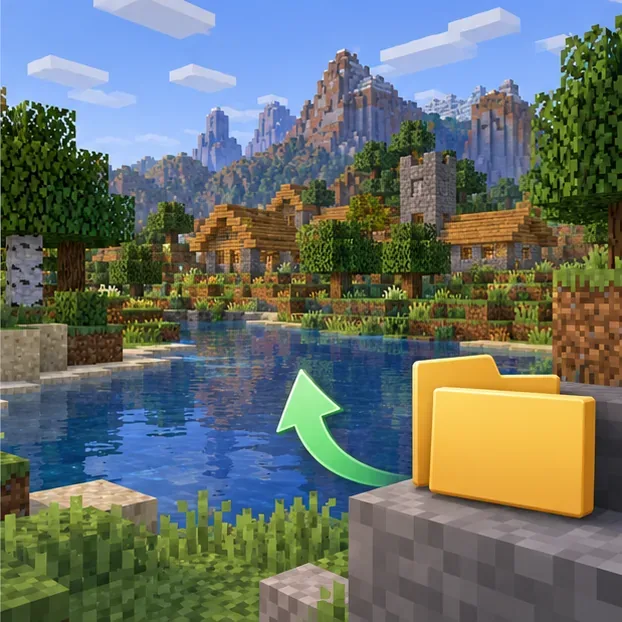
Exporteer op Bedrock voor Windows een wereldkopie voordat u dieper op de probleemoplossing ingaat.Controleer of de herstelde kopie kan worden geopend voordat u een andere opgeslagen game vervangt.
Sneldiagnosegids
Wat je observeert
Veiligere volgende stap
Eén wereld heeft een terreintekort; een nieuwe testwereld is prima.
Maak een back-up van de betreffende wereld en test een kopie zonder optionele content.
Meerdere werelden hebben hetzelfde weergaveprobleem.
Controleer de grafische instellingen en de spelinstallatie voordat je savegames wijzigt.
De wereld stort in of gaat niet open.
Bewaar het volledige crashrapport en herstel het systeem vanuit een eerdere back-up indien beschikbaar.
Het probleem doet zich alleen voor op een server of Realm.
Vraag de eigenaar om de logbestanden en back-ups te controleren; bewerk de servergegevens niet zelf.
Voorkom toekomstig verlies van Minecraft-werelden
Bewaar periodieke kopieën buiten de actieve wereldmap en controleer of er minstens één geopend kan worden.
Maak een back-up voordat je van editie wisselt, uitbreidingspakketten of mods toevoegt of snapshots test.
Zorg voor voldoende vrije opslagruimte voor de wereld en de export ervan; voorkom onderbrekingen tijdens het opslaan of bijwerken.
Gebruik de back-up- en herstelmethode die is beschreven voor het apparaat waarop de wereld wordt gehost.
Bewaar het originele opslagbestand totdat een herstelde kopie in het spel is gecontroleerd.
Kortom: er is geen geverifieerde oplossing voor de "1x0-codefout" in de Minecraft-help die met één klik te verhelpen is. Als "1x0" verschijnt in de buurt van ontbrekend terrein, beschouw dit dan als een onbevestigd label, maak een back-up van de wereld en onderzoek het daadwerkelijke laad- of weergaveprobleem op een kopie. Deze informatie is gecontroleerd op 17 oktober 2026.